Mon disque dur externe a soudainement commencé à afficher « Le paramètre est incorrect » sous Windows, et je ne peux pas l’ouvrir sans risquer mes fichiers. J’ai besoin d’aide pour trouver la méthode la plus sûre afin de récupérer les données du disque avant d’essayer toute réparation ou tout formatage.
Faites attention avec cette erreur. The parameter is incorrect ne vous indique pas toujours ce qui s’est réellement mal passé. Elle peut apparaître après que le disque a été débranché sans éjection, après une coupure de courant, ou même à cause d’un mauvais câble USB. Windows peut refuser d’ouvrir le disque, mais cela ne signifie pas automatiquement que les fichiers ont disparu.
L’essentiel est d’arrêter d’écrire sur le disque pour l’instant. Ne le formatez pas, n’y copiez rien et ne vous précipitez pas sur CHKDSK si les données sont importantes. CHKDSK peut corriger des problèmes de système de fichiers, mais sur un disque endommagé ou défaillant, il peut aussi modifier, déplacer ou supprimer des entrées du système de fichiers en essayant de les réparer.
Je commencerais par les vérifications simples :
- Utilisez un autre câble USB.
- Branchez-le directement sur un autre port USB, idéalement un port arrière sur un ordinateur de bureau.
- Essayez le disque sur un autre ordinateur.
- Vérifiez la Gestion des disques et voyez si le disque apparaît avec la bonne capacité.
Si la Gestion des disques peut encore voir le disque, même si l’Explorateur de fichiers indique qu’il ne peut pas y accéder, la récupération reste tout à fait possible.
Pour récupérer les fichiers, Disk Drill est une option raisonnable. Il fonctionne bien dans ce type de situation où Windows voit le périphérique mais ne peut pas ouvrir le système de fichiers.
La manière la plus sûre de procéder est la suivante :
- Installez Disk Drill sur votre disque système principal, pas sur le disque externe qui pose problème.
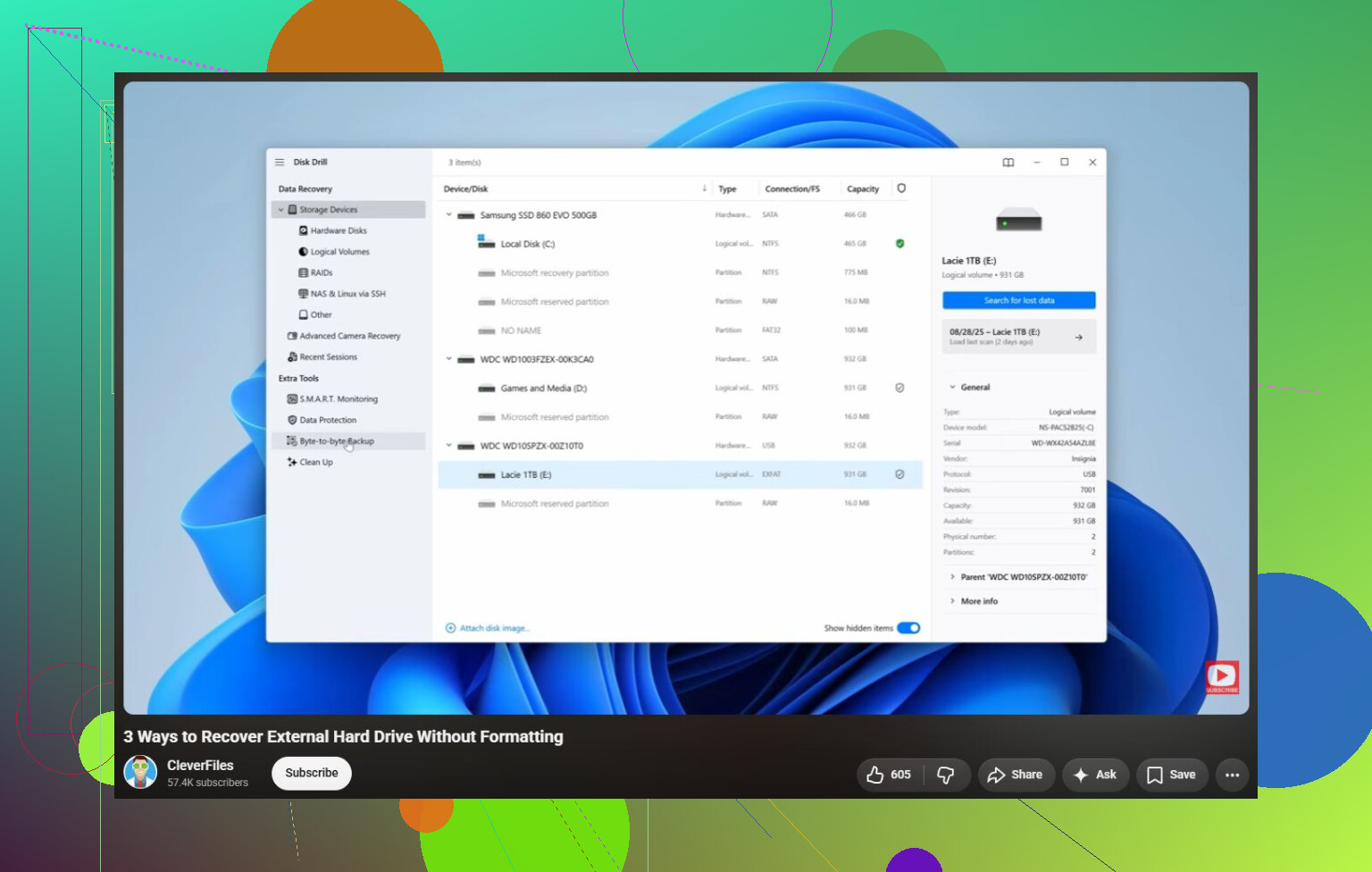
- Ouvrez-le et trouvez le disque externe dans la liste.
- Si le disque se comporte de manière instable, utilisez Byte-to-byte Backup avant l’analyse. Cela crée une image complète du disque, afin que vous puissiez analyser la copie au lieu d’ajouter de l’usure à l’original. C’est important si le disque se déconnecte, se reconnecte tout seul ou émet des bruits inhabituels.
- Analysez l’image, ou analysez le disque d’origine seulement s’il semble stable.
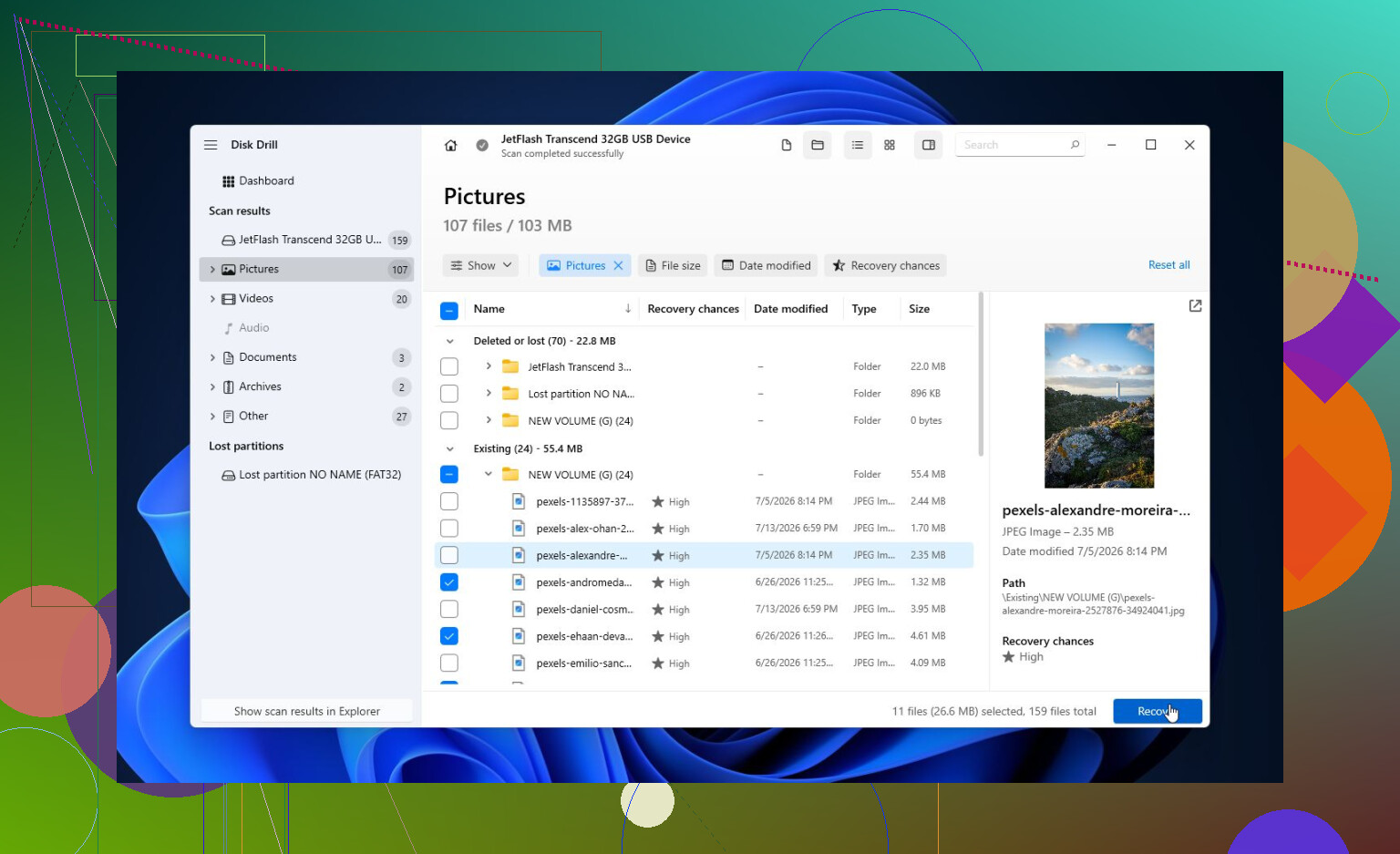
- Lancez une Universal Scan. Elle recherche les fichiers existants, les fichiers supprimés et les données qui peuvent encore être reconstituées à partir du système de fichiers endommagé.
- Prévisualisez les fichiers avant de les récupérer. Si les photos, documents ou autres fichiers importants s’affichent correctement en aperçu, c’est bon signe.
- Enregistrez les fichiers récupérés sur un autre disque. Ne les récupérez jamais sur le disque endommagé. La version gratuite de Windows permet jusqu’à 100 Mo de récupération, ce qui suffit généralement pour vérifier si les fichiers sont réellement récupérables avant de payer.
Une fois les fichiers importants copiés dans un endroit sûr, vous pouvez alors essayer de réparer le disque.
S’il est en NTFS, exFAT ou FAT32 et que Windows reconnaît encore le système de fichiers, exécutez ceci en remplaçant X par la bonne lettre de lecteur :
chkdsk X: /r
Si CHKDSK indique que le disque est en RAW ou refuse de s’exécuter, TestDisk vaut la peine d’être essayé ensuite. Dans de nombreux cas, il peut reconstruire des informations de partition endommagées ou restaurer des partitions perdues sans formater le disque.
Si la récupération est terminée et que les outils de réparation ne corrigent pas le problème, un formatage rapide est la prochaine chose que j’essaierais. Cela peut éliminer l’erreur si ce n’était qu’un problème de système de fichiers. Mais si le même problème revient après le formatage, je ne continuerais pas à utiliser le disque. À ce stade, cela ressemble davantage à une panne matérielle.
Autre cas limite un peu étrange : si vous voyez cette erreur avec plusieurs disques ou dans d’autres tâches Windows, vérifiez vos paramètres régionaux. Un séparateur décimal incorrect a provoqué cela chez certaines personnes. Ce n’est pas la cause habituelle, mais c’est assez facile à écarter.
Si le disque disparaît de la Gestion des disques, clique, continue à accélérer puis ralentir, ou si le S.M.A.R.T. affiche beaucoup de secteurs en attente ou réalloués, arrêtez d’essayer les solutions maison. Cela indique généralement un disque en train de tomber en panne, et chaque tentative supplémentaire de mise sous tension peut rendre la récupération plus difficile. Si les fichiers sont importants, un laboratoire de récupération est l’option la plus sûre.
N’exécutez pas chkdsk /r comme première étape de « récupération ». Cette commande sert à réparer le volume, et la réparation est la mauvaise approche tant que vous avez encore besoin des fichiers. Je suis d’accord avec le conseil de ne rien écrire sur le disque, mais je vérifierais l’état de santé du disque avant de passer des heures à le scanner. Si CrystalDiskInfo ou l’outil du fabricant du disque indique des secteurs défectueux/en attente, créez d’abord une image ou arrêtez-vous et envisagez un laboratoire. Si le disque semble sain et que la Gestion des disques affiche la capacité correcte, alors une analyse avec quelque chose comme Disk Drill est raisonnable, à condition de récupérer vers un disque distinct. S’il apparaît comme RAW, ne le formatez pas simplement parce que Windows le demande. Annulez cette invite à chaque fois jusqu’à ce que vos données soient copiées ailleurs.
Vous pourrez peut-être récupérer les fichiers, mais partez du principe que le disque est instable jusqu’à preuve du contraire. Beaucoup de gens se ruent directement sur un logiciel de récupération de fichiers, mais avec les disques externes, le boîtier USB ou le câble peuvent aussi être le maillon faible. S’il s’agit d’un disque SATA 2,5 ou 3,5 pouces classique dans un boîtier bon marché, la carte pont peut provoquer d’étranges erreurs Windows même lorsque le disque réel est lisible. S’il s’agit d’un disque portable WD/Seagate scellé, soyez plus prudent, car certains modèles utilisent des cartes USB intégrées ou le chiffrement, donc retirer le disque peut aggraver la situation ou ne servir à rien.
Je suis d’accord avec le conseil précédent de faire d’abord une image, surtout si le disque se déconnecte pendant l’accès. S’il reste connecté et affiche la bonne capacité, Disk Drill ou un outil de récupération similaire convient pour une première analyse, mais je ne le laisserais pas tourner pendant des heures sur un disque qui continue de se réinitialiser. C’est là qu’un clonage ou une image a plus de sens que de scanner à répétition l’original. Chaque échec d’analyse ajoute encore du stress en lecture.
Petit détail pratique que les gens oublient : assurez-vous que votre disque de destination dispose d’assez d’espace libre avant de commencer. S’il s’agit d’un disque externe de 2 To avec 1,4 To de données, ne récupérez pas vers le SSD interne de votre ordinateur portable pour ensuite vous demander pourquoi la récupération s’est arrêtée à mi-chemin. Récupérez d’abord les dossiers les plus importants si le logiciel vous permet de choisir, pas tout le disque à l’aveugle. Une fois les données en sécurité, préoccupez-vous ensuite de CHKDSK, du formatage ou de savoir si le disque externe mérite encore votre confiance.
Ne clonez pas la partition, clonez l’ensemble du disque physique. Si c’est le système de fichiers qui est endommagé, créer une image du seul volume abîmé peut faire manquer la zone exacte dont vous pourriez avoir besoin plus tard. Dans les outils de récupération, choisissez si possible le périphérique réel du disque externe, pas seulement la lettre de lecteur que Windows lui a attribuée.
La partie agaçante, c’est que « Le paramètre est incorrect » peut quand même apparaître alors que les fichiers sont en grande partie intacts. Windows est pointilleux lorsqu’il s’agit de monter un volume endommagé. Un programme de récupération peut lire le disque à un niveau plus bas et quand même retrouver des dossiers. Disk Drill peut convenir pour cela, surtout si vous utilisez d’abord son image octet par octet, mais l’image doit être enregistrée sur un autre disque sain avec assez d’espace pour l’ensemble du disque externe, pas seulement pour les données utilisées. Un disque de 2 To nécessite environ 2 To libres pour une image complète.
Si le disque commence à se déconnecter, fige le PC ou reste indéfiniment sur la même zone défectueuse, j’arrêterais d’utiliser les analyses de récupération Windows classiques dessus. C’est là qu’un outil comme ddrescue est préférable à un bel analyseur, car il peut ignorer les zones défectueuses et reprendre au lieu d’insister sur la même section illisible. C’est moins convivial, mais plus sûr pour un disque instable. Si vous n’êtes pas à l’aise avec cela, c’est le moment où payer un laboratoire peut coûter moins cher que de transformer un disque récupérable en un disque dans un état pire.
Petit avertissement que les gens négligent : si le disque était chiffré, verrouillé par BitLocker, ou provenait d’un boîtier portable qui effectue un chiffrement matériel, ne séparez pas le disque nu de la carte USB d’origine à moins de savoir exactement de quel modèle il s’agit. Vous pouvez rendre la récupération plus difficile en modifiant le chemin par lequel les données ont été écrites.
Donc oui, des personnes récupèrent leurs données après cette erreur, mais l’ordre sûr est le suivant : arrêtez d’écrire, créez une image du disque entier si les données comptent, analysez l’image, récupérez vers un autre disque, puis réparez ou formatez seulement après avoir récupéré les fichiers. Si vous n’avez besoin que de quelques dossiers et que le disque est stable, récupérez d’abord les éléments les plus importants au lieu d’essayer de réparer tout le disque en une seule passe héroïque.