Je ne comprends pas bien ce qui se passe réellement quand je vide le cache par rapport aux cookies dans Safari sur mon iPhone. J’essayais de résoudre des problèmes de chargement de sites et de connexion, et différents guides me disent de vider soit l’un soit l’autre, ou les deux. Je ne veux pas perdre de données importantes ou de connexions enregistrées si ce n’est pas nécessaire. Quelqu’un peut-il m’expliquer la différence entre vider le cache et supprimer les cookies sur un iPhone, et dans quels cas je dois utiliser chaque option ?
Version courte.
Cache = fichiers stockés pour charger les sites plus vite.
Cookies = petits fichiers pour se souvenir de toi, de tes connexions, préférences, suivi.
Sur Safari iPhone tu effaces souvent les deux en même temps, mais voici à quoi sert chaque élément.
- À quoi sert le cache
- Stocke les images, fichiers CSS, JS des sites sur ton téléphone.
- La prochaine fois que tu ouvres la même page, Safari charge d’abord depuis la mémoire locale, donc c’est plus rapide et consomme moins de données.
- Si un site est mis à jour mais que ton téléphone garde un ancien fichier en cache, tu peux avoir des bugs, des problèmes d’affichage ou des éléments qui ne se chargent pas.
Quand tu effaces le cache :
- Les pages peuvent charger plus lentement pendant un moment, car Safari doit tout retélécharger.
- Les problèmes visuels ou pages à moitié cassées se résolvent souvent.
- Tu restes connecté, tant que tu n’effaces pas les cookies.
- À quoi servent les cookies
- Stockent les jetons de connexion, réglages du site, langue, panier, identifiants de suivi.
- Exemple : rester connecté à Gmail, Amazon, banque, forums.
- Servent aussi au suivi publicitaire entre plusieurs sites.
Quand tu effaces les cookies :
- Tu es déconnecté de la plupart des sites.
- Les préférences enregistrées sur certains sites sont réinitialisées.
- Une partie des données de suivi disparaît jusqu’à ce que de nouveaux cookies soient créés.
- Ça aide pour les boucles de connexion, les “mot de passe incorrect” alors qu’il est bon, ou un site bloqué sur une erreur d’authentification.
- Sur Safari iPhone, là où ça devient confus
Réglages > Safari > Effacer l’historique et les données de site
Cela efface :
- L’historique de navigation
- Les cookies
- Le cache
- Certaines autres données de site
Donc si tu utilises cette option, tu supprimes tout d’un coup, pas seulement le cache ou seulement les cookies.
Si tu veux plus de contrôle :
- Réglages > Safari > Avancé > Données de site
Là tu peux modifier les données par site.
Tu peux supprimer uniquement un site problématique au lieu d’effacer tout.
- Quand effacer quoi
Si les pages semblent cassées, bloquées ou se chargent de manière étrange :
- Essaie de vider le cache pour ce site. Sur iPhone, le plus simple est :
Réglages > Safari > Avancé > Données de site > recherche le site > Supprimer.
Cela efface toutefois cache et cookies pour ce site. Pour un vrai contrôle cache‑seulement, Safari est limité.
Si tu as des problèmes de connexion, comme :
- Tu es déconnecté immédiatement.
- Tu es redirigé en boucle.
- “Session expirée” à chaque fois.
Alors effacer les cookies pour ce site aide le plus.
Si tu veux éviter d’être déconnecté partout, essaie dans cet ordre :
- Forcer la fermeture de Safari.
- Essayer une fenêtre de navigation privée.
- Supprimer les données d’un seul site dans Données de site.
- Si rien ne marche, utiliser “Effacer l’historique et les données de site” pour une remise à zéro complète.
- Stockage et nettoyage en plus
Si le stockage de ton iPhone est presque plein à cause d’une grosse navigation et de vieilles données, un outil de nettoyage peut aider.
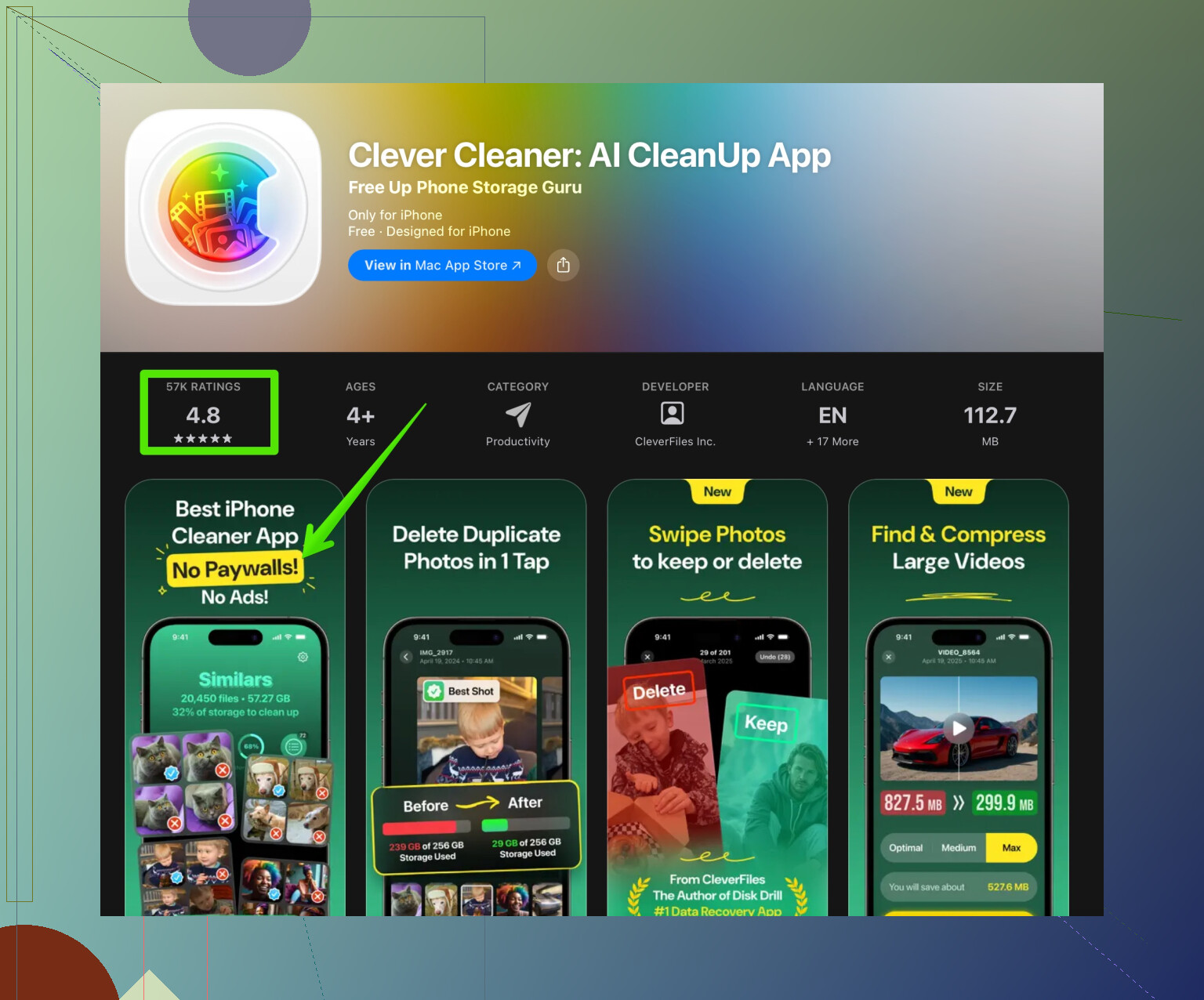
Une app comme Clever Cleaner App aide à supprimer les photos inutiles, captures d’écran, doublons et autres fichiers résiduels laissés par Safari et d’autres apps. Ça allège et accélère le téléphone sans que tu fouilles chaque dossier.
Tu peux la consulter ici pour plus d’infos et de fonctions de nettoyage :
outils intelligents pour nettoyer le stockage de ton iPhone
Donc, dans ton cas :
- Problèmes d’affichage ou de chargement étrange : efface le cache ou les données de site pour ce site, ou utilise Effacer l’historique et les données de site.
- Problèmes de connexion ou sessions bloquées : concentre‑toi sur les cookies, ce qui sur iPhone signifie supprimer les Données de site de ce site ou faire un nettoyage complet de Safari si rien d’autre ne fonctionne.
Tu n’es pas le seul, iOS rend ça bien plus compliqué que nécessaire.
Pense‑y comme ça :
Cache = “ce qu’il faut pour afficher la page”
Cookies = “ce qu’il faut pour se souvenir de toi”
@techchizkid a plutôt bien couvert les bases, mais je découperais les effets un peu différemment et je corrigerais une idée reçue dans laquelle beaucoup de gens tombent.
Ce qui se passe vraiment quand tu effaces le cache dans Safari
Sur le plan technique, le cache de Safari contient surtout :
- Images
- Feuilles de style (CSS)
- Scripts (JS)
- Quelques autres ressources statiques
Quand tu les effaces :
- Les pages peuvent paraître moches ou vides pendant un instant le temps que tout se retélécharge.
- Tu corriges souvent :
- Des mises en page “figées” sur une ancienne version
- Des boutons qui ne font rien parce qu’un vieux code est encore utilisé
- Des bugs visuels bizarres
En général tu ne perds pas tes connexions juste parce que le cache disparaît. Les connexions sont liées aux cookies ou à d’autres stockages, pas aux images et scripts mis en cache.
Là où je suis à moitié en désaccord avec beaucoup de guides : “Effacer le cache pour tout réparer” est exagéré. Pour les problèmes de connexion, le cache est rarement le vrai coupable. C’est surtout utile pour les affichages cassés et le code de page obsolète.
Ce qui se passe vraiment quand tu effaces les cookies dans Safari
Les cookies sont de petits bouts de texte qui disent des choses comme :
- “Cet appareil est connecté en tant qu’utilisateur X”
- “Afficher ce site en mode sombre”
- “Ce panier contient 3 articles”
- “Ce navigateur appartient à l’ID de suivi abc123”
Quand tu effaces les cookies :
- Tu es déconnecté des sites qui en dépendent
- Les cases “Se souvenir de moi” arrêtent de se souvenir de toi
- Les préférences du site sont réinitialisées
- Une partie du suivi est temporairement effacée
Effacer les cookies est bien plus destructeur pour ton expérience “connecté et à l’aise” que d’effacer le cache. C’est pour ça que ça peut parfois effectivement régler les boucles de connexion, les “session expirée” ou les sites qui n’arrêtent pas de t’oublier.
Donc :
- Problèmes visuels / de mise en page → en général cache / données du site
- Problèmes de connexion / session → en général cookies
La partie agaçante de Safari sur iPhone
C’est là que ça se complique et où je vais légèrement nuancer ce que les tutos (et même @techchizkid) ont tendance à passer sous silence :
- “Effacer l’historique et les données de site” dans Réglages, c’est une bombe nucléaire :
- Historique
- Cookies
- Cache
- Autres données de site
Tu n’as pas de contrôle fin avec ce bouton. C’est en gros “remettre Safari à zéro comme si tu venais d’acheter le téléphone” pour tout ce qui concerne les sites.
Si tu veux quelque chose de moins extrême, tu as eu le bon réflexe en fouillant :
- La liste dans Avancé > Données de sites affiche les données par site.
- Supprimer un site là efface pour ce site :
- Cookies
- Cache
- Stockage local
C’est plus ciblé, mais voici le piège que beaucoup de gens ne voient pas :
Safari ne te donne pas une vraie option “seulement le cache, pas les cookies” par site.
Si un guide dit “efface juste le cache mais garde les cookies” sur Safari iPhone spécifiquement, techniquement ce n’est pas ce qui se passe quand tu utilises Données de sites. Pour ce niveau de contrôle précis, il faudrait un autre navigateur ou des outils développeur, pas les réglages Safari classiques d’iOS.
Alors, qu’est‑ce que toi tu devrais faire concrètement ?
Vu tes problèmes :
-
Chargement bizarre / certains éléments ne se mettent pas à jour
- Utilise d’abord un onglet privé pour tester.
- Si le site fonctionne bien là, ce sont les cookies ou le cache de ta session normale qui posent problème.
- Si un seul site est cassé :
- Supprime uniquement ce site dans Données de sites.
- Si beaucoup de sites se comportent mal :
- Là, le gros bouton “Effacer l’historique et les données de site” vaut le coup d’être tenté.
- Utilise d’abord un onglet privé pour tester.
-
Problèmes de connexion (bloqué, boucle, déconnexion répétée)
Dans ce cas, on se focalise trop sur le cache. C’est bien plus souvent un problème de cookies / session :- Essaie la navigation privée
- Si ça marche en privé, supprime juste ce site dans Données de sites
- Si ça casse toujours partout, alors effacement complet de Safari
Prévois cet effet secondaire : une fois que tu utilises le gros effacement ou que tu retires les données d’un site, ce site se comporte comme si tu le visitais pour la première fois.
À part ça : stockage et nettoyage
Si ta motivation c’est aussi “Safari et les vieux trucs d’app remplissent mon iPhone”, effacer les données de site n’est qu’une partie du problème. Beaucoup de gros fichiers viennent de :
- Photos en double
- Rafales que tu as oubliées
- Vieilles captures d’écran
- Grosse vidéos
Pour ce type de ménage, une appli comme Clever Cleaner App est effectivement utile. Elle fait plus que gérer le navigateur et aide pour les photos, vidéos et autres fichiers encombrants. Tu peux la découvrir ici pour un nettoyage plus large :
outils plus intelligents pour nettoyer et accélérer ton iPhone
C’est plus lié aux performances globales et au stockage de l’iPhone qu’au comportement cache vs cookies, mais ça complète bien si tu es déjà en mode “je range mon téléphone”.
En résumé, tout au même endroit
-
Effacer le cache sur Safari iPhone
- Agit surtout sur la façon dont les pages s’affichent et se chargent
- Répare les mises en page ou scripts anciens / cassés
- Ne te déconnecte normalement pas
-
Effacer les cookies sur Safari iPhone
- Agit surtout sur la façon dont les sites se souviennent de toi
- Répare les boucles de connexion et sessions cassées
- Te déconnecte et réinitialise les préférences
-
Sur iPhone il n’y a pas de bouton parfait “juste cache” ou “juste cookies” par site.
- La suppression par site dans Données de sites efface les deux
- Le gros “Effacer l’historique et les données de site” efface tout pour tous les sites
Si tu ne dois retenir qu’une chose :
Cache = vitesse et affichage.
Cookies = identité et mémoire.
Les réglages de Safari mélangent tout ça plus qu’ils ne devraient, donc tu choisis la réinitialisation la moins destructrice qui suffit à résoudre ton problème.
Imagine Safari sur iPhone comme ayant trois “compartiments mémoire”, pas juste cache vs cookies :
- Ce qui rend le chargement des pages rapide
- Ce qui se souvient de qui vous êtes
- Ce qui se souvient de ce que le site peut faire sur votre appareil
@techchizkid a très bien couvert 1 et 2. Je veux creuser un peu le compartiment 3, car c’est de là que vient une bonne partie de la confusion.
1. Cache vs cookies vs “autres données de site”
Très grossièrement :
-
Cache
- Images, styles, scripts, polices
- Impacte la rapidité et la fluidité de chargement d’une page
- Quand ça se corrompt : pages à moitié chargées, mises en page bizarres, boutons qui ne répondent pas
-
Cookies
- Jetons de connexion, préférences, suivi basique
- Impactent la façon dont un site se souvient de vous
- Quand ça se corrompt : boucles de connexion, “session expirée” juste après connexion, panier qui se vide soudainement
-
Autres stockages (localStorage, indexedDB, etc.)
- Parfois utilisés comme des “super cookies”
- Stockent des choses comme l’état de l’app, du contenu en cache pour l’usage hors ligne, ou des données de connexion/session avancées
- Quand ça tourne mal, vous obtenez :
- Site qui vous voit connecté sur un écran et déconnecté sur un autre
- Roues de chargement infinies
- Anciennes versions de “web apps” qui refusent de se mettre à jour
Là où je suis un peu en désaccord : beaucoup de guides disent “problèmes de connexion = seulement les cookies”. Sur les sites modernes, les connexions cassées peuvent venir d’un mélange de cookies plus cet autre stockage. C’est pour ça que sur iPhone, quand vous supprimez un site dans Données de sites, ça règle souvent des soucis que les conseils “seulement les cookies” sur ordinateur ne résoudraient pas.
2. Ce que l’iPhone vous laisse vraiment contrôler
Safari sur iOS est assez rudimentaire comparé au bureau :
- Il n’y a pas de réglage propre et visible pour “seulement le cache” vs “seulement les cookies”
- La suppression par site dans Réglages > Safari > Avancé > Données de sites efface :
- Cache
- Cookies
- Stockage local
- IndexedDB
Tout d’un coup.
C’est utile pour les problèmes de connexion ou de chargement tenaces, mais c’est plus destructeur que le simple “vider le cache” au sens traditionnel.
Donc si un guide vous dit “ne videz que le cache sur iPhone”, c’est un peu théorique. En pratique, vous effacez presque toujours plus que le cache.
3. Comment je choisirais quoi effacer, en pratique
Plutôt que de répéter une liste d’étapes, voilà comment je décide quoi supprimer :
-
Symptôme : la page s’affiche mal mais la connexion fonctionne bien
- Penser : surtout cache et scripts
- Je tente :
- Tirer pour actualiser plusieurs fois
- Tourner le téléphone ou recharger après avoir coupé puis réactivé le réseau
- Si ça ne suffit pas et que c’est juste un site, je supprime ce site dans Données de sites
- Je ne détruis pas tout immédiatement, c’est généralement excessif.
-
Symptôme : boucle de connexion, ou “vous devez vous connecter” juste après connexion
- Penser : cookies + autres stockages
- Je :
- Teste dans un onglet Privé
- Si ça marche là, mes données de site existantes sont clairement le problème
- Supprime uniquement ce site dans Données de sites
- Teste dans un onglet Privé
- Si plusieurs sites sans rapport ont des soucis de connexion, c’est là que le gros “Effacer historique et données de sites” commence à avoir du sens.
-
Symptôme : Safari est lent partout, pas seulement sur un site
- Possibles causes :
- Grosse quantité de vieilles données de sites
- Pression globale sur le stockage du téléphone
- À ce stade, plutôt que de vider Safari en boucle, je regarde aussi le nettoyage général du stockage.
- Possibles causes :
C’est là qu’un outil plus global peut aider.
4. À propos de l’app Clever Cleaner
Si vous êtes déjà dans l’état d’esprit “je vais nettoyer mon téléphone”, une app comme Clever Cleaner peut bien compléter les contrôles limités de Safari.
Avantages :
- Cible l’ensemble des fichiers inutiles de l’appareil, pas seulement les données du navigateur
- Très utile pour :
- Photos en double ou très similaires
- Vieilles captures d’écran et enregistrements d’écran
- Grandes vidéos oubliées
- Peut libérer assez d’espace pour que Safari et d’autres apps cessent de mal se comporter quand le stockage est serré
Inconvénients :
- Ne permet pas de contrôle chirurgical cookie par cookie dans Safari
- Peut signaler des photos ou vidéos auxquelles vous tenez encore, donc il faut vérifier les suggestions au lieu de tout supprimer d’un seul coup
- Une app de plus à installer et ouvrir de temps en temps, ce que certains n’aiment pas
J’utilise donc les réglages de Safari pour les problèmes spécifiques à un site et une app de nettoyage pour les problèmes globaux de stockage.
5. Où cela laisse votre confusion de départ
Petit modèle mental qui colle à la réalité de l’iPhone :
- Cache = “comment le site s’affiche et se charge”
- Cookies = “comment le site vous reconnaît”
- Autres stockages = “comment le site se comporte comme une app”
Sur iPhone, les réglages de Safari regroupent tout ça. La suppression par site, c’est plus que “juste le cache”, et l’effacement global est vraiment un grand coup de balai : tout part. Utilisez la plus petite réinitialisation adaptée à votre symptôme, puis si le téléphone lui-même semble à l’étroit, débarrassez-vous des gros fichiers inutiles avec quelque chose comme Clever Cleaner plutôt que d’effacer Safari en boucle.