Mon disque dur a commencé à mal fonctionner avec des lectures lentes, des blocages aléatoires et des erreurs de fichiers. J’essaie de trouver un programme de réparation de disque fiable avant de remplacer le disque ou de perdre des données. Si vous avez utilisé un logiciel de réparation de disque dur qui a vraiment fonctionné, qu’avez-vous utilisé et quel problème a-t-il résolu ?
La réparation de disque peut vouloir dire plusieurs choses, donc le meilleur outil dépend de ce qui est réellement endommagé.
Si vous essayez de récupérer des fichiers depuis un disque RAW ou endommagé, c’est un type de tâche. Si la partition a disparu ou que le secteur de démarrage est corrompu, c’en est une autre. Et si vous voulez simplement savoir si le disque est en train de mourir, il vous faut un outil de vérification d’état, pas un logiciel de récupération.
Je le verrais comme ça :
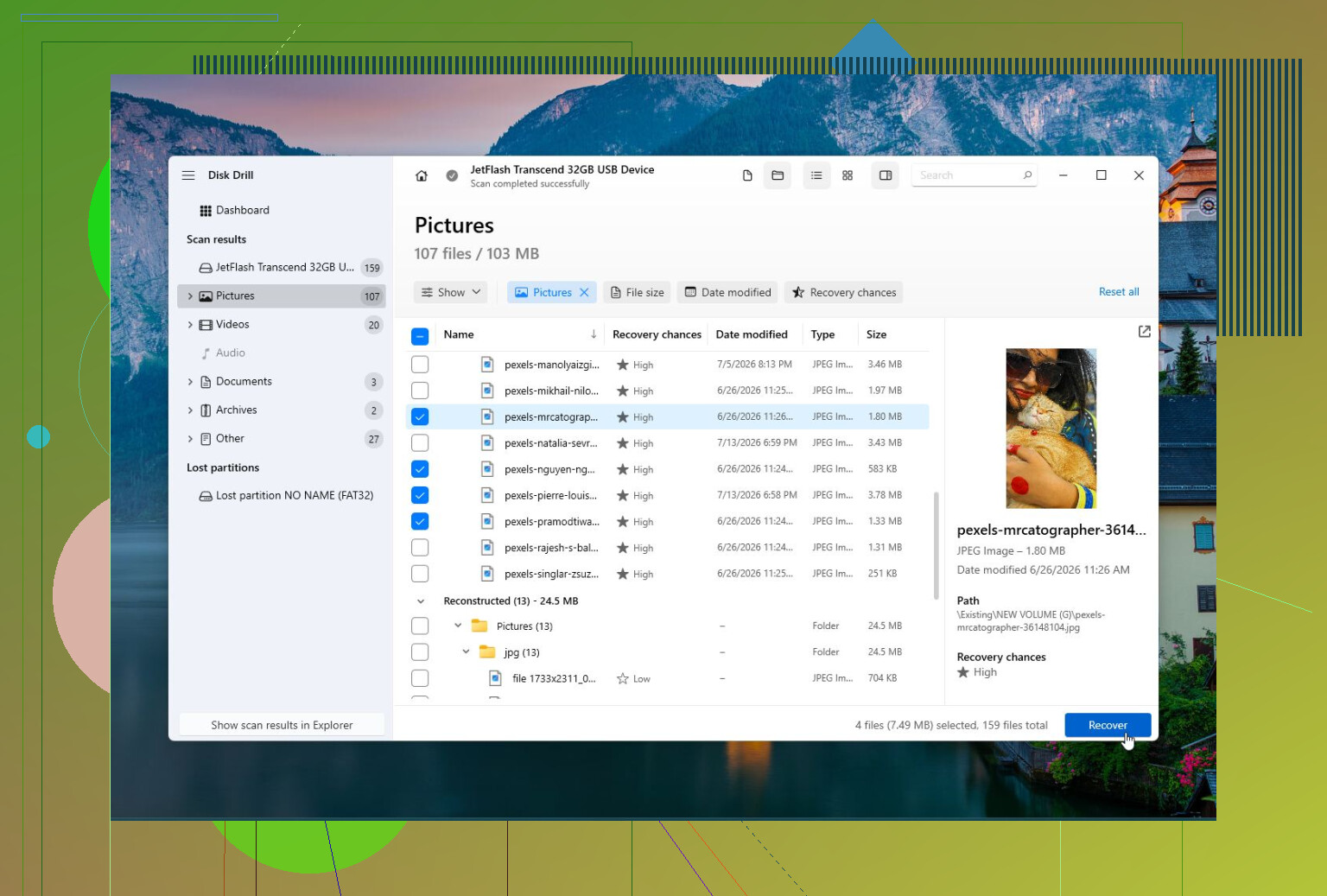
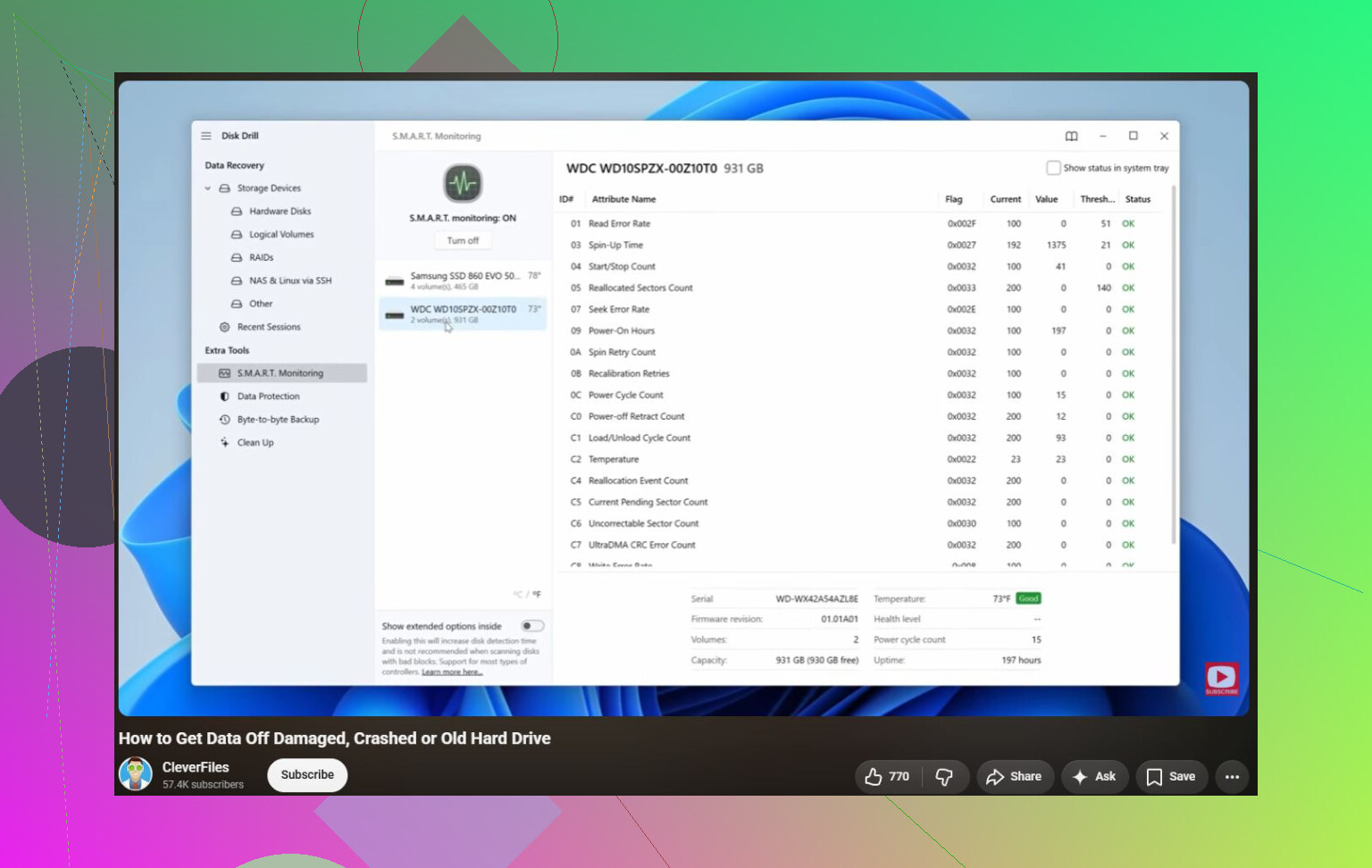
Disk Drill est celui que j’essaierais en premier quand les fichiers comptent. Si Windows veut formater le disque, si le disque est devenu RAW, ou si quelque chose a été supprimé ou formaté par erreur, il est conçu pour ce type de récupération. Il peut analyser des disques corrompus ou inaccessibles, créer une image disque avant que le disque ne se dégrade davantage, et vérifier aussi l’état S.M.A.R.T. Son grand avantage, c’est qu’il est facile à utiliser même si vous n’êtes pas très technique.
Points forts :
- Facile pour les débutants.
- Récupération efficace sur les disques RAW, corrompus et formatés.
- Inclut l’imagerie disque et la surveillance S.M.A.R.T.
- Fonctionne avec la plupart des systèmes de fichiers courants.
Points faibles :
- Il n’est pas conçu pour reconstruire les tables de partition ni réparer les secteurs de démarrage.
TestDisk est meilleur quand le problème vient de la partition elle-même. Si le disque apparaît soudainement comme non alloué, qu’une partition a disparu, ou que la table de partition est endommagée, c’est l’une des meilleures options gratuites. Il peut reconstruire les tables de partition et réparer les secteurs de démarrage, mais il n’est pas vraiment adapté aux débutants. L’interface est en mode texte, et vous devez comprendre ce que vous modifiez.
Points forts :
- Gratuit et open source.
- Très bon pour récupérer des partitions perdues.
- Peut réparer les secteurs de démarrage et les tables de partition.
- Fonctionne sous Windows, macOS et Linux.
Points faibles :
- Interface de type ligne de commande.
- Il est facile d’aggraver la situation si vous ne connaissez pas bien les partitions.
- Ce n’est pas le meilleur choix pour sélectionner des fichiers individuels à récupérer.
CrystalDiskInfo est celui à utiliser quand vous essayez de déterminer si le disque est réellement en train de tomber en panne. Il ne réparera pas les fichiers, les partitions ou les systèmes de fichiers, mais il lit les données S.M.A.R.T., affiche la température, et vous donne une idée rapide de l’état du disque. Je l’utiliserais tôt si vous ne savez pas si le problème vient de Windows qui se comporte bizarrement ou du matériel qui est en train de lâcher.
Points forts :
- Gratuit.
- Simple à utiliser.
- Utile pour vérifier l’état du disque.
- Peut vous avertir avant qu’un disque ne tombe complètement en panne.
Points faibles :
- Aucune récupération de fichiers.
- Aucune réparation de partition ou de système de fichiers.
De plus, n’ignorez pas les signes d’avertissement évidents. Si le disque émet des clics, se connecte et se déconnecte sans cesse, se fige pendant la lecture, ou affiche de plus en plus de secteurs défectueux avec le temps, arrêtez d’expérimenter avec des outils de réparation au hasard. Récupérez d’abord les fichiers, de préférence à partir d’une image disque si le disque est instable, puis remplacez le disque. Un logiciel peut corriger des dommages logiques, mais il ne peut pas réparer un matériel usé.
Pour un disque endommagé ou RAW, cette vidéo est également pertinente :

https://www.youtube.com/watch?v=_e4D_2bu8LE

Si le disque se fige pendant les lectures, je n’exécuterais pas du tout d’outils de réparation directement dessus. La suggestion de Mike d’utiliser Disk Drill est judicieuse pour la récupération, mais j’utiliserais d’abord son option d’image/clonage et je récupérerais les données à partir de la copie, car les corrections de type CHKDSK peuvent aggraver l’état d’un disque défaillant.
Aucun logiciel ne va rendre de nouveau fiable un disque dur physiquement défaillant. Au mieux, un programme de réparation peut vous aider à récupérer des données, corriger un problème de système de fichiers ou vous indiquer que le disque est hors service.
Je serais prudent avec le mot réparation ici. Les lectures lentes, les blocages et les erreurs de fichiers sont précisément les symptômes pour lesquels les gens lancent tout un tas d’outils et transforment accidentellement un disque récupérable en un disque dans un état encore pire. Je suis d’accord avec @shizuka sur l’approche consistant à créer d’abord une image. Si les données comptent, le clonage ou la création d’image passe avant la réparation.
Mon ordre serait le suivant :
-
Vérifiez d’abord les éléments matériels simples.
S’il s’agit d’un disque externe, essayez un autre câble USB, un autre port et un autre adaptateur secteur s’il en a un. S’il s’agit d’un disque SATA interne, essayez un autre câble SATA et un autre port. Les mauvais câbles et les boîtiers USB instables peuvent beaucoup ressembler à un disque en train de mourir. -
Examinez l’état de santé du disque, mais ne le prenez pas comme une réponse définitive.
Les outils S.M.A.R.T. sont utiles, mais ils peuvent passer à côté de certaines pannes. Si vous voyez des secteurs réalloués, des secteurs en attente, des erreurs irrécupérables, ou si les chiffres continuent d’augmenter, cessez de considérer cela comme une réparation. -
Créez une image ou un clone si les fichiers ont de l’importance.
Disk Drill a du sens pour ce type de flux de récupération convivial, surtout si vous voulez analyser une copie au lieu de marteler le disque d’origine. La réserve, c’est que si le disque est fortement instable, même un logiciel d’imagerie peut avoir du mal, et un laboratoire de récupération professionnel est plus sûr que des analyses répétées faites soi-même. -
N’exécutez la réparation du système de fichiers qu’après avoir une copie.
CHKDSK peut corriger les erreurs de répertoire et de système de fichiers, mais il peut aussi supprimer ou déplacer des enregistrements endommagés en fragments. C’est acceptable lorsque les données sont sauvegardées. Ce ne l’est pas quand c’est votre seule copie. -
Utilisez l’outil de diagnostic du fabricant du disque pour obtenir le verdict final.
Si le test long du fabricant échoue, remplacez le disque. Ne passez pas des jours à essayer de le réparer pour le remettre en service. Un disque qui a déjà commencé à se bloquer pendant les lectures n’est pas un disque que je continuerais à utiliser pour quoi que ce soit d’important.
L’outil qui fonctionne dépend de la panne. Pour les partitions perdues, TestDisk reste utile si vous savez ce que vous faites. Pour la récupération de fichiers à partir d’un système de fichiers endommagé, Disk Drill ou des outils de récupération similaires sont plus accessibles. Pour décider s’il faut conserver le disque, utilisez les diagnostics et S.M.A.R.T., puis soyez impitoyable.
La chose que je n’utiliserais pas, c’est un programme qui promet de réparer les secteurs défectueux et de rendre à nouveau le disque sain. Ces outils forcent surtout le disque à relire ou à remapper des zones faibles, ce qui peut être utile dans des cas limités, mais sur un disque qui se bloque déjà, c’est un stress supplémentaire. Récupérez d’abord les données, puis remplacez le matériel.
N’exécutez pas CHKDSK simplement parce que Windows l’affiche et le suggère. Si vous utilisez Disk Drill ou un outil de récupération, assurez-vous d’avoir d’abord un deuxième lecteur prêt, car récupérer des fichiers sur le lecteur défaillant est un bon moyen d’écraser les données que vous essayez de sauver.