Mi disco duro empezó a fallar con lecturas lentas, bloqueos aleatorios y errores de archivos. Estoy tratando de encontrar un programa confiable de reparación de discos antes de reemplazar la unidad o perder datos. Si has usado software de reparación de discos duros que realmente funcionó, ¿qué usaste y qué problema solucionó?
“Reparación de disco” puede significar varias cosas diferentes, así que la mejor herramienta depende de qué es exactamente lo que está dañado.
Si estás intentando recuperar archivos de una unidad RAW o dañada, ese es un tipo de trabajo. Si la partición desapareció o el sector de arranque está dañado, ese es otro tipo de trabajo. Y si solo quieres saber si la unidad está fallando, necesitas una herramienta de diagnóstico de estado, no un software de recuperación.
Yo lo vería así:
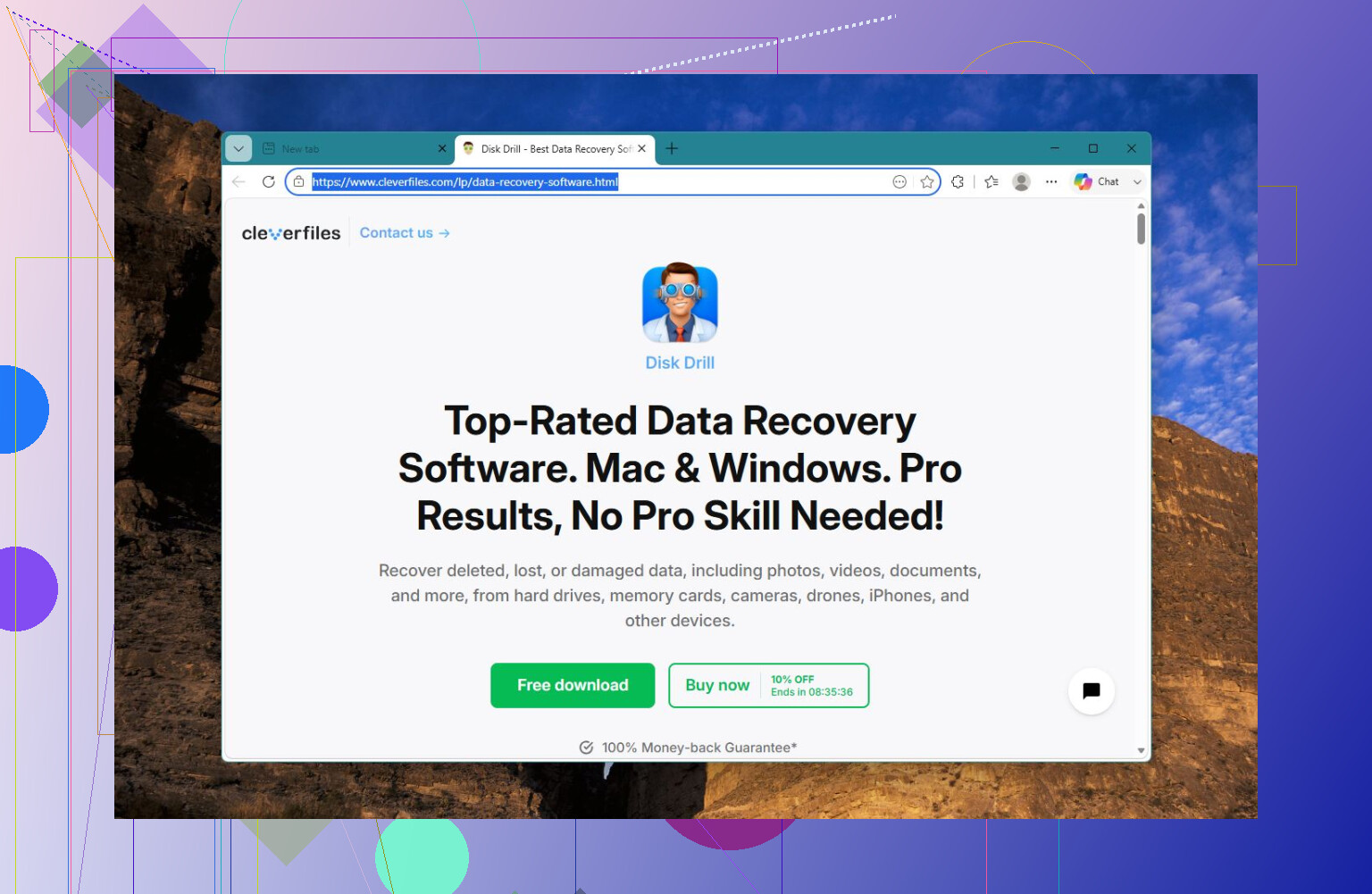
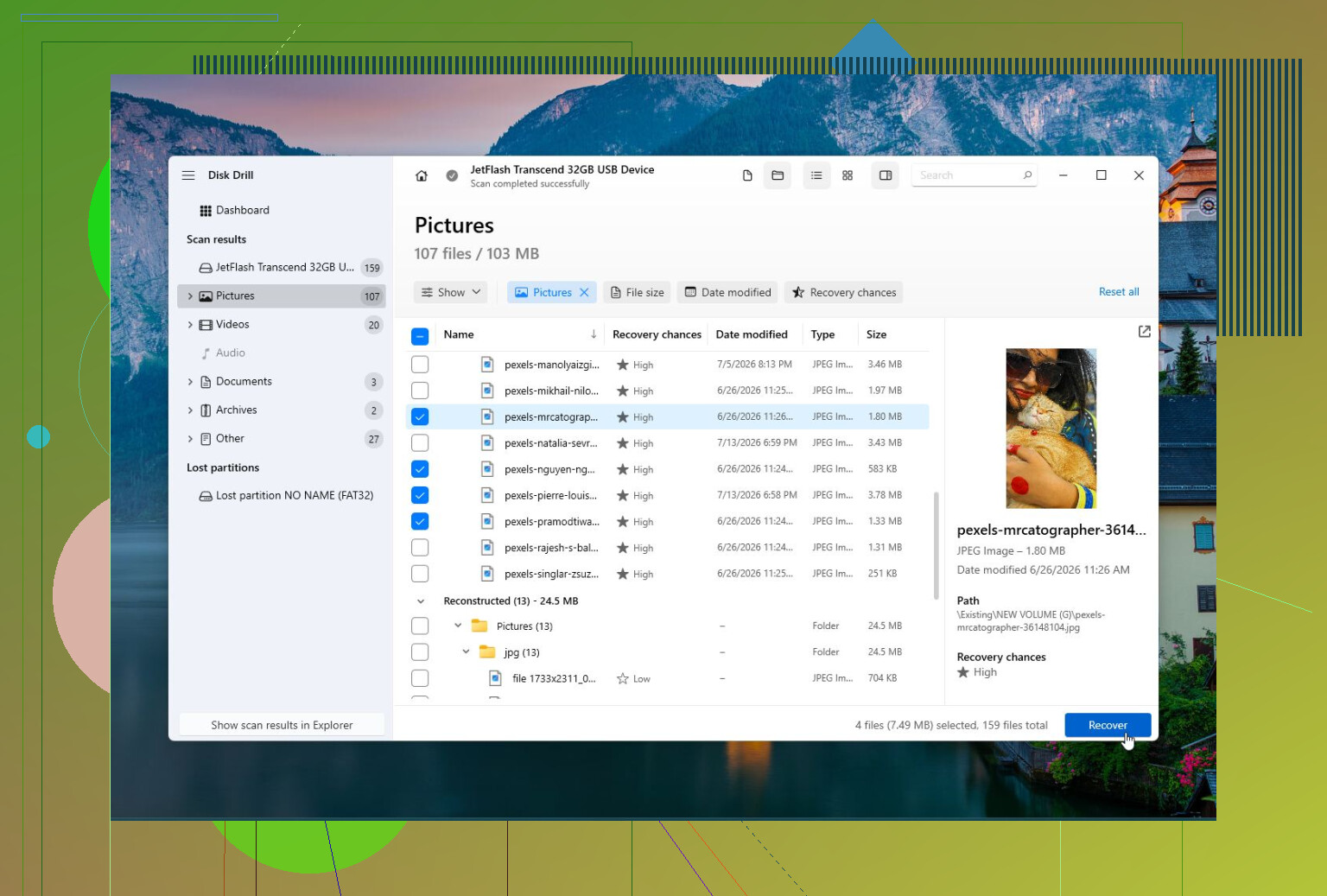
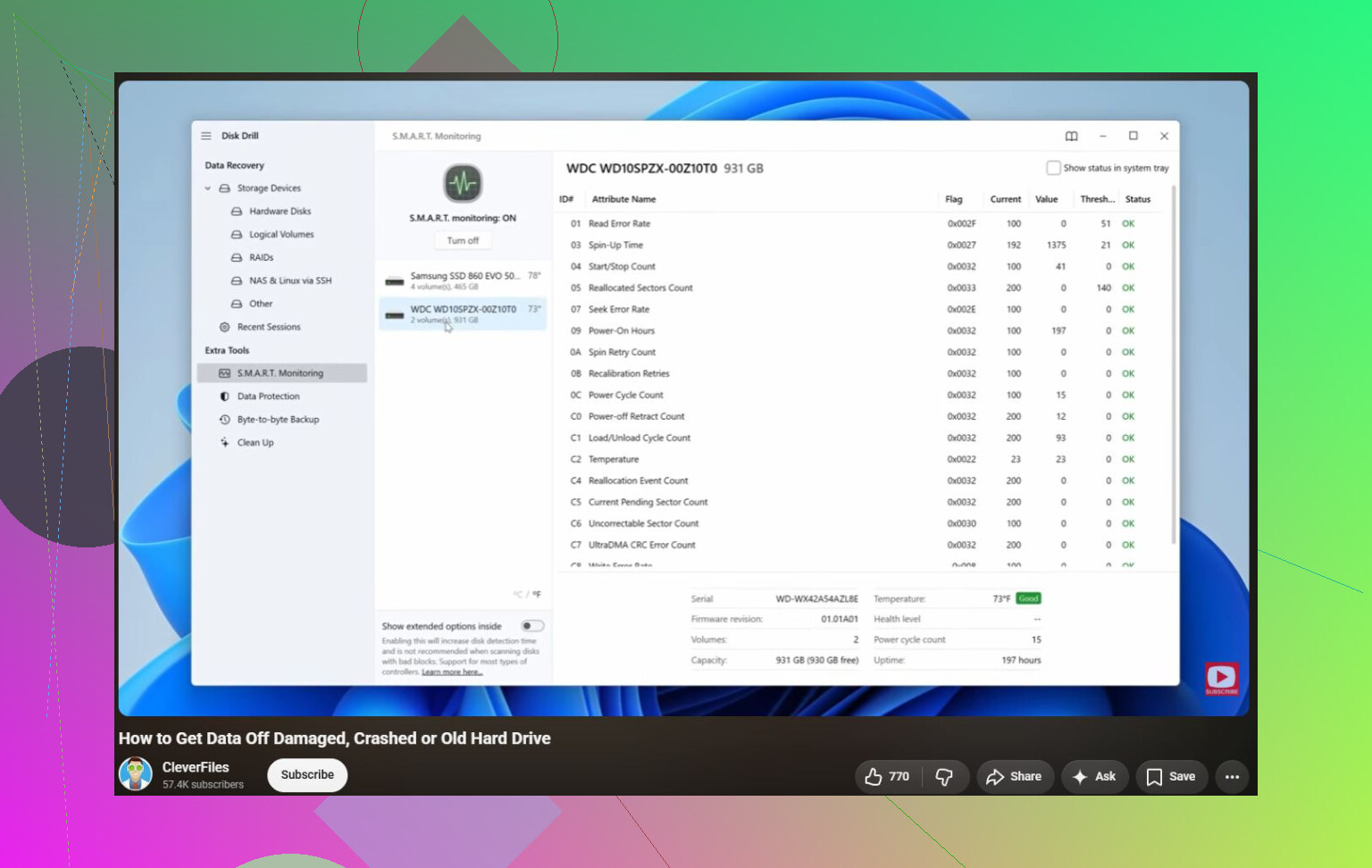
Disk Drill es el que probaría primero cuando los archivos importan. Si Windows quiere formatear la unidad, el disco se volvió RAW, o algo se eliminó o formateó por error, está hecho para ese tipo de recuperación. Puede escanear unidades corruptas o inaccesibles, crear una imagen del disco antes de que la unidad empeore, y también comprobar el estado S.M.A.R.T. La gran ventaja es que es fácil de usar incluso si no eres muy técnico.
Bueno:
- Fácil para principiantes.
- Recuperación sólida de unidades RAW, corruptas y formateadas.
- Incluye creación de imágenes de disco y monitoreo S.M.A.R.T.
- Funciona con la mayoría de los sistemas de archivos comunes.
No tan bueno:
- No está pensado para reconstruir tablas de partición ni reparar sectores de arranque.
TestDisk es mejor cuando el problema es la partición en sí. Si la unidad aparece de repente como no asignada, una partición desapareció, o la tabla de particiones está dañada, esta es una de las mejores opciones gratuitas. Puede reconstruir tablas de partición y reparar sectores de arranque, pero no es precisamente amigable para principiantes. La interfaz está basada en texto, y sí necesitas entender qué estás cambiando.
Bueno:
- Gratis y de código abierto.
- Muy bueno para recuperar particiones perdidas.
- Puede reparar sectores de arranque y tablas de partición.
- Funciona en Windows, macOS y Linux.
No tan bueno:
- Interfaz estilo línea de comandos.
- Es fácil estropear algo si no conoces bien las particiones.
- No es la mejor opción para seleccionar archivos individuales para recuperar.
CrystalDiskInfo es el que debes usar cuando intentas averiguar si la unidad realmente está fallando. No reparará archivos, particiones ni sistemas de archivos, pero lee los datos S.M.A.R.T., muestra la temperatura y te da una idea rápida del estado de la unidad. Yo lo usaría pronto si no estás seguro de si el problema es que Windows se está comportando de forma extraña o si el hardware se está dañando.
Bueno:
- Gratis.
- Sencillo de usar.
- Útil para comprobar el estado de la unidad.
- Puede avisarte antes de que una unidad falle por completo.
No tan bueno:
- Sin recuperación de archivos.
- Sin reparación de particiones ni del sistema de archivos.
Además, no ignores las señales de advertencia obvias. Si la unidad hace clics, se conecta y desconecta, se congela durante la lectura o muestra más sectores defectuosos con el tiempo, deja de experimentar con herramientas de reparación al azar. Saca primero los archivos, preferiblemente desde una imagen de disco si la unidad es inestable, y luego reemplaza la unidad. El software puede corregir daños lógicos, pero no puede reparar hardware desgastado.
Para una unidad dañada o RAW, este video también es relevante:
https://www.youtube.com/watch?v=_e4D_2bu8LE

Si la unidad se congela durante las lecturas, no ejecutaría herramientas de reparación directamente sobre ella en absoluto. La sugerencia de Mike de usar Disk Drill tiene sentido para la recuperación, pero yo usaría primero su opción de imagen/clonación y recuperaría desde la copia, porque las correcciones al estilo de CHKDSK pueden empeorar una unidad que está fallando.
Ningún software va a hacer que un disco duro con fallos físicos vuelva a ser confiable. En el mejor de los casos, un programa de reparación puede ayudarte a sacar los datos, corregir un problema del sistema de archivos o decirte que la unidad ya no sirve.
Yo tendría cuidado con la palabra reparación aquí. Las lecturas lentas, los bloqueos y los errores de archivo son exactamente los síntomas con los que la gente ejecuta un montón de herramientas y accidentalmente convierte una unidad recuperable en una peor. Coincido con @shizuka en el enfoque de crear primero una imagen. Si los datos importan, clonar o crear una imagen va antes que reparar.
Mi orden sería:
-
Revisa primero lo básico del hardware.
Si es una unidad externa, prueba con otro cable USB, otro puerto y otro adaptador de corriente si tiene uno. Si es una unidad SATA interna, prueba otro cable SATA y otro puerto. Los cables defectuosos y las carcasas USB inestables pueden parecerse mucho a una unidad que se está muriendo. -
Revisa la salud de la unidad, pero no lo tomes como una respuesta definitiva.
Las herramientas S.M.A.R.T. son útiles, pero pueden pasar por alto fallos. Si ves sectores reasignados, sectores pendientes, errores no corregibles, o los números siguen aumentando, deja de tratarlo como un trabajo de reparación. -
Haz una imagen o clon si los archivos importan.
Disk Drill tiene sentido para este tipo de flujo de recuperación fácil de usar, especialmente si quieres escanear una copia en lugar de castigar el disco original. La advertencia es que si la unidad está muy inestable, incluso el software de creación de imágenes puede tener problemas, y un servicio profesional de recuperación es más seguro que repetir escaneos por tu cuenta. -
Ejecuta la reparación del sistema de archivos solo después de tener una copia.
CHKDSK puede corregir errores de directorio y del sistema de archivos, pero también puede eliminar o mover registros dañados a fragmentos. Eso está bien cuando los datos tienen copia de seguridad. No está bien cuando es tu única copia. -
Usa el diagnóstico del fabricante de la unidad para el veredicto final.
Si la prueba larga del fabricante falla, reemplaza la unidad. No pases días intentando repararla para volver a ponerla en servicio. Una unidad que ya empezó a bloquearse durante las lecturas no es una que yo seguiría usando para nada importante.
La herramienta que funciona depende del fallo. Para particiones perdidas, TestDisk sigue siendo útil si sabes lo que haces. Para recuperación de archivos desde un sistema de archivos dañado, Disk Drill o herramientas de recuperación similares son más accesibles. Para decidir si conservar la unidad, usa diagnósticos y S.M.A.R.T., y luego sé tajante.
Lo que yo no usaría es cualquier programa que prometa reparar sectores defectuosos y hacer que el disco vuelva a estar saludable. Esas herramientas en su mayoría obligan a la unidad a releer o reasignar áreas débiles, lo cual puede ser útil en casos concretos, pero en una unidad que ya se está bloqueando supone un estrés extra. Saca primero los datos y luego reemplaza el hardware.
No ejecutes CHKDSK solo porque Windows aparece y lo sugiere. Si usas Disk Drill o cualquier herramienta de recuperación, asegúrate de tener primero una segunda unidad lista, porque recuperar archivos de vuelta en la unidad dañada es una buena manera de sobrescribir lo que intentas guardar.