Il mio disco rigido ha iniziato a dare problemi con letture lente, blocchi casuali ed errori nei file. Sto cercando un programma affidabile per la riparazione del disco prima di sostituire l’unità o perdere dati. Se hai usato un software di riparazione del disco rigido che ha davvero funzionato, quale hai usato e quale problema ha risolto?
“Riparazione del disco” può significare alcune cose diverse, quindi lo strumento migliore dipende da cosa si è effettivamente rotto.
Se stai cercando di recuperare file da un’unità RAW o danneggiata, è un tipo di intervento. Se la partizione è scomparsa o il settore di avvio è danneggiato, è un altro tipo di intervento. E se vuoi solo sapere se l’unità sta per guastarsi, ti serve uno strumento per il controllo dello stato, non un software di recupero.
La vedrei così:
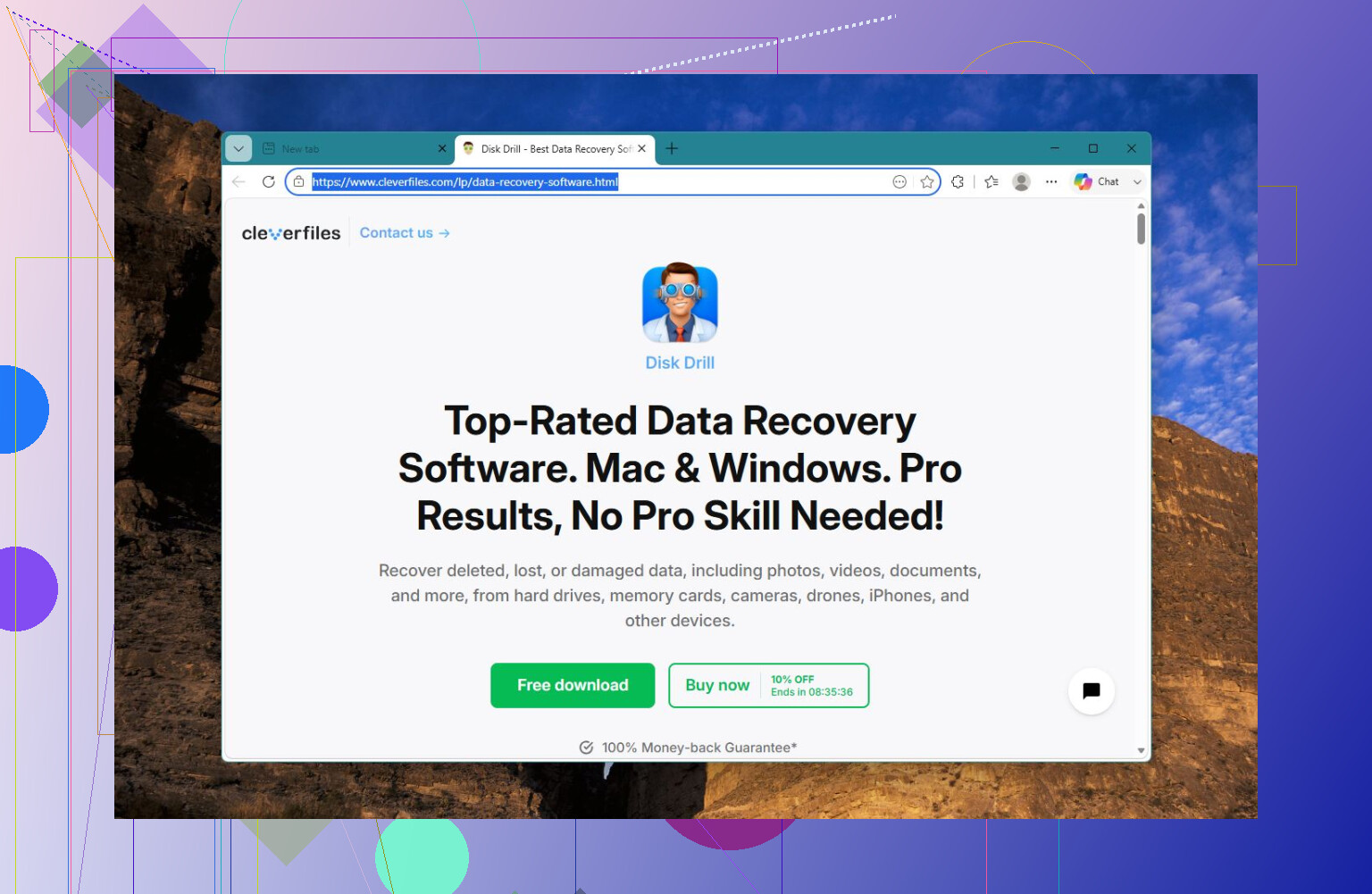
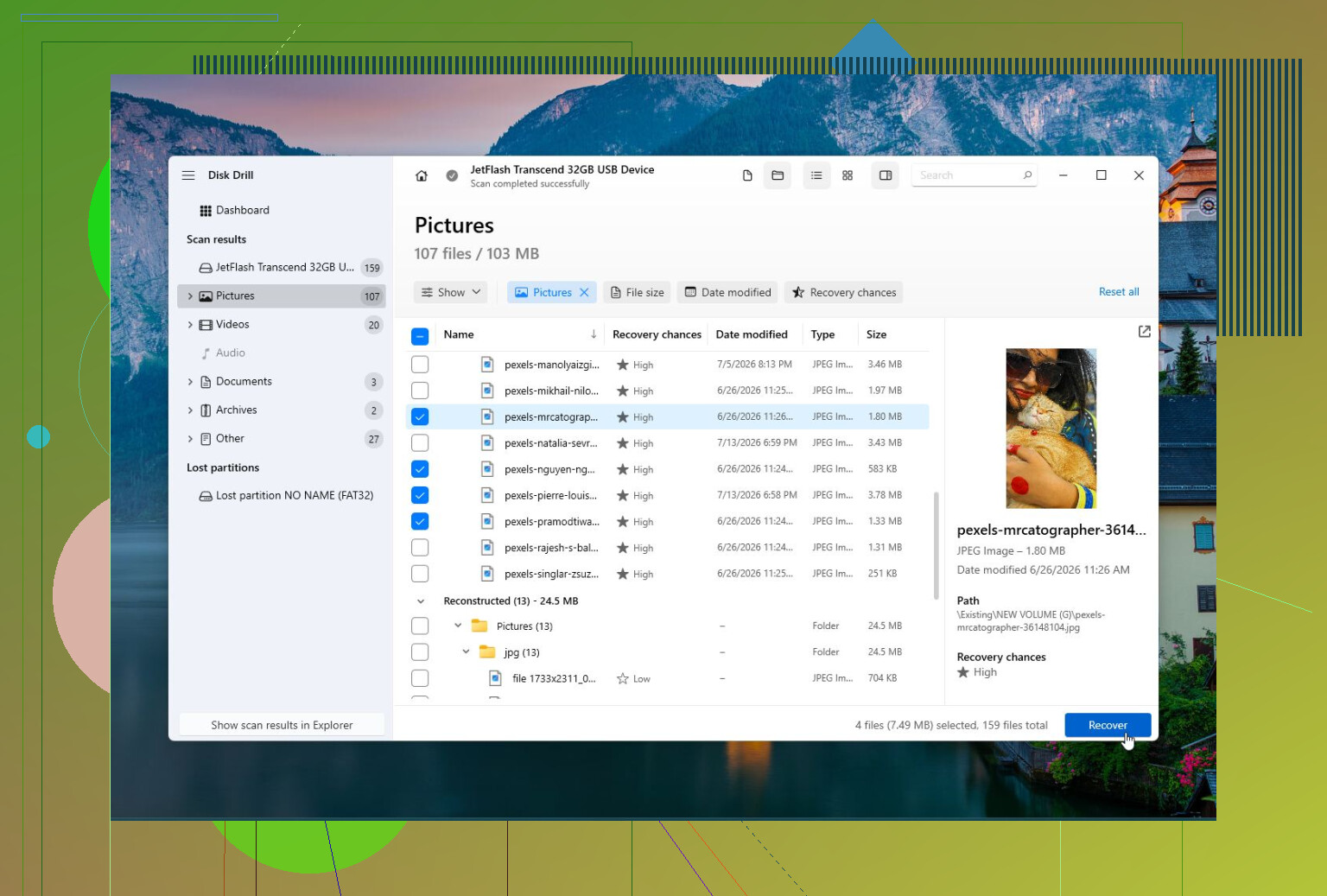
Disk Drill è quello che proverei per primo quando i file contano davvero. Se Windows vuole formattare l’unità, il disco è diventato RAW, oppure qualcosa è stato eliminato o formattato per errore, è pensato per questo tipo di recupero. Può analizzare unità corrotte o inaccessibili, creare un’immagine del disco prima che l’unità peggiori ulteriormente e controllare anche lo stato S.M.A.R.T. Il grande vantaggio è che è facile da usare anche se non sei molto tecnico.
Vantaggi:
- Facile per i principianti.
- Recupero efficace da unità RAW, corrotte e formattate.
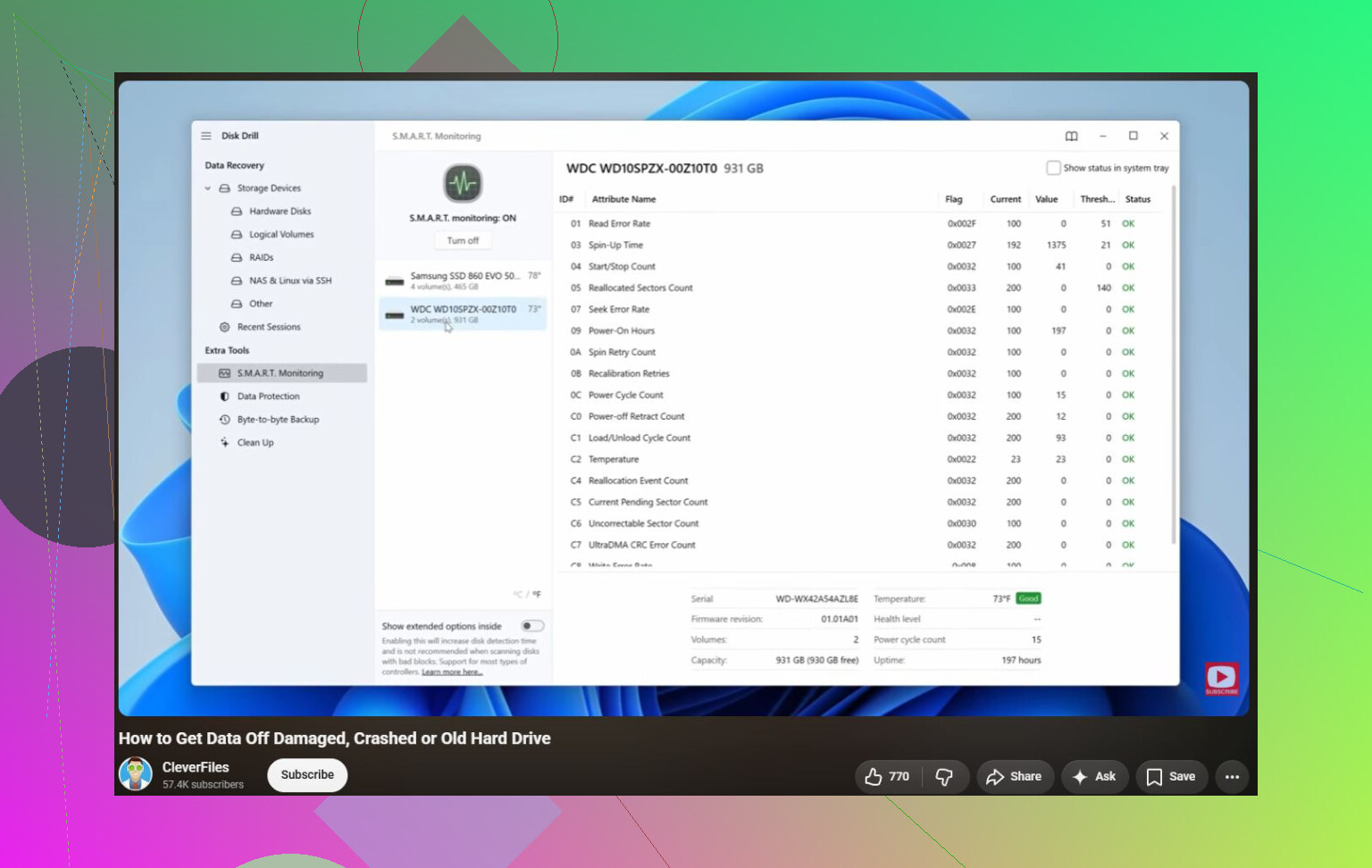
- Include imaging del disco e monitoraggio S.M.A.R.T.
- Funziona con la maggior parte dei file system più comuni.
Svantaggi:
- Non è pensato per ricostruire tabelle delle partizioni o riparare settori di avvio.
TestDisk è migliore quando il problema riguarda la partizione stessa. Se l’unità appare improvvisamente come non allocata, una partizione è scomparsa o la tabella delle partizioni è danneggiata, questa è una delle migliori opzioni gratuite. Può ricostruire le tabelle delle partizioni e riparare i settori di avvio, ma non è esattamente adatto ai principianti. L’interfaccia è basata su testo e devi capire bene cosa stai modificando.
Vantaggi:
- Gratuito e open source.
- Molto valido per recuperare partizioni perse.
- Può riparare settori di avvio e tabelle delle partizioni.
- Funziona su Windows, macOS e Linux.
Svantaggi:
- Interfaccia in stile riga di comando.
- È facile combinare guai se non conosci bene le partizioni.
- Non è la scelta migliore per selezionare singoli file da recuperare.
CrystalDiskInfo è quello da usare quando stai cercando di capire se l’unità si sta davvero guastando. Non riparerà file, partizioni o file system, ma legge i dati S.M.A.R.T., mostra la temperatura e ti dà un’idea rapida dello stato dell’unità. Lo userei subito se non sei sicuro che il problema dipenda da Windows che si comporta in modo strano o dall’hardware che sta cedendo.
Vantaggi:
- Gratuito.
- Semplice da usare.
- Utile per controllare lo stato dell’unità.
- Può avvisarti prima che un’unità smetta completamente di funzionare.
Svantaggi:
- Nessun recupero file.
- Nessuna riparazione di partizioni o file system.
Inoltre, non ignorare i segnali di avvertimento più evidenti. Se l’unità fa clic, si connette e disconnette continuamente, si blocca durante la lettura o mostra più settori danneggiati nel tempo, smetti di fare esperimenti con strumenti di riparazione casuali. Recupera prima i file, preferibilmente da un’immagine del disco se l’unità è instabile, poi sostituisci l’unità. Il software può correggere i danni logici, ma non può riparare l’hardware usurato.
Per un’unità danneggiata o RAW, anche questo video è pertinente:
https://www.youtube.com/watch?v=_e4D_2bu8LE

Se l’unità si blocca durante le letture, non eseguirei affatto strumenti di riparazione direttamente su di essa. Il suggerimento di Mike di Disk Drill ha senso per il recupero, ma userei prima la sua opzione di imaging/clonazione e recupererei dalla copia, perché le correzioni in stile CHKDSK possono peggiorare un’unità guasta.
Nessun software renderà di nuovo affidabile un disco rigido che sta cedendo fisicamente. Nel migliore dei casi, un programma di riparazione può aiutarti a recuperare i dati, risolvere un problema del file system o dirti che il disco è ormai inutilizzabile.
Farei attenzione con la parola riparazione in questo caso. Letture lente, blocchi e errori dei file sono esattamente i sintomi per cui le persone eseguono una serie di strumenti e trasformano accidentalmente un disco recuperabile in uno messo peggio. Sono d’accordo con @shizuka sull’approccio image-first. Se i dati contano, la clonazione o la creazione di un’immagine vengono prima della riparazione.
Il mio ordine sarebbe:
-
Controlla prima le semplici componenti hardware.
Se è un disco esterno, prova un altro cavo USB, un’altra porta e un altro alimentatore se ne ha uno. Se è un disco SATA interno, prova un altro cavo SATA e un’altra porta. Cavi difettosi e box USB instabili possono sembrare molto simili a un disco in avaria. -
Controlla lo stato di salute del disco, ma non considerarlo una risposta definitiva.
Gli strumenti S.M.A.R.T. sono utili, ma possono non rilevare i guasti. Se vedi settori riallocati, settori pendenti, errori non correggibili oppure i numeri continuano ad aumentare, smetti di trattarlo come un intervento di riparazione. -
Crea un’immagine o un clone se i file sono importanti.
Disk Drill ha senso per questo tipo di flusso di recupero intuitivo, soprattutto se vuoi analizzare una copia invece di stressare il disco originale. L’avvertenza è che se il disco è gravemente instabile, anche il software di imaging potrebbe avere difficoltà, e un centro di recupero professionale è più sicuro di ripetute scansioni fai da te. -
Esegui la riparazione del file system solo dopo aver creato una copia.
CHKDSK può correggere errori di directory e del file system, ma può anche eliminare o spostare record danneggiati in frammenti. Va bene quando i dati sono stati salvati. Non va bene quando è la tua unica copia. -
Usa la diagnostica del produttore del disco per il verdetto finale.
Se il test approfondito del produttore fallisce, sostituisci il disco. Non passare giorni a cercare di ripararlo per rimetterlo in servizio. Un disco che ha già iniziato a bloccarsi durante le letture non è uno che continuerei a usare per qualcosa di importante.
Lo strumento che funziona dipende dal tipo di guasto. Per le partizioni perse, TestDisk è ancora utile se sai cosa stai facendo. Per il recupero dei file da un file system danneggiato, Disk Drill o strumenti di recupero simili sono più accessibili. Per decidere se tenere il disco, usa la diagnostica e S.M.A.R.T., poi sii inflessibile.
La cosa che non userei è qualsiasi programma che prometta di riparare i settori danneggiati e rendere di nuovo sano il disco. Questi strumenti per lo più costringono il disco a rileggere o rimappare le aree deboli, cosa che può essere utile in casi limitati, ma su un disco che si sta già bloccando è uno stress aggiuntivo. Recupera prima i dati, poi sostituisci l’hardware.
Non eseguire CHKDSK solo perché Windows lo suggerisce all’improvviso. Se usi Disk Drill o qualsiasi strumento di recupero, assicurati prima di avere pronto un secondo disco, perché recuperare i file di nuovo sull’unità danneggiata è un buon modo per sovrascrivere ciò che stai cercando di salvare.