Sto cercando di trovare foto visivamente simili sul mio iPhone, ma non riesco a capire se esiste una ricerca inversa per immagini integrata o un modo semplice per farlo. Di recente ho salvato un’immagine e ho bisogno di aiuto per trovare rapidamente la fonte originale e immagini simili.
iOS è un po limitato qui. Nell app Foto, Apple rileva solo le immagini duplicate esatte. Se una foto ha un volto, un angolo, un ritaglio o un illuminazione leggermente diversi, di solito non finirà nello stesso gruppo di duplicati.
Se ti serve solo il controllo duplicati integrato, fai così:
- Apri Foto.
- Scorri fino a Utility.
- Tocca Duplicati.
- Controlla le corrispondenze e premi Unisci sui gruppi che vuoi combinare.
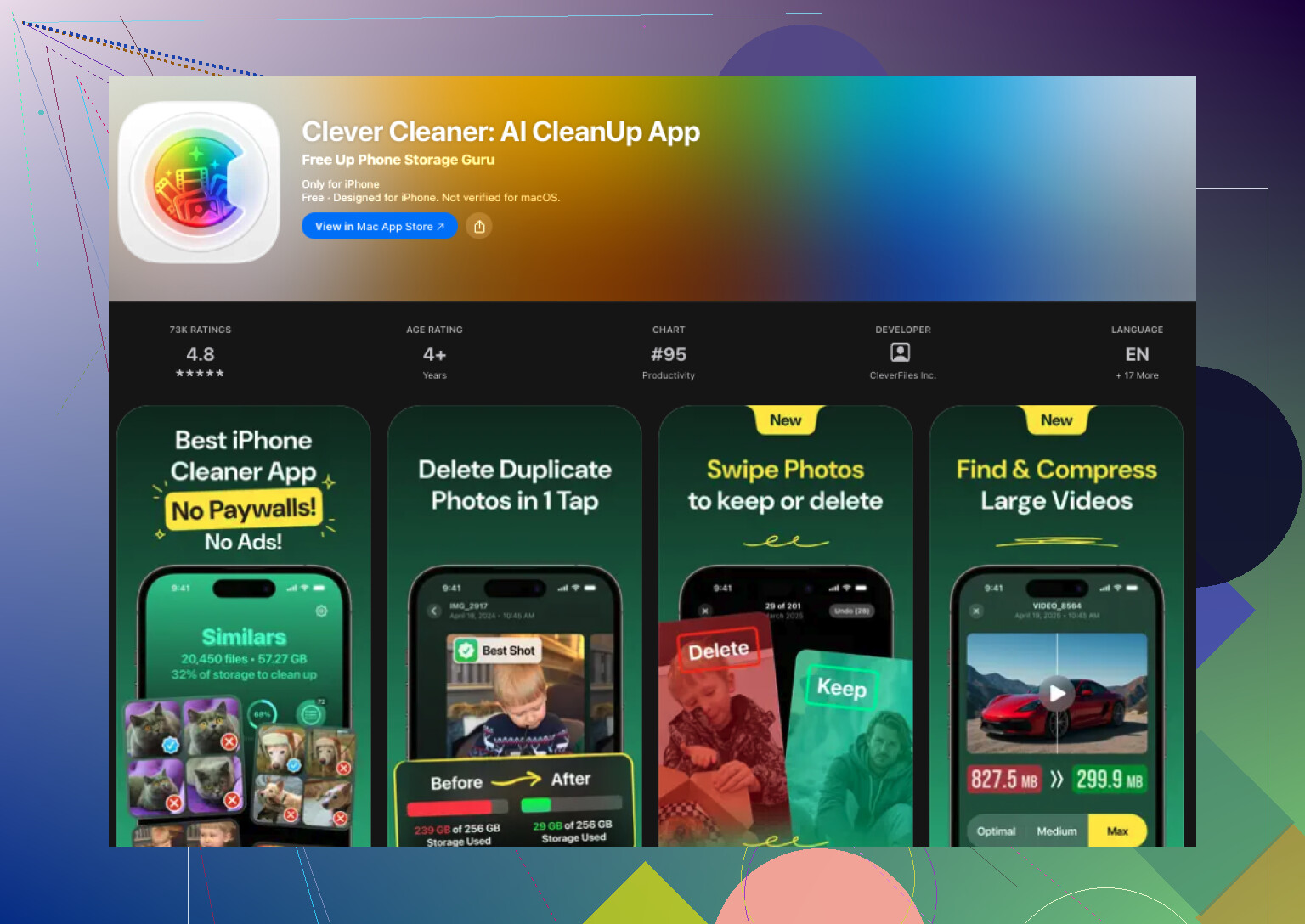
Se vuoi trovare anche le foto simili, ti serve un altra app. Ne ho provate alcune perché la mia libreria era piena di foto ripetute di animali domestici, piatti, e foto di viaggi. Quella che ho continuato a usare è stata Clever Cleaner. Ci sono entrato aspettandomi le solite cose, prima il paywall, poi la pubblicità, infine la pulizia. Non è andata così.
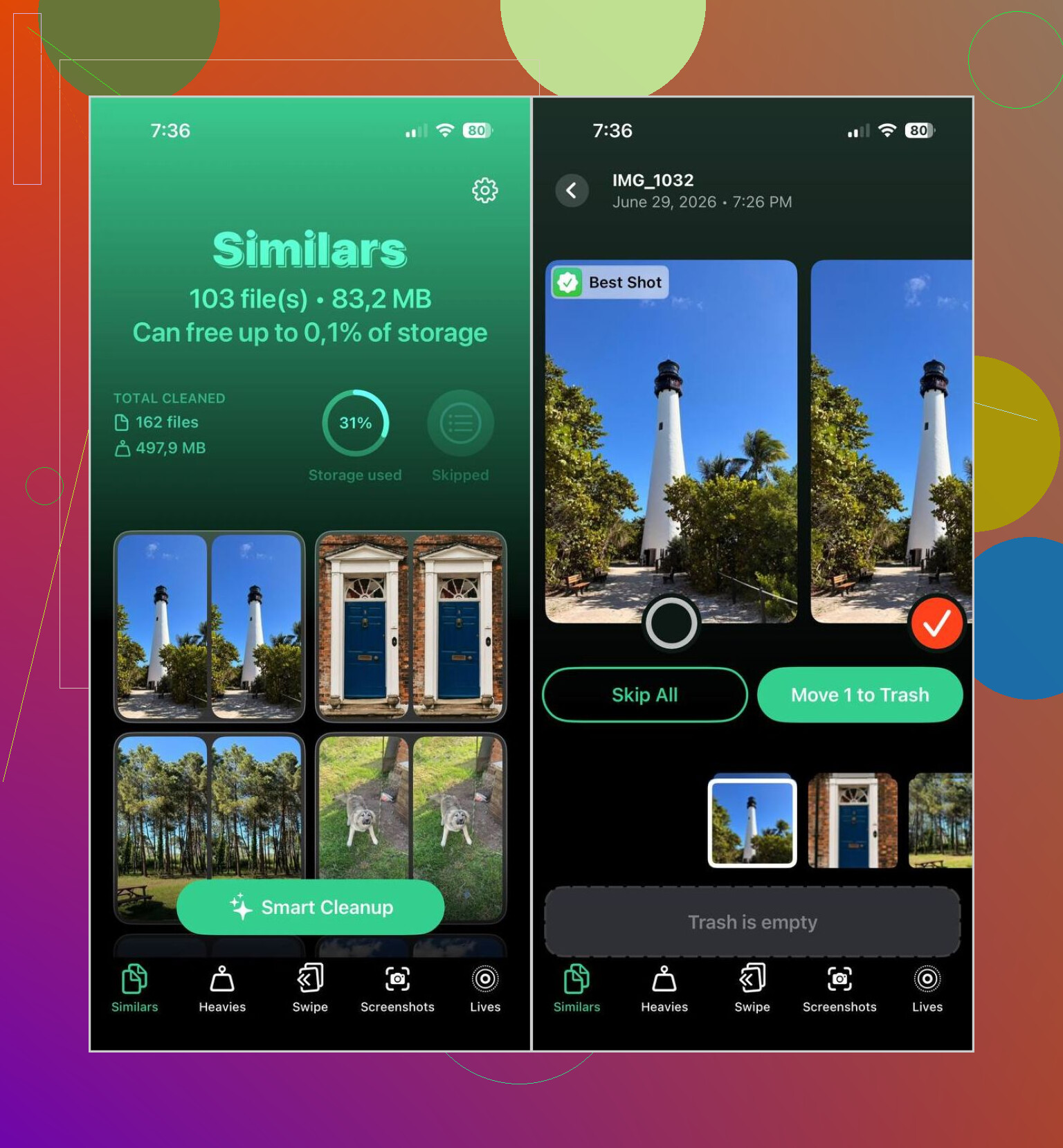
Quello che mi ha colpito di più è stato il raggruppamento delle foto simili. Era abbastanza bravo a mettere insieme gli scatti quasi identici, e la scelta Scatto migliore dell app era abbastanza spesso corretta da farmi smettere di contrastarla per le foto di routine. Ho comunque continuato a controllare a mano le foto dei bambini e quelle di viaggio, perché non mi fido di nessuna app con i momenti a cui tengo. Per ricevute casuali, screenshot, liste della spesa, foto allo specchio, andava bene.
Ecco il flusso che ho usato:
- Installa Clever Cleaner dall App Store.
- Consenti l accesso alla tua libreria fotografica.
- Apri la sezione Simili.
- Attendi che la scansione finisca.
- Apri un gruppo se vuoi confrontare tu stesso gli scatti, oppure usa Pulizia intelligente se vuoi che organizzi le cose più velocemente.
- Controlla quale immagine l app ha contrassegnato come Scatto migliore. Cambiala se non sei d accordo.
- Tocca Sposta nel cestino, oppure conferma il cursore di pulizia.
- Torna su Foto di Apple e svuota Eliminati di recente se vuoi recuperare subito lo spazio di archiviazione.
Alla fine ho curiosato anche nelle altre sezioni. Alcune erano più utili di quanto mi aspettassi:
- Duplicati, per foto esattamente uguali.
- Pesanti, che mette in primo piano i video più grandi. Utile se il tuo spazio di archiviazione è sparito e non sai perché.
- Screenshot, che raccoglie le vecchie catture dello schermo così puoi eliminarle in fretta.
- Live, che trasforma le Live Photos in immagini fisse normali e mantiene il fotogramma principale.
Sul mio telefono, i maggiori vantaggi sono stati i vecchi screenshot, i video enormi e i gruppi di scatti simili che avevo dimenticato di aver fatto. Ho liberato più spazio di quanto mi aspettassi, davvero.
Se non vuoi un altra app sul telefono, iOS ti offre comunque alcune soluzioni alternative più lente:
- Usa Cerca in Foto per persone, città, animali domestici, oggetti o eventi. Gli scatti simili spesso compaiono vicini lì.
- Ordina per data o per viaggio, perché gli scatti ripetuti vengono spesso fatti a pochi secondi di distanza.
- Controlla le foto Burst e tieni il fotogramma che vuoi.
- Guarda album come Persone e animali domestici, Viaggi o Tipi di media se vuoi prima restringere il mucchio.
Ho provato anche la strada manuale prima di usare un app. Funziona, più o meno. Ma stanca in fretta quando la libreria è grande. Per un piccolo rullino fotografico, va bene. Per anni di foto, non vorrei rifarlo.
Se il tuo obiettivo è fare una ricerca inversa di immagini su iPhone, Foto non lo fa. Apple trova i duplicati, non la fonte originale sul web. Quindi lo dividerei in 2 attività.
- Trovare foto uguali o quasi uguali nella tua libreria.
- Trovare da dove proviene online un’immagine salvata.
Per la prima attività, sono in parte d’accordo con @mikeappsreviewer. L’album Duplicati integrato va bene, ma si perde troppo. Ritagli, modifiche, immagini ridimensionate, screenshot della stessa immagine, spesso gli sfuggono. Se vuoi un modo migliore per trovare foto visivamente simili su iPhone, Clever Cleaner è una delle poche app che vale la pena provare. Raggruppa meglio i sosia rispetto a Foto, soprattutto se il tuo rullino è disordinato.
Per la seconda attività, usa una ricerca inversa di immagini sul web da Safari:
- Apri Safari.
- Vai su images.google.com.
- Tocca il menu aA, richiedi il sito desktop se necessario.
- Tocca l’icona della fotocamera.
- Carica l’immagine salvata.
- Controlla Immagini visivamente simili e le pagine di origine.
Dovresti anche provare Bing Visual Search, a volte trova pagine che Google non trova.
Se vuoi una guida valida per trovare foto correlate e visivamente simili su iPhone, questa guida aiuta: come trovare foto e immagini simili su iPhone.
In breve, Foto per i duplicati esatti, Clever Cleaner per i sosia, Google o Bing per la fonte originale.
Una cosa che aggiungerei a quanto hanno detto @mikeappsreviewer e @himmelsjager: se il tuo obiettivo principale è trovare la fonte originale di un’immagine salvata, ritagliare la foto prima della ricerca spesso aiuta molto. Sembra il contrario, ma se elimini bordi, testo, interfaccia dell’app o sfondo extra inutile, gli strumenti di ricerca inversa delle immagini di solito restituiscono corrispondenze migliori.
Inoltre, se l’immagine è già in Foto, prova prima questo:
- scorri verso l’alto sulla foto
- controlla la posizione, il nome del sito web o “Cerca”
- tocca qualsiasi oggetto o punto di riferimento rilevato
A volte iPhone fornisce discretamente indizi senza fare una vera ricerca inversa delle immagini.
Per foto visivamente simili all’interno della tua libreria, sì, iOS è un po’ carente. Non sono del tutto d’accordo sul fare troppo affidamento sulla ricerca di Foto, perché è più basata sugli oggetti che sulla somiglianza. Ottima per “cane” o “spiaggia”, non così valida per “mostrami 14 selfie quasi identici che ho scattato per sbaglio.” È qui che qualcosa come Clever Cleaner ha più senso se vuoi un vero raggruppamento di foto simili invece di semplici duplicati esatti.
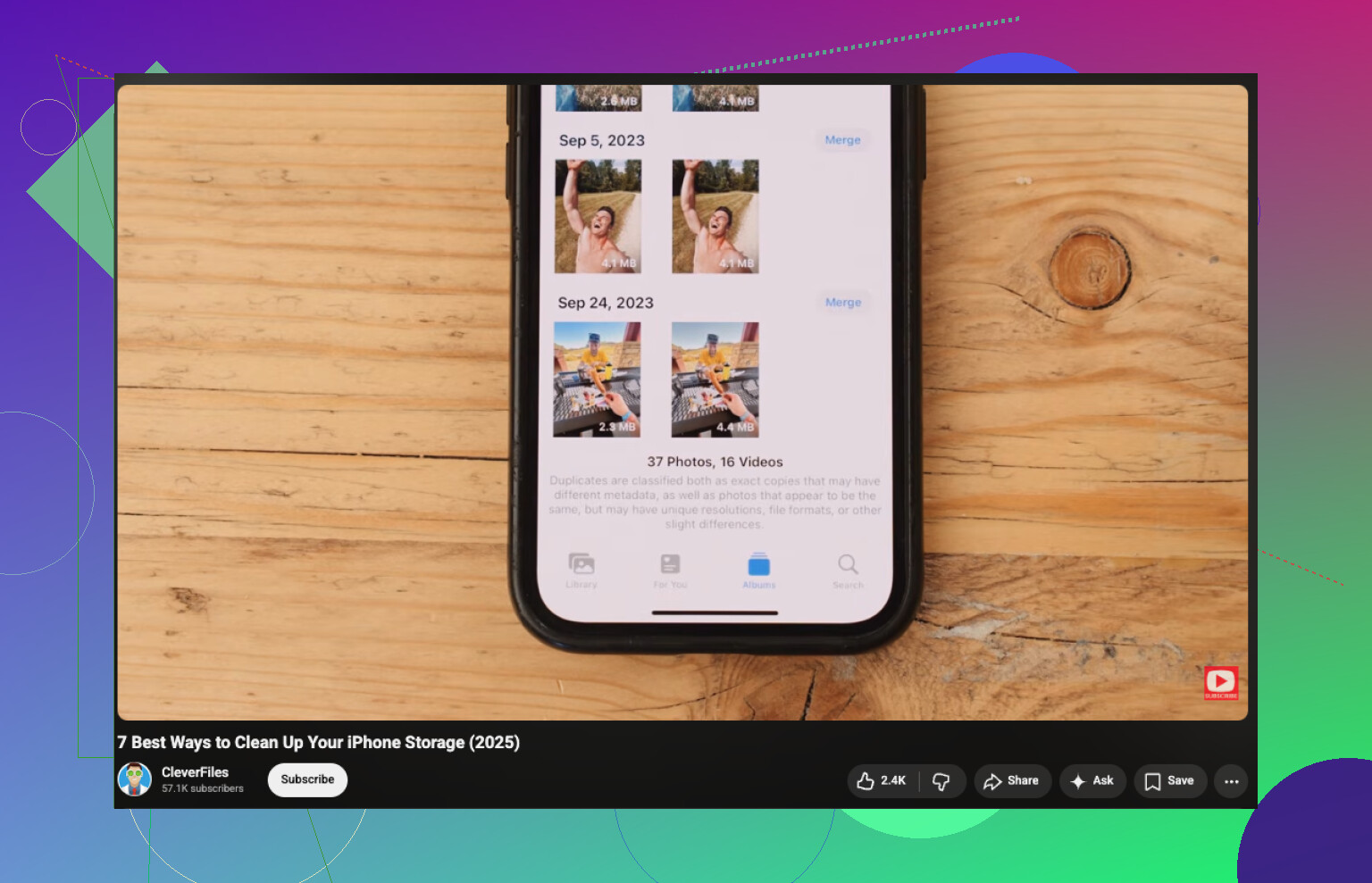
Se la pulizia dello spazio di archiviazione fa parte del motivo per cui lo stai facendo, questa guida video alla pulizia dello spazio su iPhone è piuttosto facile da seguire.
Versione breve:
- fonte originale sul web: usa la ricerca inversa delle immagini, preferibilmente anche con una versione ritagliata
- foto simili su iPhone: usa Clever Cleaner o un’altra app per foto simili
- indizi nascosti: scorri verso l’alto sull’immagine in Foto e controlla i metadati
Apple rende questa cosa molto più fastidiosa di quanto dovrebbe essere tbh.
Un aspetto che nessuno ha menzionato abbastanza chiaramente: controlla se l’immagine ha ancora metadati incorporati prima di perdere tempo con gli strumenti di ricerca. Se proviene da Messaggi, AirDrop o alcune app, potresti ancora trovare un nome file, l’app di creazione, le dimensioni o dati EXIF parziali che suggeriscono da dove abbia avuto origine. In Foto, tocca il pannello informazioni e cerca nomi file stranamente specifici o nomi di app. Questi indizi possono essere più utili di un debole risultato di ricerca inversa dell’immagine.
Inoltre, contesterei un po’ l’uso di Google come scelta predefinita ogni volta. Per opere d’arte, prodotti e repost sui social, i risultati possono diventare rapidamente confusi. A volte la mossa più veloce è caricare l’immagine sul sito o nell’app da cui sospetti provenga e usare la ricerca interna di quella piattaforma.
Sul fronte della pulizia della libreria, @himmelsjager, @cazadordeestrellas e @mikeappsreviewer hanno sostanzialmente ragione nel dire che gli strumenti integrati di Apple sono limitati. Clever Cleaner è valido se il tuo obiettivo è raggruppare quasi duplicati.
Pro di Clever Cleaner
- migliore di Foto nell’individuare immagini somiglianti
- modo rapido per esaminare il disordine
- utile anche per liberare spazio di archiviazione
Contro
- devi comunque ricontrollare le foto importanti
- il raggruppamento per somiglianza non è perfetto
- un’altra app con accesso alla libreria foto, cosa che alcune persone detestano
Quindi la mia opinione è:
- fonte originale: controlla prima i metadati, poi fai una ricerca inversa
- immagini simili nella tua libreria: Clever Cleaner ha più senso che affidarsi solo ad Apple
- solo duplicati esatti: Foto è sufficiente
Se l’immagine è uno screenshot, ritaglia prima la barra di stato e l’interfaccia. Solo questo può cambiare completamente i risultati.