Il mio hard disk esterno ha improvvisamente iniziato a mostrare “Il parametro non è corretto” in Windows e non riesco ad aprirlo senza rischiare i miei file. Ho bisogno di aiuto per capire il modo più sicuro per recuperare i dati dall’unità prima di tentare qualsiasi riparazione o formattazione.
Fai attenzione con questo errore. 'Il parametro non è corretto' non ti dice sempre cosa sia andato davvero storto. Può comparire dopo che l’unità è stata scollegata senza espulsione, dopo un’interruzione di corrente o anche a causa di un cavo USB difettoso. Windows potrebbe rifiutarsi di aprire l’unità, ma questo non significa automaticamente che i file siano andati persi.
La cosa principale è smettere per ora di scrivere sull’unità. Non formattarla, non copiarci nulla sopra e non lanciarti subito in CHKDSK se i dati sono importanti. CHKDSK può correggere i problemi del file system, ma su un’unità danneggiata o in avaria può anche modificare, spostare o rimuovere voci del file system mentre cerca di ripararle.
Io farei prima i controlli più semplici:
- Usa un cavo USB diverso.
- Collegala direttamente a un’altra porta USB, idealmente una porta posteriore su un PC desktop.
- Prova l’unità su un altro computer.
- Controlla Gestione disco e verifica se l’unità viene visualizzata con la dimensione corretta.
Se Gestione disco riesce ancora a vedere l’unità, anche se Esplora file dice di non potervi accedere, il recupero è ancora una possibilità concreta.
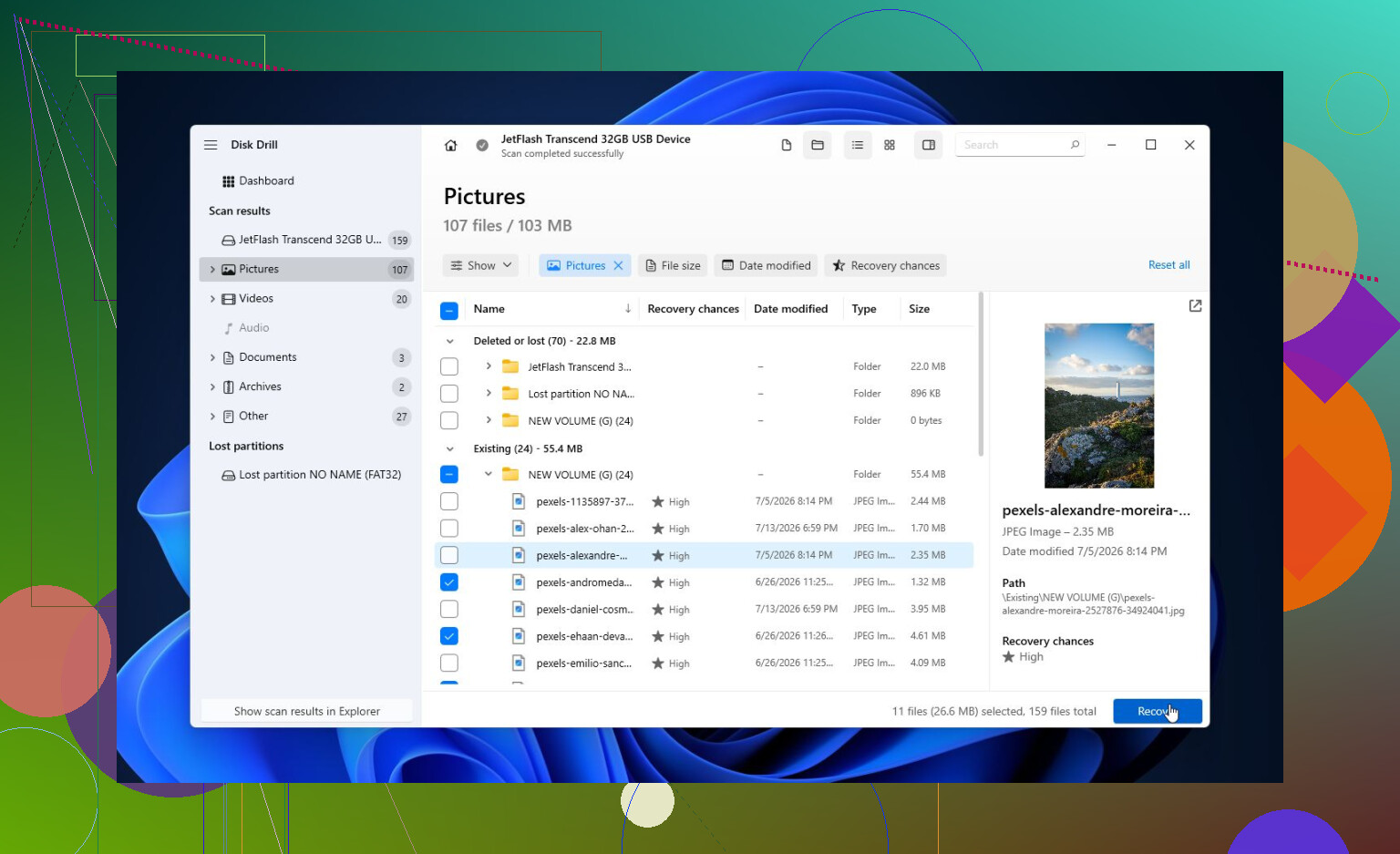
Per recuperare i file, Disk Drill è un’opzione valida. Ha funzionato bene in questo tipo di situazione in cui Windows vede il dispositivo ma non riesce ad aprire il file system.
Il modo più sicuro di procedere è questo:
- Installa Disk Drill sull’unità di sistema principale, non sull’unità esterna che ha il problema.
- Aprilo e trova l’unità esterna nell’elenco.
- Se l’unità si comporta in modo instabile, usa Backup byte per byte prima della scansione. Crea un’immagine completa dell’unità, così puoi analizzare la copia invece di sottoporre ulteriormente a usura l’originale. Questo è importante se l’unità scompare, si ricollega da sola o emette rumori strani.
- Scansiona l’immagine oppure scansiona l’unità originale solo se sembra stabile.
- Esegui una Scansione universale. Cerca file esistenti, file eliminati e dati che possono ancora essere ricostruiti dal file system danneggiato.
- Visualizza in anteprima i file prima di recuperarli. Se foto, documenti o altri file importanti vengono mostrati correttamente in anteprima, è un buon segno.
- Salva i file recuperati su un altra unità. Non recuperarli mai di nuovo su quella danneggiata. La versione gratuita per Windows consente fino a 100 MB di recupero, che di solito sono sufficienti per verificare se i file sono davvero recuperabili prima di pagare.
Dopo che i file importanti sono stati copiati in un posto sicuro, allora puoi provare a riparare l’unità.
Se è NTFS, exFAT o FAT32 e Windows riconosce ancora il file system, esegui questo comando, sostituendo X con la lettera corretta dell’unità:
chkdsk X: /r
Se CHKDSK dice che l’unità è RAW o non si avvia, vale la pena provare TestDisk come passo successivo. In molti casi può ricostruire informazioni di partizione danneggiate o ripristinare partizioni perse senza formattare l’unità.
Se il recupero è stato completato e gli strumenti di riparazione non risolvono il problema, la cosa successiva che proverei è una formattazione rapida. Può eliminare l’errore se si trattava solo di un problema del file system. Ma se lo stesso problema si ripresenta dopo la formattazione, io non continuerei a usare l’unità. A quel punto inizia a sembrare più un guasto hardware.
Inoltre, un caso limite un po’ strano: se vedi questo errore con più unità o in altre attività di Windows, controlla le impostazioni internazionali. Per alcune persone la causa è stato un separatore decimale errato. Non è la causa più comune, ma è abbastanza facile da escludere.
Se l’unità scompare da Gestione disco, fa clic, continua ad avviarsi e fermarsi oppure S.M.A.R.T. mostra molti settori in sospeso o riallocati, smetti di tentare soluzioni fai da te. Di solito questo indica un’unità in avaria, e ogni ulteriore tentativo di accensione può rendere il recupero più difficile. Se i file sono importanti, un laboratorio di recupero dati è la scelta più sicura.
Non eseguire chkdsk /r come primo passaggio di recupero. Quel comando serve a riparare il volume, e la riparazione è l’ordine sbagliato quando hai ancora bisogno dei file. Sono d’accordo con il consiglio di non scrivere sull’unità, ma controllerei lo stato di salute dell’unità prima di passare ore a scansionarla. Se CrystalDiskInfo o lo strumento del produttore dell’unità mostra settori danneggiati o in sospeso, crea prima un’immagine oppure fermati e valuta un laboratorio. Se l’unità sembra in buone condizioni e Gestione disco mostra la capacità corretta, allora una scansione con qualcosa come Disk Drill è ragionevole, purché il recupero avvenga su un disco separato. Se appare come RAW, non formattarla solo perché Windows lo chiede. Annulla quella richiesta ogni volta finché i tuoi dati non sono stati copiati altrove.
<img src=‘upload://cvq32CZgPwophohcZaFZJrLM2gn.jpeg’ alt=‘Qualcuno è riuscito a recuperare dati da un disco rigido esterno con l’errore Il parametro non è corretto?’ width=‘’ height=‘’>
Potresti recuperare i file, ma considera l’unità instabile finché non dimostri il contrario. Molte persone si buttano subito sul software di recupero file, ma con le unità esterne anche il box USB o il cavo possono essere l’anello debole. Se all’interno di un box economico c’è una normale unità SATA da 2.5’ o 3.5’, la scheda bridge può generare strani errori di Windows anche quando il disco vero e proprio è leggibile. Se è un’unità portatile WD/Seagate sigillata, fai ancora più attenzione perché alcuni modelli usano schede USB integrate o crittografia, quindi estrarre il disco può peggiorare la situazione o renderlo inutile.
Sono d’accordo con il precedente consiglio di fare prima un’immagine, soprattutto se l’unità si disconnette durante l’accesso. Se rimane connessa e mostra la dimensione corretta, Disk Drill o uno strumento di recupero simile va bene per una prima scansione, ma non lo lascerei lavorare per ore su un’unità che continua a riavviarsi. In quel caso un clone/immagine ha più senso che continuare a scansionare l’originale. Ogni scansione fallita comporta comunque ulteriore stress in lettura.
Piccolo dettaglio pratico che la gente dimentica: assicurati che l’unità di destinazione abbia abbastanza spazio libero prima di iniziare. Se si tratta di un’unità esterna da 2 TB con 1.4 TB di dati, non recuperare sull’SSD interno del laptop per poi chiederti perché il recupero si sia fermato a metà. Recupera prima le cartelle più importanti, se il software ti permette di sceglierle, e non l’intera unità alla cieca. Dopo che i dati sono al sicuro, allora preoccupati di CHKDSK, della formattazione o se vale la pena fidarsi di nuovo dell’unità esterna.
<img src=‘upload://lRvybsXmoV1ykGaLmE7PUp4fcYP.jpeg’ alt=‘Qualcuno è riuscito a recuperare i dati da un hard disk esterno con l’errore Il parametro non è corretto?’ width=‘’ height=‘’>
Non clonare la partizione, clona l’intero disco fisico. Se è il file system ad essere danneggiato, creare un’immagine solo del volume danneggiato può non includere l’area precisa di cui potresti aver bisogno in seguito. Negli strumenti di recupero, scegli il dispositivo reale dell’unità esterna quando possibile, non solo la lettera di unità assegnata da Windows.
La parte fastidiosa è che “Il parametro non è corretto” può comunque comparire anche quando i file sono per lo più integri. Windows è molto esigente quando deve montare un volume danneggiato. Un programma di recupero può leggere il disco a un livello più basso e trovare comunque le cartelle. Disk Drill può andare bene per questo, soprattutto se usi prima la sua immagine byte per byte, ma l’immagine deve essere salvata su un’altra unità sana con spazio sufficiente per l’intero disco esterno, non solo per i dati utilizzati. Un’unità da 2 TB richiede circa 2 TB liberi per un’immagine completa.
Se l’unità inizia a disconnettersi, blocca il PC o rimane per sempre sulla stessa area danneggiata, smetterei di usare le normali scansioni di recupero di Windows su di essa. È qui che qualcosa come ddrescue è migliore di uno scanner elegante, perché può saltare i settori danneggiati e riprendere il lavoro invece di insistere sempre sulla stessa sezione illeggibile. È meno intuitivo, ma più sicuro per un disco instabile. Se non ti senti a tuo agio con questo, quello è il punto in cui pagare un laboratorio può costare meno che trasformare un’unità recuperabile in una messa peggio.
Piccola avvertenza che spesso viene trascurata: se l’unità era crittografata, bloccata da BitLocker o proveniva da un box portatile con crittografia hardware, non separare il disco nudo dalla scheda USB originale a meno che tu non sappia esattamente di quale modello si tratta. Puoi rendere il recupero più difficile cambiando il percorso attraverso cui i dati sono stati scritti.
Quindi sì, le persone riescono a recuperare i dati da questo errore, ma l’ordine sicuro è: smettere di scrivere, creare un’immagine dell’intero disco se i dati contano, analizzare l’immagine, recuperare su un’unità diversa, poi riparare o formattare solo dopo aver ottenuto i file. Se ti servono solo alcune cartelle e l’unità è stabile, recupera prima le cose più importanti invece di cercare di “riparare” l’intero disco in un unico passaggio eroico.