Meu disco rígido começou a apresentar problemas com leituras lentas, travamentos aleatórios e erros de arquivo. Estou tentando encontrar um programa confiável de reparo de disco antes de substituir a unidade ou perder dados. Se você já usou um software de reparo de disco rígido que realmente funcionou, qual você usou e que problema ele resolveu?
“Reparo de disco” pode significar algumas coisas diferentes, então a melhor ferramenta depende do que realmente está com problema.
Se você está tentando recuperar arquivos de uma unidade RAW ou danificada, isso é um tipo de trabalho. Se a partição desapareceu ou o setor de boot está corrompido, isso é outro tipo de trabalho. E se você só quer saber se a unidade está morrendo, você precisa de uma ferramenta de verificação de integridade, não de um software de recuperação.
Eu veria isso assim:
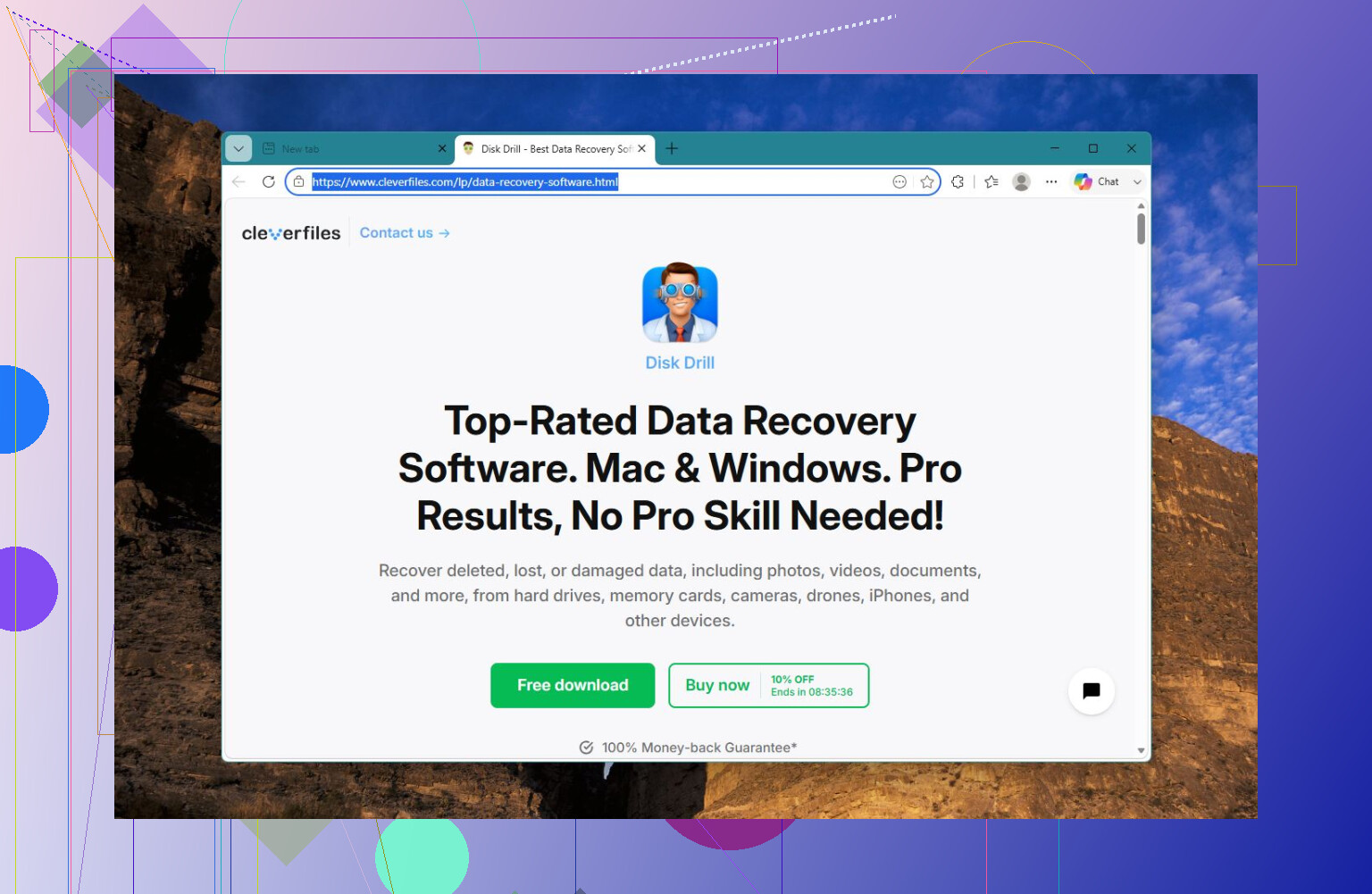
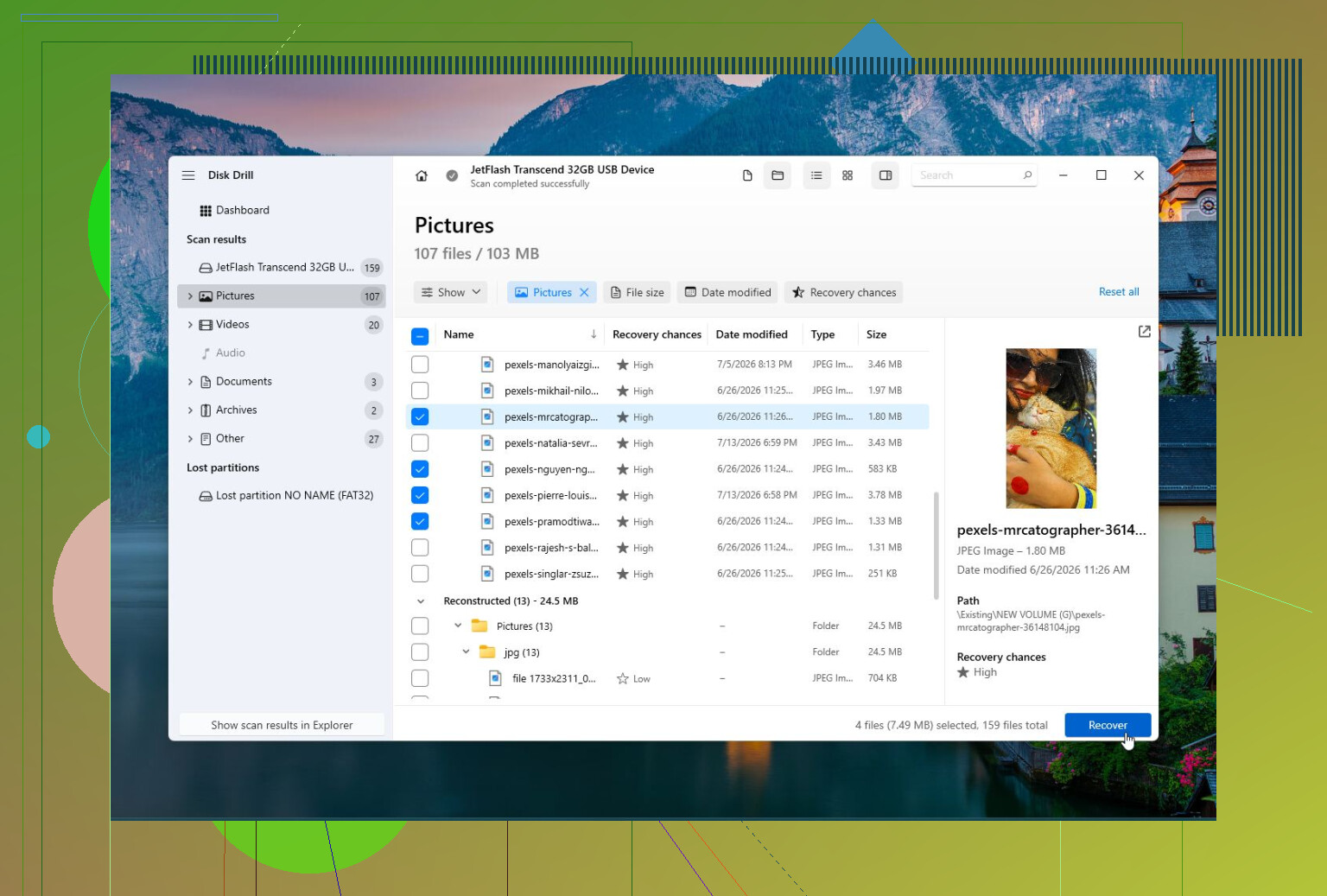
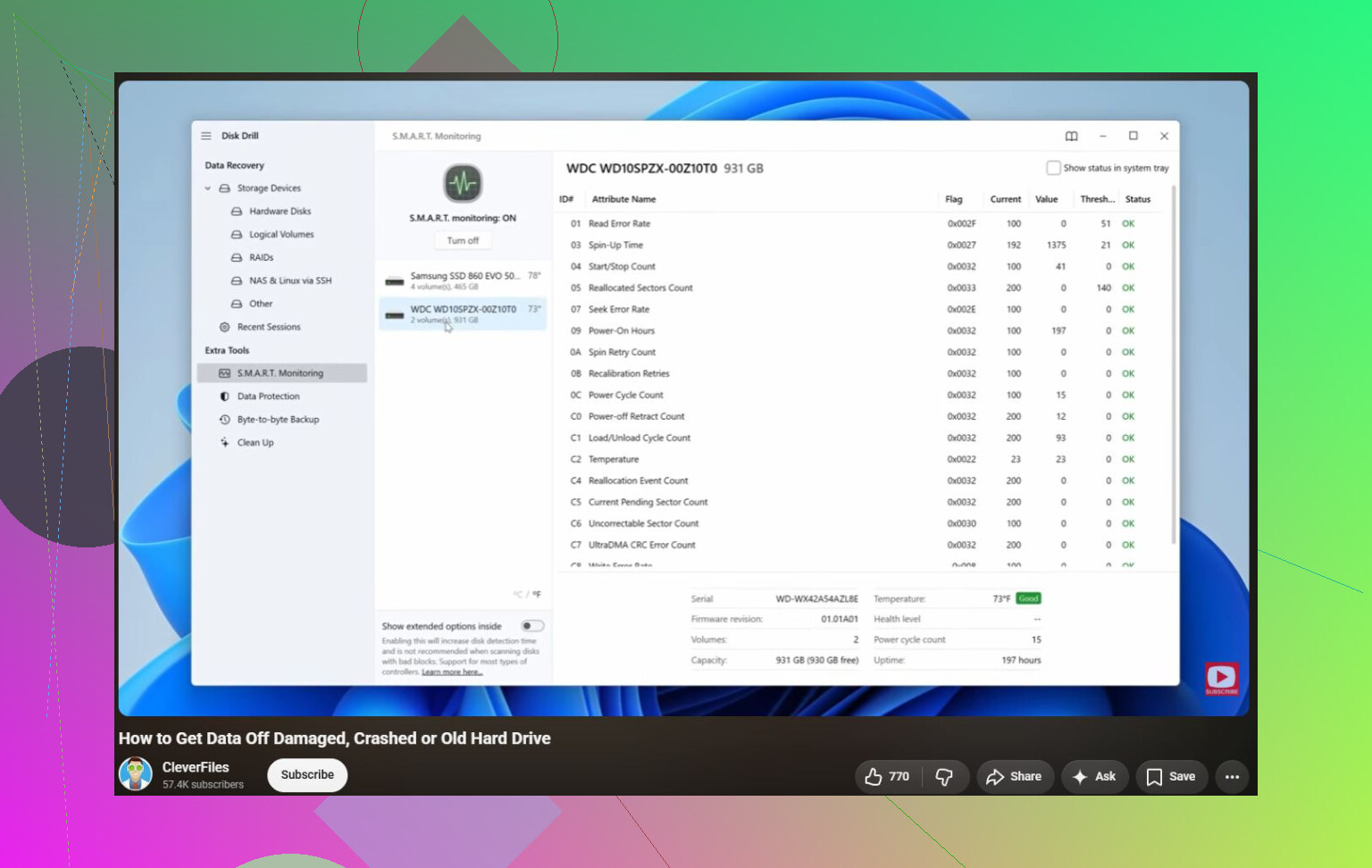
Disk Drill é o que eu tentaria primeiro quando os arquivos importam. Se o Windows quer formatar a unidade, o disco virou RAW, ou algo foi excluído ou formatado por engano, ele foi feito para esse tipo de recuperação. Ele pode escanear unidades corrompidas ou inacessíveis, criar uma imagem do disco antes que a unidade piore, e também verificar a integridade S.M.A.R.T. A grande vantagem é que ele é fácil de usar mesmo se você não for muito técnico.
Bom:
- Fácil para iniciantes.
- Recuperação forte de unidades RAW, corrompidas e formatadas.
- Inclui criação de imagem de disco e monitoramento S.M.A.R.T.
- Funciona com a maioria dos sistemas de arquivos comuns.
Não tão bom:
- Ele não foi feito para reconstruir tabelas de partição nem corrigir setores de boot.
TestDisk é melhor quando o problema é a própria partição. Se a unidade de repente aparece como não alocada, uma partição sumiu, ou a tabela de partição está danificada, esta é uma das melhores opções gratuitas. Ele pode reconstruir tabelas de partição e reparar setores de boot, mas não é exatamente amigável para iniciantes. A interface é baseada em texto, e você realmente precisa entender o que está alterando.
Bom:
- Gratuito e de código aberto.
- Muito bom para recuperar partições perdidas.
- Pode reparar setores de boot e tabelas de partição.
- Roda em Windows, macOS e Linux.
Não tão bom:
- Interface no estilo linha de comando.
- É fácil estragar alguma coisa se você não entende bem de partições.
- Não é a melhor escolha para selecionar arquivos individuais para recuperar.
CrystalDiskInfo é o ideal quando você está tentando descobrir se a unidade está realmente falhando. Ele não vai reparar arquivos, partições ou sistemas de arquivos, mas lê os dados S.M.A.R.T., mostra a temperatura e dá uma ideia rápida da integridade da unidade. Eu o usaria logo no começo se você não tiver certeza se o problema é o Windows se comportando de forma estranha ou o hardware começando a falhar.
Bom:
- Gratuito.
- Simples de usar.
- Útil para verificar a integridade da unidade.
- Pode avisar você antes que uma unidade morra de vez.
Não tão bom:
- Sem recuperação de arquivos.
- Sem reparo de partição ou sistema de arquivos.
Além disso, não ignore os sinais de alerta óbvios. Se a unidade está fazendo cliques, conectando e desconectando, travando durante a leitura, ou mostrando mais setores defeituosos com o tempo, pare de experimentar ferramentas aleatórias de reparo. Retire os arquivos primeiro, de preferência a partir de uma imagem de disco se a unidade estiver instável, e depois substitua a unidade. O software pode corrigir danos lógicos, mas não pode consertar hardware desgastado.
Para uma unidade danificada ou RAW, este vídeo também é relevante:
https://www.youtube.com/watch?v=_e4D_2bu8LE

Se a unidade estiver travando durante as leituras, eu não executaria ferramentas de reparo diretamente nela de forma alguma. A sugestão do Mike de usar o Disk Drill faz sentido para recuperação, mas eu usaria primeiro a opção de imagem/clonagem dele e recuperaria a partir da cópia, porque correções no estilo do CHKDSK podem piorar uma unidade com falha.
Nenhum software vai tornar um disco rígido com falha física confiável novamente. Na melhor das hipóteses, um programa de “reparo” pode ajudar você a retirar os dados, corrigir um problema no sistema de arquivos ou informar que a unidade já era.
Eu teria cuidado com a palavra reparo aqui. Leituras lentas, travamentos e erros de arquivo são exatamente os sintomas em que as pessoas executam um monte de ferramentas e acidentalmente transformam uma unidade recuperável em uma pior. Concordo com @shizuka sobre a abordagem de criar a imagem primeiro. Se os dados importam, clonar/criar imagem vem antes de corrigir.
Minha ordem seria:
-
Verifique primeiro as coisas simples de hardware.
Se for uma unidade externa, teste outro cabo USB, porta e adaptador de energia, se houver. Se for uma unidade SATA interna, teste outro cabo SATA e outra porta. Cabos ruins e gabinetes USB instáveis podem se parecer muito com uma unidade morrendo. -
Observe a saúde da unidade, mas não trate isso como resposta final.
Ferramentas S.M.A.R.T. são úteis, mas podem não detectar falhas. Se você vir setores realocados, setores pendentes, erros incorrigíveis, ou se os números continuarem aumentando, pare de tratar isso como um trabalho de reparo. -
Faça uma imagem ou clone se os arquivos importarem.
O Disk Drill faz sentido para esse tipo de fluxo de recuperação amigável, especialmente se você quiser escanear uma cópia em vez de forçar o disco original. A ressalva é que, se a unidade estiver muito instável, até mesmo o software de imagem pode ter dificuldades, e um serviço profissional de recuperação é mais seguro do que repetidas tentativas caseiras de escaneamento. -
Execute o reparo do sistema de arquivos somente depois de ter uma cópia.
O CHKDSK pode corrigir erros de diretório e do sistema de arquivos, mas também pode excluir ou mover registros danificados para fragmentos. Isso é aceitável quando os dados têm backup. Não é aceitável quando é sua única cópia. -
Use o diagnóstico do fabricante da unidade para o veredito final.
Se o teste longo do fabricante falhar, substitua a unidade. Não passe dias tentando “repará-la” para colocá-la de volta em serviço. Uma unidade que já começou a travar durante leituras não é uma que eu continuaria usando para algo importante.
A ferramenta que “funciona” depende da falha. Para partições perdidas, o TestDisk ainda é útil se você souber o que está fazendo. Para recuperação de arquivos de um sistema de arquivos danificado, o Disk Drill ou ferramentas semelhantes de recuperação são mais acessíveis. Para decidir se vale a pena manter a unidade, use diagnósticos e S.M.A.R.T., e então seja implacável.
A coisa que eu não usaria é qualquer programa que prometa reparar setores defeituosos e tornar o disco saudável novamente. Essas ferramentas basicamente forçam a unidade a reler ou remapear áreas fracas, o que pode ser útil em casos específicos, mas em uma unidade que já está travando isso é estresse extra. Recupere os dados primeiro, depois substitua o hardware.
Não execute o CHKDSK só porque o Windows aparece e sugere isso. Se você usar o Disk Drill ou qualquer ferramenta de recuperação, certifique-se primeiro de ter uma segunda unidade pronta, porque recuperar arquivos de volta para a unidade com problema é uma boa maneira de sobrescrever as coisas que você está tentando salvar.