Sono confuso riguardo a cosa succede realmente quando cancello la cache rispetto ai cookie in Safari sul mio iPhone. Stavo cercando di risolvere alcuni problemi di caricamento dei siti web e di accesso, e diverse guide continuano a dirmi di cancellare l’una o l’altra cosa, o entrambe. Non voglio perdere dati importanti o accessi salvati se non è necessario. Qualcuno può spiegare la differenza tra cancellare la cache e cancellare i cookie su un iPhone, e quando dovrei usare ciascuna opzione?
Versione breve.
Cache = file salvati per caricare i siti più velocemente.
Cookie = piccoli file per ricordare te, accessi, preferenze, tracciamento.
Su Safari per iPhone di solito li cancelli entrambi insieme, ma ecco cosa fa ognuno.
- Cosa fa la cache
- Salva sul telefono immagini, CSS, JS dei siti.
- La volta successiva che apri la stessa pagina, Safari carica prima dalla memoria locale, quindi sembra più veloce e usa meno dati.
- Se un sito viene aggiornato ma il telefono mantiene un file vecchio in cache, compaiono glitch, errori di layout o parti che non si caricano.
Quando svuoti la cache:
- Le pagine possono caricarsi più lentamente per un po’, perché Safari deve riscaricare tutto.
- Spesso si risolvono problemi grafici o pagine mezze rotte.
- Rimani connesso ai siti, finché non cancelli anche i cookie.
- Cosa fanno i cookie
- Salvano token di accesso, impostazioni del sito, lingua, contenuto del carrello, ID di tracciamento.
- Esempio: restare connesso a Gmail, Amazon, banca, forum.
- Servono anche per il tracciamento pubblicitario tra siti diversi.
Quando cancelli i cookie:
- Vieni disconnesso dalla maggior parte dei siti.
- Le preferenze salvate su singoli siti si azzerano.
- Parte dei dati di tracciamento si azzera finché non vengono creati nuovi cookie.
- Aiuta con loop di login, errori tipo password errata quando sai che è giusta, o un sito bloccato in un errore di autenticazione.
- Su Safari per iPhone, dove diventa confuso
Impostazioni > Safari > Cancella dati siti web e cronologia
Questo cancella:
- Cronologia di navigazione
- Cookie
- Cache
- Altri dati dei siti
Quindi usando questa opzione, elimini tutto in una volta, non solo cache o solo cookie.
Se vuoi più controllo:
- Impostazioni > Safari > Avanzate > Dati dei siti web
Lì puoi modificare i dati per singolo sito.
Puoi rimuovere un solo sito problematico invece di cancellare tutto.
- Quando cancellare cosa
Se le pagine sembrano rotte, bloccate o si caricano in modo strano:
- Prova a cancellare la cache per quel sito. Su iPhone, il modo più semplice è:
Impostazioni > Safari > Avanzate > Dati dei siti web > cerca il sito > Elimina.
Questo però cancella sia cache che cookie per quel sito. Per un controllo solo-cache vero e proprio, Safari è limitato.
Se hai problemi di accesso, tipo:
- Vieni disconnesso subito.
- Vieni reindirizzato in un loop.
- Sessione scaduta ogni volta.
Allora cancellare i cookie di quel sito di solito aiuta di più.
Se vuoi evitare di disconnetterti da tutto, prova in quest’ordine:
- Chiudi forzatamente Safari.
- Prova con una finestra di navigazione privata.
- Rimuovi i dati solo per quel sito in Dati dei siti web.
- Se niente funziona, usa Cancella dati siti web e cronologia per un reset completo.
- Spazio di archiviazione e pulizia extra
Se la memoria dell’iPhone è quasi piena per tanta navigazione e vecchi dati, uno strumento di pulizia può aiutare.
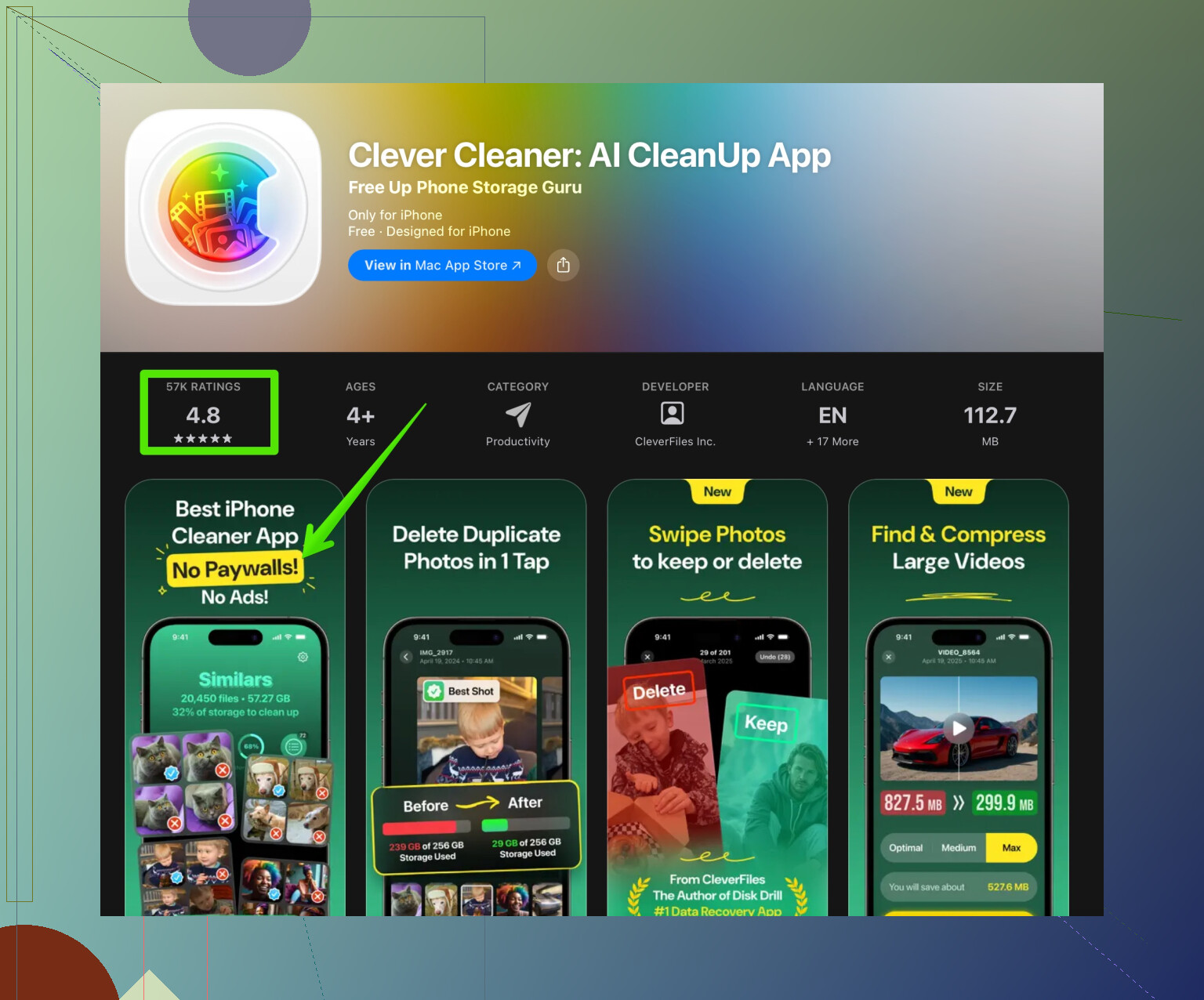
Un’app come Clever Cleaner App aiuta a rimuovere foto inutili, screenshot, duplicati e altro disordine che Safari e altre app lasciano in giro. Così il telefono resta più leggero e veloce senza che tu debba cercare in ogni cartella.
Puoi controllarla qui per più info e funzioni di manutenzione:
strumenti intelligenti per ripulire lo spazio sul tuo iPhone
Quindi, nel tuo caso:
- Problemi strani di caricamento o visualizzazione pagine: cancella la cache / dati del sito per quel sito, oppure usa Cancella dati siti web e cronologia.
- Problemi di login o sessioni bloccate: concentrati sui cookie, che su iPhone significa eliminare i Dati dei siti web di quel dominio o, se nulla funziona, fare una cancellazione completa di Safari.
Non sei l’unico, iOS rende questa cosa molto più confusa di quanto dovrebbe essere.
Pensala così:
Cache = roba per mostrare la pagina
Cookie = roba per ricordarsi di te
@techchizkid ha centrato abbastanza le basi, ma io dividerei un po’ diversamente gli effetti e chiarirei un equivoco in cui molti cadono.
Cosa succede davvero quando svuoti la cache in Safari
A livello tecnico, la cache di Safari è soprattutto:
- Immagini
- Fogli di stile (CSS)
- Script (JS)
- Altre risorse statiche
Quando le svuoti:
- Le pagine possono apparire brutte o vuote per un attimo mentre tutto si riscarica.
- Spesso risolvi:
- Impaginazioni bloccate su una vecchia versione
- Pulsanti che non fanno nulla perché si usa ancora codice vecchio
- Stranezze grafiche
Di solito non perdi gli accessi solo perché sparisce la cache. Gli accessi sono legati a cookie o ad altri tipi di archiviazione, non a immagini e script in cache.
Dove non sono del tutto d’accordo con molte guide: “Svuota la cache per risolvere tutto” è esagerato. Per i problemi di accesso, la cache è raramente il vero colpevole. Serve più che altro per problemi visivi e codice di pagina obsoleto.
Cosa succede davvero quando svuoti i cookie in Safari
I cookie sono piccoli dati di testo che dicono cose tipo:
- “Questo dispositivo è connesso come utente X”
- “Mostra questo sito in modalità scura”
- “Questo carrello ha 3 articoli”
- “Questo browser ha l’ID di tracciamento abc123”
Quando svuoti i cookie:
- Vieni disconnesso dai siti che li usano
- Le caselle “ricordami” smettono di ricordarsi di te
- Le preferenze del sito si resettano
- Un po’ di tracciamento viene temporaneamente eliminato
Svuotare i cookie è molto più distruttivo per la tua esperienza “sono loggato e comodo” rispetto a svuotare la cache. Per questo a volte davvero risolve loop di login, “sessione scaduta” o siti che continuano a dimenticarti.
Quindi:
- Problemi visivi / di layout → di solito cache / dati del sito
- Problemi di login / sessione → di solito cookie
La parte fastidiosa di Safari su iPhone
Qui si complica tutto ed è il punto su cui vado un po’ contro quello che i tutorial (e anche @techchizkid) spesso sorvolano:
- “Cancella dati siti web e cronologia” in Impostazioni è una bomba totale:
- Cronologia
- Cookie
- Cache
- Altri dati dei siti
Non hai un controllo granulare con quel pulsante. È praticamente “rimetti Safari come appena comprato il telefono” per quanto riguarda i dati dei siti.
Se vuoi qualcosa di meno estremo, avevi intuito bene guardando nelle impostazioni:
- L’elenco Avanzate > Dati siti web mostra i dati per singolo sito.
- Eliminare un singolo sito lì cancella per quel sito:
- Cookie
- Cache
- Archiviazione locale
È più mirato, ma qui sta il punto che molti fraintendono:
Safari non ti dà una vera opzione “solo cache, niente cookie” per singolo sito.
Se qualche guida dice “svuota solo la cache ma tieni i cookie” su Safari per iPhone nello specifico, tecnicamente non è ciò che succede quando usi Dati siti web. Per quel livello di controllo preciso servirebbe un altro browser o strumenti di sviluppo, non le normali impostazioni di Safari su iOS.
Quindi, cosa dovresti fare tu in pratica?
In base ai tuoi problemi:
-
Caricamenti strani / alcuni elementi non si aggiornano
- Prova prima con una scheda Privata.
- Se il sito lì funziona bene, il problema sta nei cookie o nella cache della sessione normale.
- Se è rotto solo un sito:
- Elimina solo quel sito in Dati siti web.
- Se molti siti si comportano in modo strano:
- Allora il pulsante “Cancella dati siti web e cronologia” può valere la pena.
- Prova prima con una scheda Privata.
-
Problemi di accesso (bloccato, in loop, ti disconnette di continuo)
In questi casi si dà troppa importanza alla cache. È molto più spesso un problema di cookie / sessione:- Prova la Navigazione privata
- Se lì funziona, elimina solo quel sito in Dati siti web
- Se continua a rompersi ovunque, allora cancella tutto Safari
Aspettati questa conseguenza: dopo la cancellazione generale o quando rimuovi i dati di un sito, quel sito si comporterà come se lo visitassi per la prima volta.
Nota a parte: spazio e pulizia
Se una parte della motivazione è “Safari e vecchie app mi riempiono l’iPhone”, svuotare i dati dei siti è solo un pezzo. I veri mangia-spazio spesso sono:
- Foto duplicate
- Raffiche di foto che hai dimenticato
- Screenshot vecchissimi
- Video pesanti
Per questo tipo di pulizia, un’app come Clever Cleaner App è effettivamente utile. Fa molto più che occuparsi del browser e ti aiuta con foto, video e altri file inutili. Puoi provarla qui per una pulizia più ampia:
strumenti più intelligenti per pulire e velocizzare il tuo iPhone
Questa parte riguarda più le prestazioni generali e lo spazio dell’iPhone che il comportamento cache vs cookie, ma si abbina bene se sei già in “modalità riordino telefono”.
In parole semplici, tutto in un colpo
-
Svuotare la cache su Safari per iPhone
- Incide soprattutto su come le pagine appaiono e si caricano
- Risolve layout vecchi o codice difettoso
- Di solito non ti disconnette
-
Svuotare i cookie su Safari per iPhone
- Incide su come i siti si ricordano di te
- Risolve loop di login e sessioni difettose
- Ti disconnette e resetta le preferenze
-
Su iPhone non esiste un pulsante perfetto “solo cache” o “solo cookie” per singolo sito.
- L’eliminazione per sito in Dati siti web cancella entrambi
- Il grande “Cancella dati siti web e cronologia” cancella tutto per tutti i siti
Se devi ricordare una sola cosa:
Cache = velocità e aspetto.
Cookie = identità e memoria.
Le impostazioni di Safari mescolano troppo le due cose, quindi devi scegliere il reset meno distruttivo che comunque risolva il tuo problema.
Pensa a Safari su iPhone come se avesse tre “contenitori di memoria”, non solo cache e cookie:
- Cose che rendono il caricamento delle pagine veloce
- Cose che ricordano chi sei
- Cose che ricordano cosa il sito può fare sul tuo dispositivo
@techchizkid ha spiegato molto bene i punti 1 e 2. Voglio concentrarmi un po’ sul contenitore 3, perché è da lì che nasce molta confusione.
1. Cache vs cookie vs “altri dati dei siti”
Molto in sintesi:
-
Cache
- Immagini, fogli di stile, script, font
- Influisce su quanto velocemente e in modo fluido si carica una pagina
- Se è danneggiata, vedi pagine caricate a metà, impaginazioni strane, pulsanti che non rispondono
-
Cookie
- Token di accesso, preferenze, tracciamento di base
- Influiscono su come un sito ti ricorda
- Se sono danneggiati, compaiono loop di login, “sessione scaduta” subito dopo l’accesso, carrello che si svuota all’improvviso
-
Altri archivi (localStorage, indexedDB, ecc.)
- A volte usati come “super cookie”
- Conservano cose come lo stato dell’app, contenuti in cache per l’uso offline o dati avanzati di login/sessione
- Quando qui qualcosa si rompe, succede che:
- Il sito ti risulta loggato in una schermata e sloggato in un’altra
- Vedi spinner infiniti
- Resti bloccato su vecchie versioni di “web app” che si rifiutano di aggiornarsi
Quello su cui sono un po’ in disaccordo: molte guide dicono “problemi di login = solo cookie”. Nei siti moderni, login difettosi possono essere un mix di cookie più questi altri archivi. Per questo su iPhone, quando elimini un sito in Dati siti web, spesso risolvi problemi che, su desktop, i consigli che parlano di “solo cookie” non risolverebbero.
2. Cosa ti permette davvero di controllare l’iPhone
Safari su iOS è piuttosto rudimentale rispetto alla versione desktop:
- Non c’è un comando chiaro, visibile all’utente, per “solo cache” vs “solo cookie”
- L’eliminazione per singolo sito in Impostazioni > Safari > Avanzate > Dati siti web cancella:
- Cache
- Cookie
- Archiviazione locale
- IndexedDB
Tutto in un colpo solo.
Questo è utile per problemi ostinati di login o caricamento, ma è più distruttivo del classico “svuota cache” in senso tradizionale.
Quindi se una guida ti dice “su iPhone cancella solo la cache”, è un po’ teorico. In pratica quasi sempre stai eliminando più della sola cache.
3. Come sceglierei cosa pulire, nella pratica
Invece di ripetere sempre gli stessi passaggi, ecco come decido cosa eliminare:
-
Sintomo: la pagina si vede male ma il login funziona bene
- Penso: soprattutto cache e script
- Provo a:
- Tirare giù per aggiornare un paio di volte
- Ruotare il telefono o ricaricare dopo aver disattivato e riattivato la rete
- Se non basta e il problema è solo su un sito, rimuovo quel sito in Dati siti web
- Non cancello subito tutto, di solito è eccessivo.
-
Sintomo: loop di login o “devi accedere” subito dopo il login
- Penso: cookie + altri archivi
- Faccio così:
- Provo in una scheda privata
- Se lì funziona, i miei dati esistenti del sito sono sicuramente il problema
- Rimuovo solo quel sito da Dati siti web
- Provo in una scheda privata
- Se più siti diversi hanno problemi strani di login, allora ha senso usare il grande comando “Cancella dati siti web e cronologia”.
-
Sintomo: Safari è lento dappertutto, non solo su un sito
- Potrebbe essere:
- Tantissimi vecchi dati dei siti
- Poco spazio libero sull’iPhone in generale
- A quel punto, invece di svuotare continuamente Safari, guardo anche alla pulizia dello spazio del telefono nel complesso.
- Potrebbe essere:
Qui può aiutare uno strumento più ampio.
4. Sul Clever Cleaner App
Se sei già in modalità “ripuliamo il telefono”, qualcosa come Clever Cleaner App può affiancare bene i controlli limitati di Safari.
Pro:
- Si concentra sul disordine dell’intero dispositivo, non solo sui dati del browser
- Molto utile per:
- Foto duplicate o molto simili
- Vecchi screenshot e registrazioni schermo
- Video pesanti che avevi dimenticato
- Può liberare abbastanza spazio da far smettere Safari e altre app di funzionare male quando la memoria è agli sgoccioli
Contro:
- Non ti dà un controllo di precisione sui singoli cookie di Safari
- Può segnalare foto o video a cui tieni ancora, quindi devi controllare le proposte invece di cancellare tutto con un tap
- È un’altra app da installare e aprire ogni tanto, cosa che a qualcuno non piace
Quindi uso le impostazioni di Safari per i problemi specifici di un sito e un’app di pulizia per i problemi di spazio generale sul dispositivo.
5. Dove ti lascia questa spiegazione rispetto alla confusione iniziale
Schema mentale veloce, coerente con il comportamento reale dell’iPhone:
- Cache = “come il sito si presenta e si carica”
- Cookie = “come il sito ti riconosce”
- Altri archivi = “come il sito si comporta come un’app”
Su iPhone, nelle impostazioni di Safari questi elementi vengono raggruppati. L’eliminazione per singolo sito è più di “solo cache” e il comando globale è davvero una bomba totale: cancella tutto. Usa il ripristino più piccolo possibile in base al sintomo, poi, se ti sembra che sia il telefono in sé a essere “soffocato”, libera il grosso dei file inutili con qualcosa come Clever Cleaner App invece di svuotare Safari di continuo.