Estou confuso sobre o que realmente acontece quando limpo o cache versus os cookies no Safari do meu iPhone. Eu estava tentando resolver alguns problemas de carregamento de sites e de login, e tutoriais diferentes continuam dizendo para eu limpar um ou outro, ou ambos. Não quero perder dados importantes ou logins salvos se não for necessário. Alguém pode explicar a diferença entre limpar o cache e limpar os cookies em um iPhone, e quando devo usar cada opção?
Versão curta.
Cache = arquivos armazenados para carregar sites mais rápido.
Cookies = pequenos arquivos para lembrar você, logins, preferências, rastreamento.
No Safari do iPhone você geralmente apaga os dois de uma vez, mas aqui está o que cada um faz.
- O que o cache faz
- Armazena imagens, CSS, JS dos sites no seu telefone.
- Na próxima vez que você abrir a mesma página, o Safari carrega primeiro do armazenamento local, então parece mais rápido e usa menos dados.
- Se um site é atualizado, mas o seu telefone mantém um arquivo antigo em cache, você vê falhas, erros de layout ou coisas que não carregam.
Quando você limpa o cache:
- As páginas podem carregar mais devagar por um tempo, porque o Safari precisa baixar tudo de novo.
- Problemas visuais ou páginas meio quebradas costumam ser resolvidos.
- Você continua logado, desde que não apague os cookies.
- O que os cookies fazem
- Guardam tokens de login, configurações do site, idioma, itens do carrinho, IDs de rastreamento.
- Exemplo: ficar logado no Gmail, Amazon, banco, fóruns.
- Também são usados para rastreamento de anúncios entre sites.
Quando você limpa os cookies:
- Você sai da maioria dos sites.
- Preferências salvas em sites específicos são redefinidas.
- Parte dos dados de rastreamento é reiniciada até que novos cookies sejam criados.
- Ajuda com loops de login, erros de “senha incorreta” quando você sabe que está certa, ou site preso em erro de autenticação.
- No Safari do iPhone, onde fica confuso
Ajustes > Safari > Apagar Histórico e Dados dos Sites
Isso atinge:
- Histórico de navegação
- Cookies
- Cache
- Alguns outros dados de sites
Então, se você usar essa opção, apaga tudo de uma vez, não só cache ou só cookies.
Se quiser mais controle:
- Ajustes > Safari > Avançado > Dados dos Sites
Lá você pode editar os dados por site.
Você pode remover apenas um site problemático em vez de apagar tudo.
- Quando limpar o quê
Se as páginas parecem quebradas, travadas ou carregam de forma estranha:
- Tente limpar o cache desse site. No iPhone, o jeito mais simples é:
Ajustes > Safari > Avançado > Dados dos Sites > pesquise o site > Apagar.
Isso apaga cache e cookies desse site, porém. Para controle só de cache, o Safari é limitado.
Se você tiver problemas de login, como:
- Você é desconectado imediatamente.
- Você é redirecionado em um loop.
- “Sessão expirada” o tempo todo.
Então limpar os cookies desse site costuma ajudar mais.
Se você quer evitar sair de todos os logins, tente nesta ordem:
- Forçar o encerramento do Safari.
- Tentar uma janela de navegação privada.
- Remover os dados de um único site em Dados dos Sites.
- Se nada resolver, use “Apagar Histórico e Dados dos Sites” para um reset completo.
- Armazenamento e limpeza extra
Se o armazenamento do seu iPhone estiver apertado por causa de muita navegação e dados antigos, uma ferramenta de limpeza ajuda.
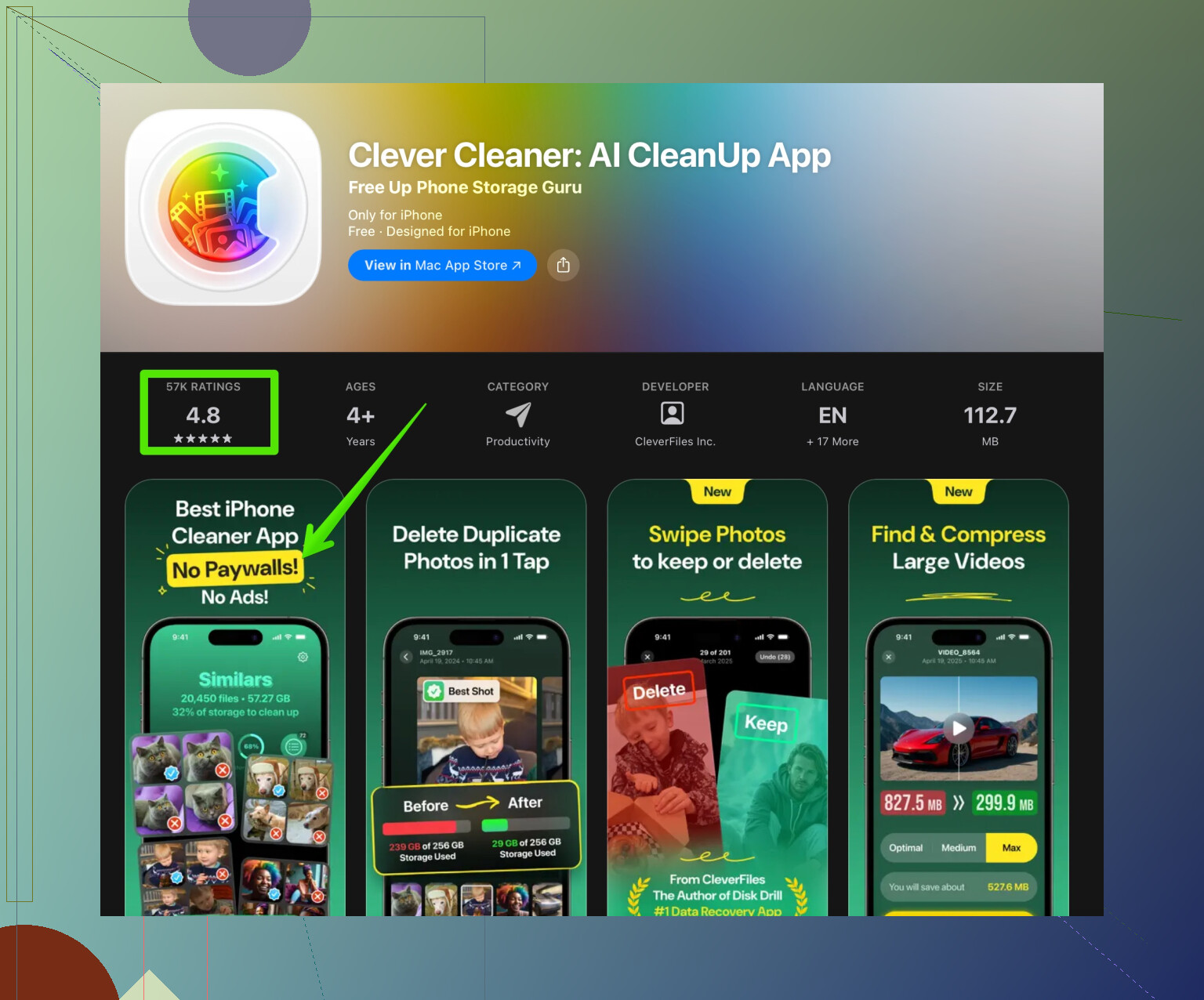
Um app como o Clever Cleaner App ajuda a remover fotos inúteis, capturas de tela, duplicadas e outros lixos que o Safari e outros apps deixam. Isso mantém o telefone mais leve e rápido sem você ter que vasculhar cada pasta.
Você pode conferir aqui para mais informações e recursos de organização:
ferramentas inteligentes para limpar o armazenamento do seu iPhone
Então, no seu caso:
- Problemas estranhos de carregamento ou exibição: limpe o cache / dados do site para esse site, ou use Apagar Histórico e Dados dos Sites.
- Problemas de login ou sessões travadas: foque nos cookies, o que no iPhone significa apagar os Dados dos Sites daquele domínio ou fazer uma limpeza completa do Safari se nada mais funcionar.
Você não está sozinho, o iOS deixa isso muito mais confuso do que precisaria ser.
Pense assim:
Cache = “coisas para mostrar a página”
Cookies = “coisas para lembrar de você”
O @techchizkid basicamente acertou o essencial, mas eu dividiria os efeitos de um jeito um pouco diferente e esclareceria um engano em que muita gente cai.
O que realmente acontece quando você limpa o cache no Safari
Em nível técnico, o cache do Safari é basicamente:
- Imagens
- Arquivos de estilo (CSS)
- Scripts (JS)
- Alguns outros arquivos estáticos
Quando isso é apagado:
- As páginas podem ficar feias ou em branco por um instante enquanto tudo é baixado de novo.
- Você costuma resolver:
- Layouts que parecem “presos” em uma versão antiga
- Botões que não fazem nada porque o código velho ainda está sendo usado
- Erros visuais estranhos
Você geralmente não perde logins só porque o cache foi apagado. Logins dependem de cookies ou outros tipos de armazenamento, não das imagens e scripts em cache.
Onde eu discordo em parte de muitos tutoriais: “Limpar cache para resolver tudo” é exagerado. Para problemas de login, o cache raramente é o verdadeiro vilão. Ele serve mais para consertar visuais quebrados e código desatualizado da página.
O que realmente acontece quando você limpa os cookies no Safari
Cookies são pequenos trechos de texto que dizem coisas como:
- “Este dispositivo está logado como o usuário X”
- “Mostrar este site em modo escuro”
- “Este carrinho tem 3 itens”
- “Este navegador pertence ao ID de rastreamento abc123”
Quando você limpa os cookies:
- Você é desconectado de sites que dependem deles
- Caixas de “lembrar de mim” param de lembrar de você
- Preferências de sites são redefinidas
- Parte do rastreamento é apagada temporariamente
Limpar cookies é bem mais destrutivo para a sua experiência “logado e confortável” do que limpar o cache. É por isso que às vezes isso realmente resolve loops de login, “sessão expirada” ou sites que vivem esquecendo de você.
Então:
- Problemas visuais / de layout → normalmente cache / dados do site
- Problemas de login / sessão → normalmente cookies
A parte chata do Safari no iPhone
Aqui é onde fica bagunçado e onde eu discordo um pouco do que tutoriais (e até o @techchizkid) costumam simplificar demais:
- “Apagar Histórico e Dados dos Sites” nos Ajustes é uma bomba nuclear:
- Histórico
- Cookies
- Cache
- Outros dados de sites
Você não tem controle detalhado com esse botão. É basicamente “resetar o Safari como se você tivesse acabado de comprar o telefone” no que diz respeito a coisas de sites.
Se você quer algo menos extremo, você teve o instinto certo fuçando em:
- Avançado > Dados dos Sites mostra a lista por site.
- Apagar um site ali remove desse site:
- Cookies
- Cache
- Armazenamento local
Isso é mais direcionado, mas aqui está o ponto que muita gente entende errado:
O Safari não oferece uma opção verdadeira de “apenas cache, sem cookies” por site.
Se algum guia disser “só limpe o cache e mantenha os cookies” especificamente no Safari do iPhone, tecnicamente não é isso que acontece quando você usa Dados dos Sites. Para ter esse nível de controle fino, você precisaria de outro navegador ou de ferramentas de desenvolvedor, não dos ajustes normais do Safari no iOS.
Então, o que você deveria fazer na prática?
Dado o que você descreveu:
-
Carregamento estranho / alguns elementos não atualizam
- Use antes uma aba Privada para testar.
- Se o site funcionar bem lá, o problema está nos cookies ou no cache da sua sessão normal.
- Se só um site estiver quebrado:
- Apague apenas aquele site em Dados dos Sites.
- Se muitos sites estiverem estranhos:
- Aí vale tentar o “Apagar Histórico e Dados dos Sites”, mesmo sendo radical.
- Use antes uma aba Privada para testar.
-
Problemas de login (travado, em loop, deslogando toda hora)
Nesse caso, as pessoas focam demais em cache. Muito mais frequentemente é um problema de cookie / sessão:- Experimente a navegação Privada
- Se funcionar em privado, apague só aquele site em Dados dos Sites
- Se continuar dando erro em todo lugar, então faça a limpeza completa do Safari
Espere este efeito colateral: depois de usar a limpeza geral ou remover os dados de um site, ele vai se comportar como se fosse a primeira vez que você o acessa.
Observação: armazenamento e limpeza
Se parte da motivação é “Safari e lixo antigo de apps estão lotando meu iPhone”, limpar dados de sites é só uma parte. Muitos dos grandes vilões de espaço são:
- Fotos duplicadas
- Sequências de fotos (burst) esquecidas
- Capturas de tela antigas
- Vídeos grandes
Para esse tipo de limpeza, algo como o Clever Cleaner App é realmente útil. Ele faz mais do que só mexer no navegador e ajuda com fotos, vídeos e outros arquivos inúteis. Você pode ver aqui para uma limpeza mais ampla:
ferramentas mais inteligentes para limpar e acelerar seu iPhone
Isso é mais sobre desempenho geral e armazenamento do iPhone do que sobre o comportamento de cache vs cookies em si, mas combina bem se você já está no modo “organizar meu telefone”.
Em termos simples, tudo num só lugar
-
Limpar cache no Safari do iPhone
- Afeta principalmente como as páginas aparecem e carregam
- Corrige layout antigo ou código quebrado
- Normalmente não desloga você
-
Limpar cookies no Safari do iPhone
- Afeta principalmente como os sites lembram de você
- Corrige loops de login e sessões quebradas
- Desloga você e reseta preferências
-
No iPhone não existe um botão perfeito escrito “só cache” ou “só cookies” por site.
- Apagar por site em Dados dos Sites remove os dois
- O grande “Apagar Histórico e Dados dos Sites” apaga tudo de todos os sites
Se for para lembrar de uma coisa só:
Cache = velocidade e visual.
Cookies = identidade e memória.
Os ajustes do Safari misturam essas coisas mais do que deveriam, então você escolhe a opção de reset menos destrutiva que ainda resolve o seu problema.
Pense no Safari no iPhone como tendo três “baldes de memória”, não apenas cache vs cookies:
- Coisas que fazem as páginas carregarem rápido
- Coisas que lembram quem é você
- Coisas que lembram o que o site consegue fazer no seu dispositivo
@techchizkid explicou muito bem os itens 1 e 2. Eu quero cutucar um pouco o balde 3, porque é daí que vem boa parte da confusão.
1. Cache vs cookies vs “outro armazenamento do site”
Bem grosseiramente:
-
Cache
- Imagens, estilos, scripts, fontes
- Afeta o quão rápido e fluido uma página carrega
- Corrupção aqui causa páginas carregando pela metade, layouts estranhos, botões que não respondem
-
Cookies
- Tokens de login, preferências, rastreamento básico
- Afeta como o site lembra de você
- Corrupção aqui causa loops de login, “sessão expirada” logo depois de entrar, carrinho esvaziando do nada
-
Outro armazenamento (localStorage, indexedDB, etc.)
- Às vezes usado como “super cookies”
- Armazena coisas como estado do app, conteúdo em cache para uso offline ou dados avançados de login/sessão
- Quando isso dá problema, você vê:
- Site parecendo logado em uma tela e deslogado em outra
- Carregamentos infinitos
- Versões antigas de “web apps” que se recusam a atualizar
Onde eu discordo um pouco: muitos guias dizem “problema de login = só cookies”. Em sites modernos, login quebrado pode ser uma mistura de cookies mais esse outro armazenamento. É por isso que no iPhone, quando você apaga um site em Dados de Sites, isso costuma resolver problemas que um conselho de “apagar só cookies” no desktop não resolveria.
2. O que o iPhone realmente deixa você controlar
O Safari no iOS é bem limitado comparado ao desktop:
- Não existe um controle simples e visível para “apenas cache” vs “apenas cookies”
- A exclusão por site em Ajustes > Safari > Avançado > Dados de Sites apaga:
- Cache
- Cookies
- Armazenamento local
- IndexedDB
Tudo de uma vez.
Isso é útil para problemas teimosos de login ou carregamento, mas é bem mais destrutivo do que só “limpar cache” no sentido tradicional.
Então, se um guia disser “limpe apenas o cache no iPhone”, isso é meio teórico. Na prática você quase sempre está apagando mais do que só o cache.
3. Como eu escolheria o que limpar, na vida real
Em vez de repetir a mesma lista de passos, aqui está como eu decido o que apagar:
-
Sintoma: a página aparece errada, mas o login funciona normalmente
- Pense: principalmente cache e scripts
- Eu tento:
- Puxar para atualizar algumas vezes
- Girar o telefone ou recarregar com a rede ruim desligada e ligada de novo
- Se não resolver e for só um site, removo esse site em Dados de Sites
- Eu não saio apagando tudo de cara, porque geralmente é exagero.
-
Sintoma: loop de login ou “você precisa entrar” logo depois de fazer login
- Pense: cookies + outro armazenamento
- Eu:
- Testo em uma aba Privada
- Se funcionar lá, meus dados atuais do site são certamente o problema
- Removo apenas aquele site em Dados de Sites
- Testo em uma aba Privada
- Se vários sites diferentes começarem a ter problemas de login, aí sim o grande “Apagar Histórico e Dados de Sites” começa a fazer sentido.
-
Sintoma: o Safari está lento em tudo, não só em um site
- Pode ser:
- Muito dado antigo de sites
- Pressão geral de armazenamento do telefone
- Nesse ponto, em vez de ficar limpando o Safari toda hora, eu também vejo uma limpeza geral de armazenamento.
- Pode ser:
É aí que uma ferramenta mais ampla pode ajudar.
4. Sobre o app Clever Cleaner
Se você já está no modo “vou limpar meu telefone”, algo como o Clever Cleaner App pode ser um bom complemento aos controles limitados do Safari.
Prós:
- Foca na bagunça do dispositivo inteiro, não só em dados do navegador
- Muito bom para:
- Fotos duplicadas ou parecidas
- Capturas de tela e gravações de tela antigas
- Vídeos grandes que você esqueceu
- Pode liberar espaço suficiente para o Safari e outros apps pararem de se comportar mal quando o armazenamento aperta
Contras:
- Não oferece controle cirúrgico por cookie dentro do Safari
- Pode marcar fotos ou vídeos que você ainda quer, então é preciso revisar as sugestões em vez de sair apagando tudo com um toque
- É mais um app para instalar e abrir de vez em quando, o que algumas pessoas não gostam
Então eu uso os próprios ajustes do Safari para problemas específicos de sites e um app de limpeza para problemas gerais de pouco espaço.
5. Onde isso deixa a sua confusão inicial
Modelo mental curto que combina com o que o iPhone realmente faz:
- Cache = “como o site aparece e carrega”
- Cookies = “como o site reconhece você”
- Outro armazenamento = “como o site age como um app”
No iPhone, os ajustes do Safari juntam tudo. A exclusão por site é mais do que “apenas cache”, e o botão de limpar tudo é exatamente isso: tudo. Use o menor reset que combine com o seu sintoma e, se o telefone em si parecer sem espaço, tire o grosso do lixo com algo como o Clever Cleaner App em vez de ficar zerando o Safari toda hora.