J’ai activé Optimiser le stockage de l’iPhone pour libérer de l’espace, et maintenant je crains que l’intégralité de ma photothèque ne reste pas visible sur mon iPhone. J’ai besoin d’aide pour comprendre si je peux toujours voir toutes mes photos, comment fonctionnent les photos optimisées, et ce qui se passe si je suis hors ligne ou si je manque de stockage.
Je suis tombé sur ce problème après que mon iPhone a continué à afficher l’avertissement de stockage, puis a commencé à ralentir. J’ai passé un moment à fouiller dans les réglages, à supprimer des trucs au hasard, à restaurer des sauvegardes, bref, tout le bazar. Voici ce que j’ai trouvé.
Est-ce que Optimiser le stockage de l’iPhone fonctionne sans iCloud ?
Non. Ça ne fonctionne pas.
Ce réglage dépend de Photos iCloud. Votre téléphone conserve des versions plus légères de vos photos sur l’appareil, et les fichiers en pleine résolution restent dans iCloud. Si Photos iCloud est désactivé, ou si votre stockage iCloud est plein, la fonctionnalité cesse de faire son travail.
Donc si vous espériez que le téléphone compresse tout localement d’une façon ou d’une autre et économise de l’espace tout seul, je n’ai pas vu ça fonctionner comme ça.
Est-ce que c’est sûr ?
D’après ce que j’ai vu, oui. Vos photos ne sont pas supprimées au sens habituel. Le fichier d’origine est stocké dans iCloud, et votre iPhone le retélécharge lorsque vous ouvrez ou modifiez l’image.
Le piège est simple. La connexion Internet compte.
Si vous êtes hors ligne, dans un avion, sous terre, ou coincé avec un réseau faible, vous risquez de n’avoir que la version de moindre qualité jusqu’à ce que l’original soit téléchargé à nouveau. Pour certaines personnes, ça va. Pour d’autres, ça devient vite agaçant.
Pourquoi cela semble parfois ne pas fonctionner
Cette partie m’a embrouillé.
J’avais activé Optimiser, mais mon téléphone restait quand même proche du stockage plein plus longtemps que je ne l’attendais. Beaucoup de gens signalent la même chose. iOS semble lent à récupérer de l’espace. Il attend souvent que le stockage devienne vraiment serré avant de commencer à décharger davantage d’originaux.
L’autre point de blocage fréquent est la capacité iCloud. Les 5 Go gratuits se remplissent vite. Une fois cet espace épuisé, votre téléphone n’a plus d’endroit où placer les originaux, donc l’optimisation finit par caler.
Optimiser ou conserver les originaux ?
Je pense que cela dépend de la capacité de votre téléphone et de votre usage.
Si vous avez un iPhone de 512 Go et beaucoup de place, conserver les originaux facilite la vie. Tout reste en local. Pas d’attente. Pas besoin de signal.
Si le stockage de votre téléphone est limité, Optimiser est le choix le plus pratique. Je le choisirais à chaque fois sur les modèles plus petits.
Ce que le faible espace de stockage a fait à mon téléphone
Le mien est devenu pénible avant que je m’en occupe.
Les apps ont commencé à se figer. L’appareil photo mettait plus de temps à s’ouvrir. Le défilement semblait bizarre. Quelques apps plantaient sans raison évidente. Une fois ma bibliothèque vérifiée, j’ai vu le vrai problème. Des milliers de captures d’écran. De mauvaises photos que je comptais supprimer. Cinq copies de la même chose parce que je continuais à appuyer sur le déclencheur.
Donc même avec le réglage de stockage d’Apple activé, les déchets continuaient à s’accumuler.
Ce qui a plus aidé que de changer un seul réglage
Pour moi, le nettoyage a compté davantage que d’activer ou désactiver Optimiser.
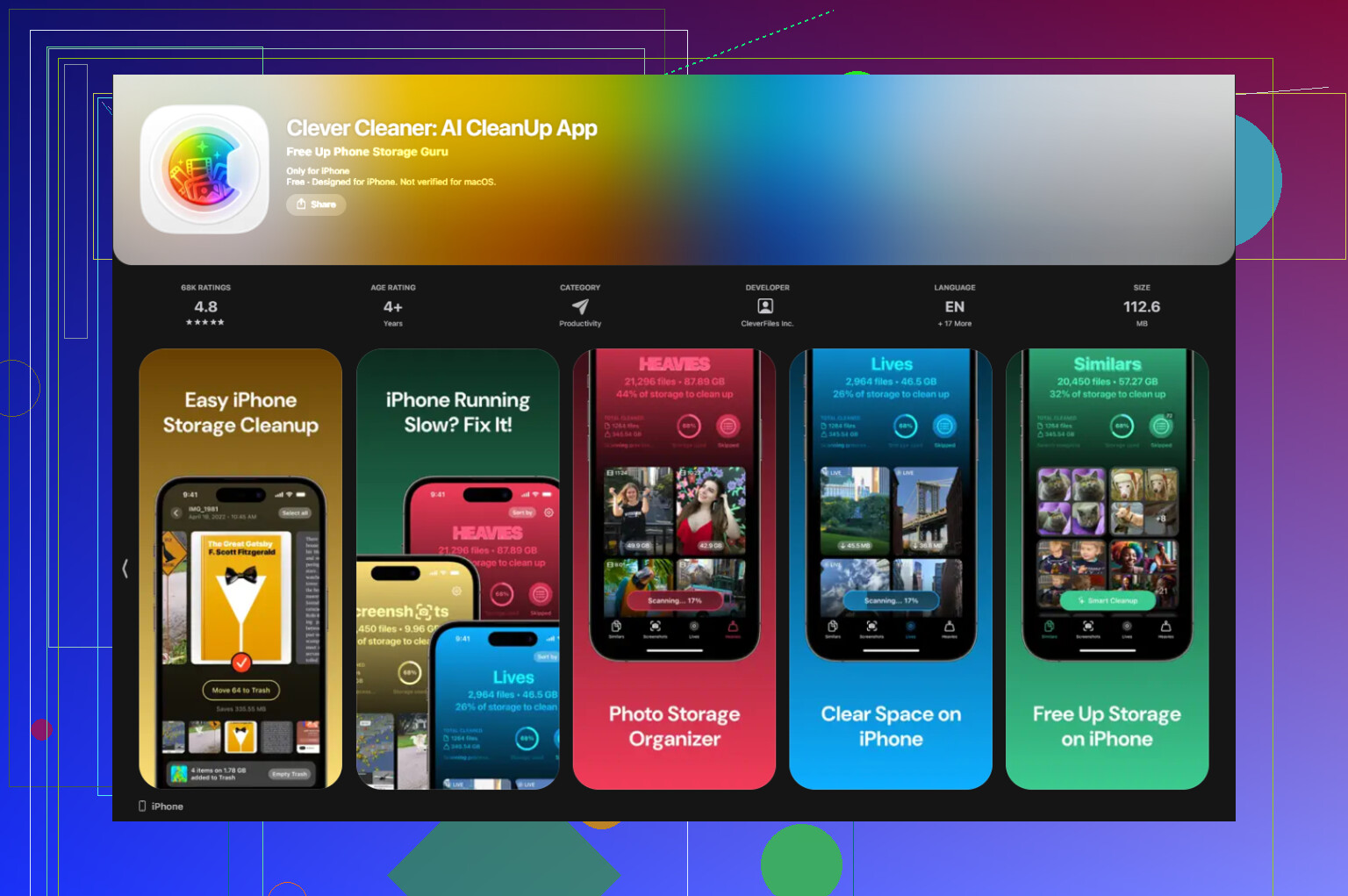
La plupart des apps de nettoyage pour iPhone avaient l’air douteuses. Trop d’abonnements, trop de faux scans, trop d’absurdités. J’ai fini par essayer Clever Cleaner, et c’était l’une des rares installations que je n’ai pas regrettées.
Ce qui s’est démarqué :
Les tailles de fichier sont affichées clairement
J’ai aimé voir la taille exacte des captures d’écran et des vidéos avant de supprimer quoi que ce soit. Cela permet de juger plus facilement si une session de nettoyage vaut votre temps.
Les gros fichiers apparaissent vite
Il y a une section Heavies, ce qui m’a aidé à repérer rapidement les énormes vidéos. J’ai trouvé un clip 4K accidentel qui occupait une quantité ridicule d’espace. Je l’ai supprimé en une seconde.
Les photos similaires sont plus faciles à trier
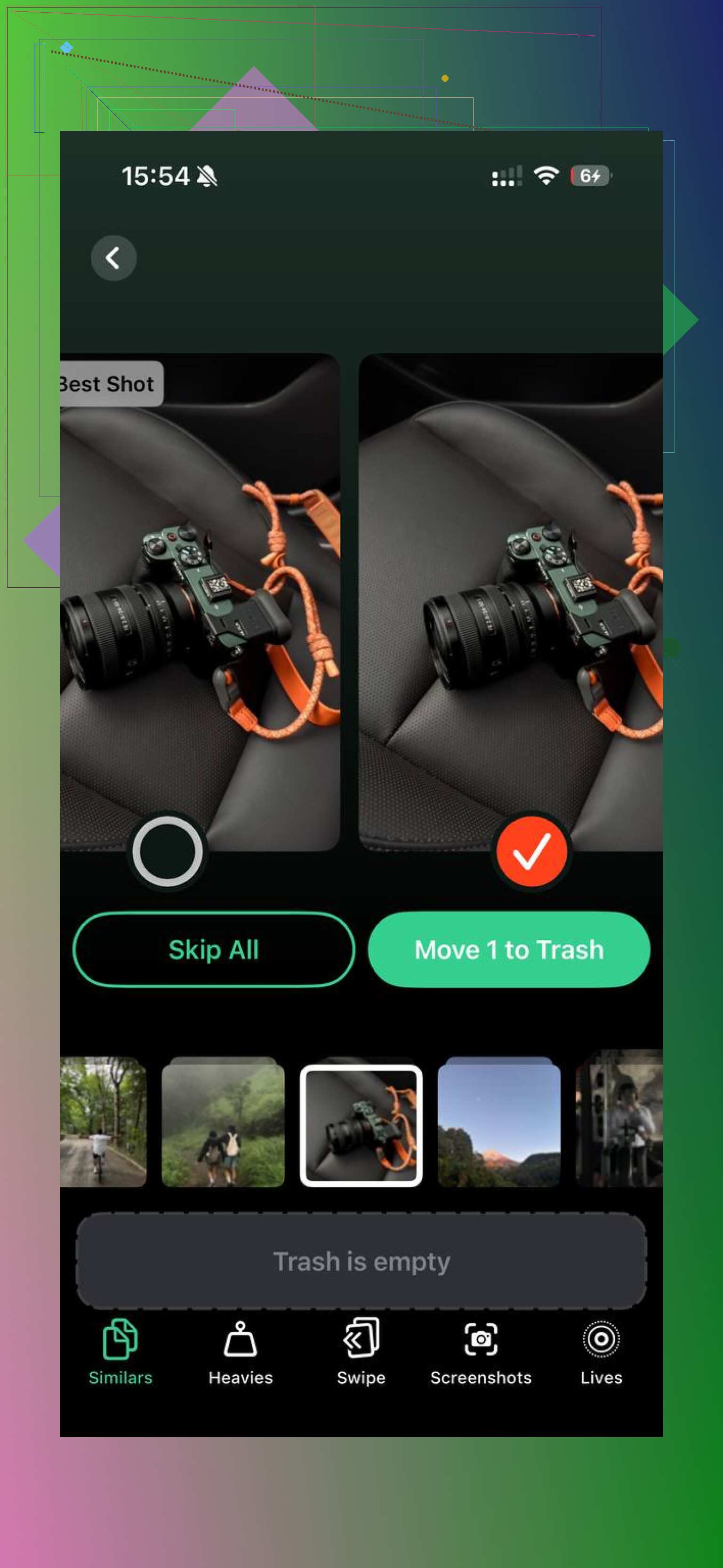
La section Similars regroupait les clichés presque identiques. Pratique pour les moments où vous avez pris 12 photos du même sujet et qu’une seule est sortie correctement. Elle suggère aussi la meilleure photo, ce qui m’a évité quelques manipulations. Ce n’est pas parfait, mais c’est mieux que de fouiller l’app Photos à la main.
La confidentialité semblait meilleure que dans la plupart des apps
Ce qui m’a fait continuer à l’utiliser, c’est le traitement local. Mes photos n’étaient pas envoyées vers un serveur inconnu. J’accorde de l’importance à ce genre de choses, donc oui, c’était important pour moi.
Après un seul passage, j’ai libéré environ 15 Go. Mon téléphone a semblé redevenir normal juste après. Moins de latence, moins de pauses étranges.
Ce que je vérifierais d’abord si votre stockage refuse toujours de bouger
Ouvrez Réglages > Général > Stockage iPhone.
Regardez ce qui consomme de l’espace avant de commencer à supprimer des apps que vous utilisez encore. Si Photos prend beaucoup de place, ou si les Données système semblent gonflées, nettoyez d’abord la photothèque. Dans mon cas, le problème ne venait pas d’un échec d’iCloud. C’était tout le bazar que j’avais oublié.
Optimiser le stockage aide, mais cela ne nettoiera pas votre désordre à votre place. Je l’ai appris de la façon agaçante.
Oui, vous voyez toujours toute votre photothèque dans l’app Photos après avoir activé Optimiser le stockage de l’iPhone. Ce qui change, c’est ce qui reste sur le téléphone.
Votre iPhone conserve des versions plus petites, adaptées à l’appareil, de nombreuses photos. Les originaux en pleine résolution restent dans iCloud. Quand vous touchez une photo, la modifiez ou la partagez, l’original se télécharge si nécessaire. La photothèque reste donc visible, mais certaines images peuvent prendre une seconde à devenir nettes avec un Wi-Fi faible ou un réseau cellulaire limité.
Je diffère sur un petit point de @mikeappsreviewer. On peut avoir l’impression que l’optimisation ne fonctionne pas, mais iOS libère souvent de l’espace progressivement, pas tout d’un coup. Donc si le stockage ne baisse pas immédiatement, c’est normal.
Quelques vérifications pratiques :
- Réglages > Photos > Photos iCloud doit être activé.
- Vous avez besoin de suffisamment de stockage iCloud pour toute la photothèque.
- Si vous voulez tous les originaux sur le téléphone, choisissez Télécharger et garder les originaux à la place.
Si les miniatures semblent floues pendant un moment, c’est normal. Si des photos semblent manquer, c’est généralement la synchronisation, pas une suppression.
Si l’espace est toujours limité, supprimez les doublons, les captures d’écran et les très grosses vidéos. Clever Cleaner peut vous aider pour cela. J’ai aussi trouvé cet avis utile pour un aperçu rapide de ce qu’il fait : voyez pourquoi Clever Cleaner est une bonne app gratuite de nettoyage pour iPhone.
Oui, vous pouvez toujours voir toute votre photothèque après avoir activé Optimiser le stockage de l’iPhone. C’est la partie qui inquiète les gens, mais Apple ne cache pas la moitié de vos photos ni quoi que ce soit du genre. L’app Photos affiche toujours tout. Ce qui change, c’est ceci :
- des aperçus plus légers restent sur l’iPhone
- les versions en pleine résolution sont stockées dans iCloud
- les originaux se téléchargent au besoin
Donc si vous ouvrez une photo plus ancienne, elle peut sembler un peu floue pendant une seconde, puis devenir nette une fois l’original téléchargé. C’est normal, cela ne veut pas dire que votre téléphone est défectueux.
Je suis globalement d’accord avec @mikeappsreviewer et @ombrasilente, mais il y a un point sur lequel je nuancerais un peu : les gens agissent comme si Optimiser n’était utile que si vous êtes constamment en ligne. Pas vraiment. Pour une consultation quotidienne, les aperçus mis en cache suffisent généralement, sauf si vous zoomez beaucoup, modifiez ou exportez. C’est parfois agaçant, bien sûr, mais pas inutilisable.
Ce à quoi je ferais attention :
- Photos iCloud doit rester activé
- votre stockage iCloud ne doit pas être plein
- la synchronisation a besoin de temps, surtout juste après l’activation
Si votre objectif est de libérer plus d’espace au-delà des outils intégrés d’Apple, nettoyer les fichiers inutiles est plus important que d’activer et désactiver ce réglage. Captures d’écran, doublons, vidéos énormes, tout cela s’accumule vite. Clever Cleaner est d’ailleurs utile pour ça si votre photothèque est en désordre.
Aussi, si vous voulez un guide visuel plus clair, ce guide facile pour optimiser le stockage de l’iPhone et gérer les photos l’explique plutôt bien.
En bref : oui, toutes les photos restent visibles. Non, tous les originaux en pleine résolution ne restent pas tous stockés localement.
Oui. Vous voyez toujours toute la bibliothèque dans Photos après avoir activé Optimiser le stockage de l’iPhone. Ce qui change, c’est le stockage local, pas la visibilité.
Là où je ne suis pas tout à fait d’accord avec @codecrafter, c’est que l’aspect hors ligne devient plus gênant que certaines personnes ne l’admettent. Si vous voyagez, prenez beaucoup de photos ou modifiez en déplacement, le stockage optimisé peut être contraignant, car les anciens fichiers en pleine résolution peuvent devoir être retéléchargés.
Une façon pratique de voir les choses :
- Visible dans Photos : oui
- Originaux complets stockés sur l’iPhone : pas toujours
- Originaux complets disponibles via iCloud : oui, si la synchronisation est terminée et que de l’espace iCloud est disponible
- Certaines images peuvent-elles sembler floues pendant un moment : oui
- Pouvez-vous quand même perdre temporairement l’accès avec une mauvaise connexion Internet : oui aussi
Une chose que @ombrasilente et @mikeappsreviewer ne mentionnent pas assez : les favoris, albums, identifications de personnes, modifications et résultats de recherche restent toujours dans la structure de votre bibliothèque. Optimiser ne détruit pas l’aspect organisationnel de Photos.
Si votre téléphone semble toujours plein, le problème peut venir des vidéos, des doublons, des captures d’écran ou du dossier Supprimés récemment qui n’a pas été vidé. C’est là que Clever Cleaner peut aider.
Avantages de Clever Cleaner :
- moyen simple de repérer les doublons et les fichiers volumineux
- fait gagner du temps par rapport à un nettoyage manuel
- utile si votre app Photos est encombrée
Inconvénients :
- il faut quand même tout vérifier avant de supprimer
- les apps de nettoyage ne remplacent jamais une sauvegarde correcte
- les résultats dépendent du niveau de désordre réel de votre bibliothèque
Donc la réponse courte est oui, vous pouvez toujours voir vos photos. Ne confondez simplement pas visible dans Photos avec stocké en pleine qualité sur l’appareil.