Le stockage de mon iPhone est presque plein, et j’ai remarqué que les apps prennent beaucoup de place dans le stockage de l’iPhone. Je veux libérer de l’espace sans supprimer les apps elles-mêmes, car je les utilise encore tous les jours. Existe-t-il un moyen de supprimer les données des apps, le cache ou les documents sur iPhone sans retirer les apps ?
L’écran de stockage de votre iPhone est trompeur d’une manière qui piège beaucoup de gens. Je me suis retrouvé dans le même bazar. Vous regardez vos apps, vous en comptez peut-être 20, aucune ne semble énorme, puis « Applications » occupe une énorme partie du stockage. Ça semble faux, mais iOS compte plus que le simple téléchargement de l’app.
« Applications » inclut plusieurs choses différentes :
Données utilisateur. Connexions, réglages enregistrés, contenu téléchargé, préférences.
Fichiers de prise en charge. Ressources supplémentaires, fichiers de langue, éléments dont l’app a besoin en arrière-plan.
Cache. C’est généralement le plus gros morceau. Les apps sociales enregistrent les images et vidéos localement. Les jeux gardent des ressources à disposition. Les navigateurs conservent les données des sites. Avec le temps, cette masse grossit même si vous n’installez rien de nouveau.
Donc oui, le chiffre augmente à cause de l’utilisation, pas seulement à cause des nouvelles apps.
Il y a aussi une distinction entre « Applications » et « Données système ». Beaucoup de gens les confondent. Le stockage des applications est lié aux apps que vous avez installées. Les données système correspondent à des éléments côté iPhone comme les polices, les voix de Siri, les journaux, les dictionnaires et les fichiers d’indexation. Les deux augmentent. Vous avez plus de contrôle sur la partie applications.
Si vous voulez récupérer de l’espace sans effacer le téléphone, je commencerais ici :
Décharger les apps :
Allez dans Réglages > Général > Stockage iPhone.
Choisissez une app.
Touchez « Décharger l’app ».
Cela supprime l’app elle-même mais conserve ses documents et données. Quand vous la réinstallez, vos éléments sont toujours là. J’ai utilisé ça sur des apps que je n’avais pas ouvertes depuis des semaines et ça a aidé rapidement.
Vider le cache dans les apps :
Certaines apps permettent de le faire depuis leurs propres réglages. Telegram le permet. Safari aussi, depuis les réglages principaux de l’iPhone :
Réglages > Safari > Effacer l’historique et les données de site
Pour les apps sans bouton de cache, l’ancienne solution un peu bête reste la plus efficace. Supprimez l’app, puis réinstallez-la. Agaçant, oui. Efficace, aussi.
J’ai appris ça après que mon téléphone a commencé à mal fonctionner. L’app Appareil photo s’ouvrait lentement. Les apps plantaient. L’avertissement « Stockage presque saturé » continuait d’apparaître. Une fois que l’espace libre devient trop faible, iOS commence à ralentir. D’après ce que j’ai vu, garder environ 6 Go libres fait une différence. Le système a besoin d’espace pour réorganiser les fichiers.
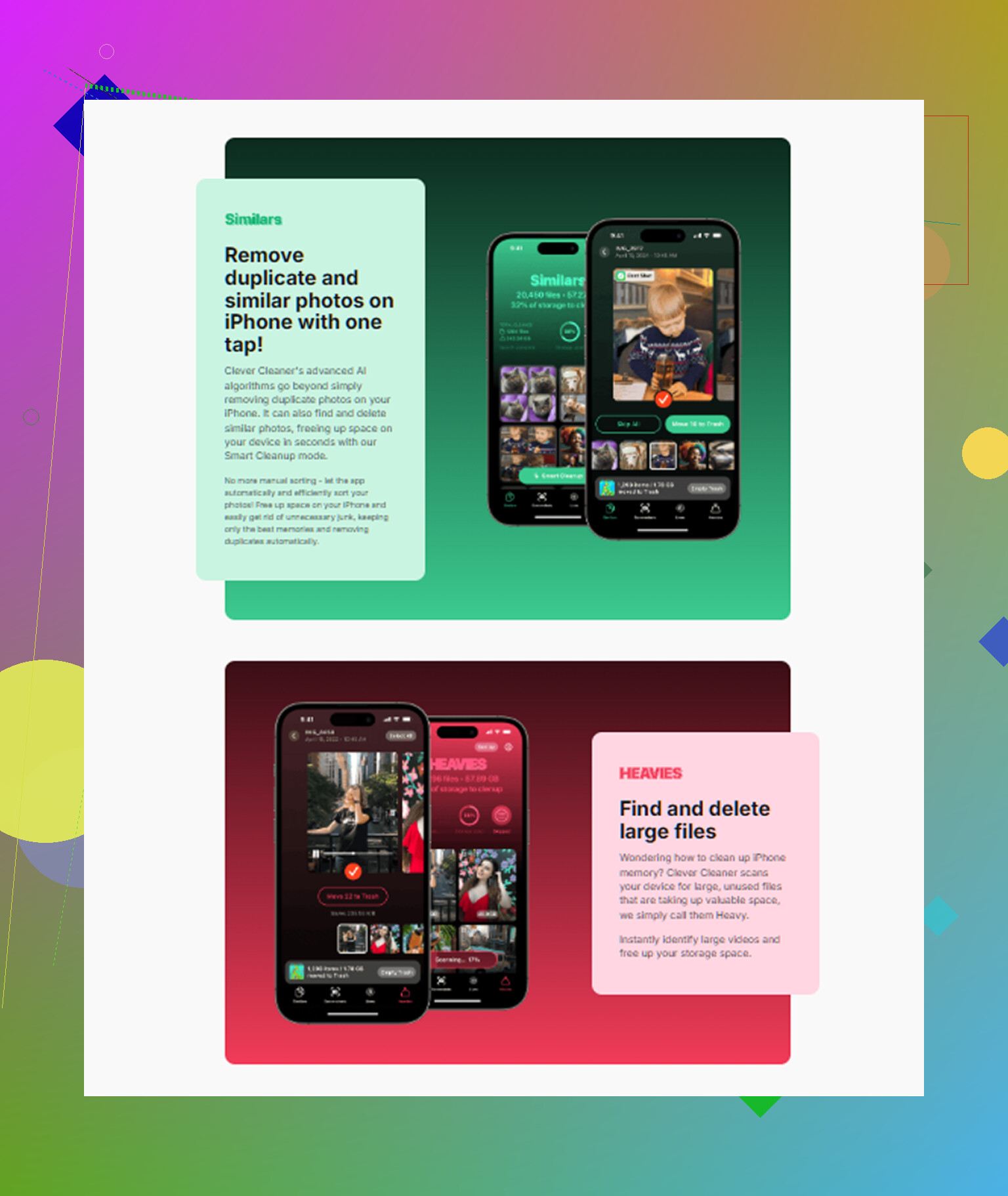
J’ai essayé de tout nettoyer à la main et je me suis lassé de courir après les déchets cachés. Au final, j’ai utilisé une app de nettoyage pour trier les fichiers plus vite. Celle que j’ai trouvée était Clever Cleaner :

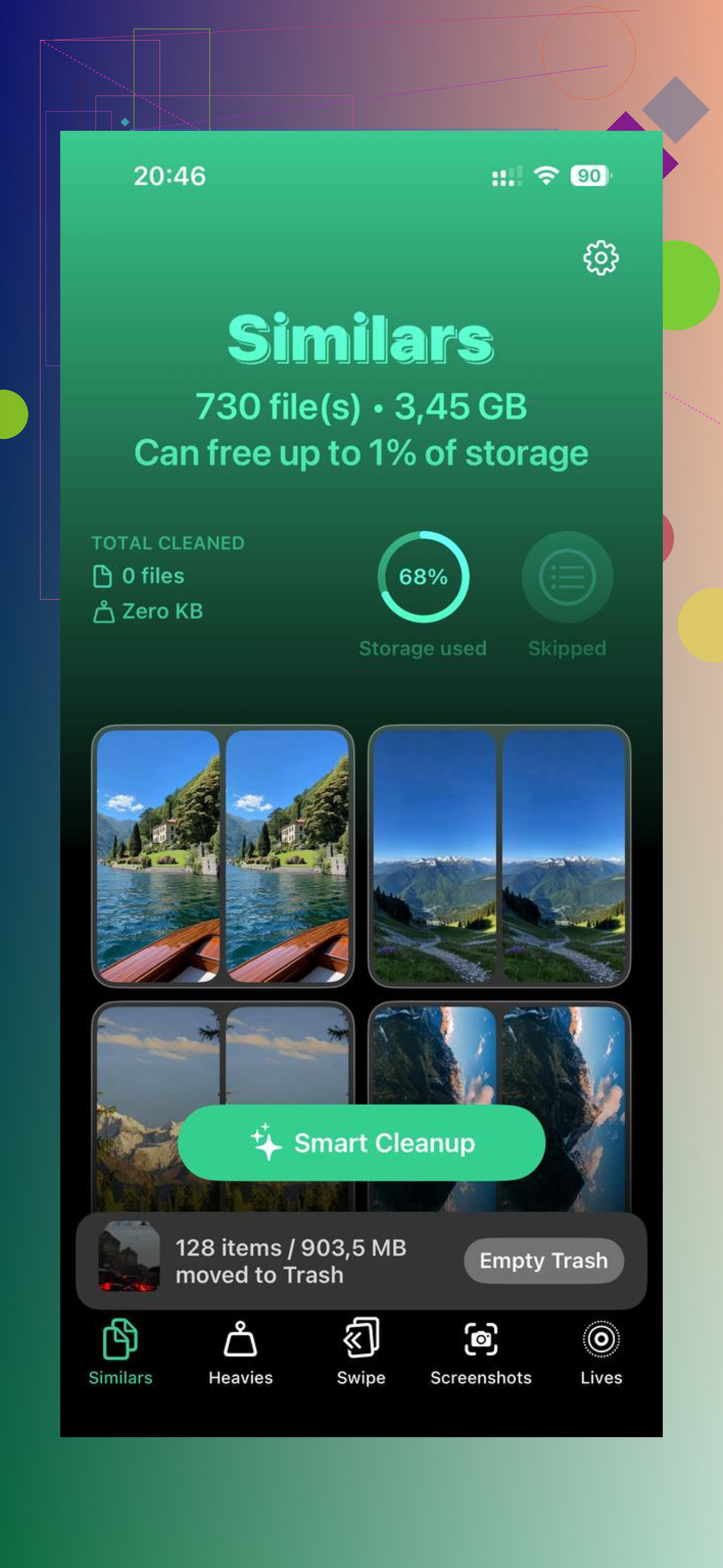
Ce qui m’a marqué, c’est la présentation. Elle regroupait les médias par taille de fichier, donc je pouvais voir ce qui monopolisait le stockage sans fouiller dans les menus pendant une heure. Elle affichait aussi la taille des captures d’écran une par une, ce qui semble mineur jusqu’à ce que vous réalisiez combien de captures inutiles s’accumulent. J’en avais bien plus que je ne le pensais, lol.
Il y a aussi une section pour les photos similaires. Je prends trois ou quatre versions de la même photo tout le temps et je les oublie ensuite. Elle en a repéré un bon paquet.
L’autre chose qui m’importait, c’était la confidentialité. L’analyse se faisait sur l’appareil, donc mes photos n’étaient pas envoyées je ne sais où. Après avoir libéré environ 15 Go, le téléphone semblait à nouveau normal. Moins de ralentissements, moins de plantages, l’appareil photo se lançait à nouveau rapidement.
Si votre chiffre « Applications » semble beaucoup trop élevé, c’est généralement le cache et les données d’app, pas une mystérieuse installation que vous auriez ratée. Commencez par décharger les apps, videz le cache là où l’app le permet, puis supprimez et réinstallez les plus récalcitrantes. C’est le chemin le plus court que j’ai trouvé.
Non, pas de la façon que l’écran Stockage le laisse entendre.
« Applications » est un total. Cela inclut le fichier de l’app ainsi que ses documents, téléchargements, médias hors ligne et fichiers temporaires inutiles. Vous n’avez pas de bouton caché pour effacer uniquement le stockage de l’app tout en laissant chaque app intacte. iOS n’expose pas cela clairement pour la plupart des apps.
Je suis d’accord avec une partie de ce que @mikeappsreviewer a dit, mais je nuancerais sur un point. Supprimer puis réinstaller n’est pas toujours la meilleure solution pour les apps que vous utilisez tous les jours. Certaines apps gèrent mal les brouillons, téléchargements ou fichiers locaux. Vous perdez des données, puis vous passez une heure à vous reconnecter. Cela ne vaut pas le coup, sauf si l’app est connue pour être gourmande en stockage.
Meilleure approche pour les apps utilisées au quotidien :
- Vérifiez les propres réglages de l’app pour Téléchargements, Stockage ou Réinitialiser le cache.
- Supprimez d’abord le contenu hors ligne. Spotify, Netflix, YouTube, Podcasts, Google Maps, tout cela peut vite occuper des gigaoctets.
- Effacez les pièces jointes de Messages. Les anciennes vidéos dans les conversations sont sournoises.
- Examinez l’app Fichiers, Sur mon iPhone. Les apps y déposent des données.
- Réglez Messages pour conserver pendant 1 an ou 30 jours si vous avez besoin d’espace.
- Activez Optimiser le stockage de l’iPhone pour Photos si les photos prennent une grande partie de l’espace.
Pour donner un ordre d’idée, j’ai déjà vu une app sociale afficher 1 Go de taille d’app et 8 Go de données. Le problème, ce sont les données, pas le binaire de l’app.
Si vous voulez un moyen plus rapide de repérer les fichiers médias inutiles, Clever Cleaner mérite un coup d’œil. Cela aide à repérer rapidement les photos en double, les grosses vidéos et les captures d’écran. De plus, des personnes qui parlaient d’apps gratuites de nettoyage pour iPhone avaient des avis plutôt positifs ici, ce que les utilisateurs d’iPhone disent de Clever Cleaner pour libérer du stockage.
Donc, réponse courte : non, vous ne pouvez généralement pas supprimer le stockage des « Applications » sans affecter l’app d’une manière ou d’une autre. Vous devez réduire les données de l’app, les fichiers hors ligne ou le cache. C’est cette partie qui remplit votre téléphone, pas l’icône elle-même.
Pas vraiment, du moins pas de la façon propre à laquelle les gens s’attendent.
Ce qu’iOS appelle « Applications » est plutôt une catégorie fourre-tout. Vous ne pouvez pas simplement appuyer sur un bouton magique et dire « supprime les fichiers inutiles de l’app mais garde l’app exactement en l’état ». Apple laisse surtout ce contrôle aux développeurs des apps, ce qui est… agaçant, honnêtement.
Je suis d’accord avec une partie de ce qu’ont dit @mikeappsreviewer et @byteguru, mais je pense que les gens se focalisent parfois trop sur les caches et oublient les choses banales qui grignotent discrètement de l’espace chaque jour :
- les notes vocales dans Messages
- les copies modifiées dans Photos
- les pièces jointes d’e-mails téléchargées
- les épisodes de podcast marqués comme « enregistrés »
- les listes de lecture du navigateur avec pages hors ligne
- les données d’app synchronisées depuis iCloud vers le téléphone
Le dernier point passe souvent inaperçu. Vous supprimez des éléments locaux, puis iCloud les remet gentiment en place. Super amusant.
Quelques points que je vérifierais et qui n’ont pas encore été mentionnés :
- App Mail : si vous utilisez l’app Mail intégrée avec un énorme compte, supprimer puis rajouter le compte réduit parfois le cache mail local
- Podcasts : réglez les anciens épisodes écoutés pour qu’ils se suppriment automatiquement
- Apps comme WhatsApp/Discord/Slack : gérez le stockage depuis l’intérieur de l’app, surtout pour les discussions riches en médias
- App Fichiers : triez par taille, pas par nom. Les gens ne le font presque jamais et se demandent ensuite où sont passés 12 Go lol
- App Notes : les documents numérisés peuvent devenir étrangement volumineux
Aussi, redémarrez le téléphone après le nettoyage. Ça paraît bête, mais les calculs de stockage d’iOS peuvent avoir du retard et ne pas se mettre à jour immédiatement.
Si le vrai problème est plutôt l’encombrement des photos/vidéos que les binaires des apps, Clever Cleaner est en fait utile pour repérer rapidement les doublons, captures d’écran et gros médias. Si vous voulez un aperçu plus détaillé, cette évaluation de Clever Cleaner pour libérer de l’espace sur iPhone explique assez clairement ce qu’il fait.
Donc la version courte : non, vous ne pouvez généralement pas supprimer le stockage d’une app sans affecter l’app d’une manière ou d’une autre. Mais vous pouvez réduire ce que l’app conserve, supprimer les fichiers synchronisés/téléchargés inutiles, et vous attaquer à l’encombrement multimédia qui fait probablement paraître le problème pire qu’il ne l’est. Apple rend tout cela bien plus laborieux que nécessaire.
Réponse courte : non.
Ce que vous pouvez faire, c’est forcer iOS à réduire une partie de l’empreinte des apps sans complètement anéantir votre configuration. Une chose que j’ajouterais à ce que @byteguru, @waldgeist et @mikeappsreviewer ont déjà expliqué, c’est ceci : certaines apps intégrées recalculent mal jusqu’à après une mise à jour iOS ou un cycle de synchronisation. J’ai vu Musique, Mail et Photos afficher un stockage gonflé qui baisse plus tard sans action spectaculaire.
Quelques astuces moins souvent mentionnées :
- Vérifiez Réglages > Accessibilité > Contenu énoncé / voix Siri / dictionnaires. Les voix téléchargées peuvent être énormes.
- Supprimez les anciennes sauvegardes d’appareils depuis Finder/iTunes sur votre ordinateur si vous synchronisez en local. Ce n’est pas de l’espace du téléphone, mais les gens confondent souvent les totaux.
- Pour les apps de streaming, réduisez la qualité de téléchargement avant de retélécharger des médias hors ligne. Même contenu, moins de stockage.
- Dans Photos, la photothèque partagée et Supprimés récemment peuvent faire paraître le stockage bloqué plus longtemps que prévu.
Je ne suis pas tout à fait d’accord avec le conseil de supprimer puis réinstaller par défaut. C’est utile pour les apps récalcitrantes, bien sûr, mais pour les apps avec des brouillons locaux ou des flux de connexion particuliers, cela peut être plus pénible que l’espace gagné.
Si le vrai problème vient de l’encombrement des médias autour de vos apps, Clever Cleaner est correct pour repérer rapidement les doublons et les vidéos géantes.
Avantages
- analyse facile
- bien pour les captures d’écran et les photos en double
- aide à faire remonter rapidement les gros fichiers
Inconvénients
- ne videra pas magiquement le cache protégé des apps
- moins utile si votre problème de stockage vient surtout de Messages ou des bases de données d’apps
- les suggestions de nettoyage nécessitent quand même votre vérification
Donc, non, il n’existe pas d’option cachée pour supprimer uniquement le stockage des applications. L’iPhone vous oblige plutôt à vous attaquer aux données autour des apps.