Eliminé accidentalmente archivos importantes en mi PC con Windows 11 y ya vacié la Papelera de reciclaje antes de darme cuenta de que aún los necesitaba. Estoy intentando encontrar una forma gratuita de recuperar archivos eliminados sin arriesgarme a perder más datos ni descargar algo inseguro. ¿Qué funciona realmente en Windows 11 y qué debería hacer primero?
Perder el archivo equivocado se siente fatal enseguida. Me pasó una vez con una carpeta de un cliente y mi primer error fue entrar en pánico. El segundo error habría sido seguir usando la unidad. Si esto te pasó, deja de escribir datos en esa unidad ahora mismo. No descargues nada. No instales nada. No copies cosas en ella. Mantén el uso del sistema al mínimo si puedes.
Un archivo eliminado normalmente no desaparece al instante. Windows a menudo elimina primero la referencia y luego espera hasta que nuevos datos se escriban sobre los bloques antiguos. Ese intervalo es tu oportunidad. En los SSD, ese margen es peor porque TRIM puede borrar bloques eliminados en segundo plano. Así que el tiempo importa.
Lo que comprobaría antes de tocar aplicaciones de recuperación:
- Papelera de reciclaje. He visto a gente jurar que un archivo había desaparecido y estaba ahí todo el tiempo.
- Papelera de reciclaje de OneDrive, si sincronizas con OneDrive. La sincronización en la nube salva a la gente más a menudo de lo que cree.
- Historial de archivos, Versiones anteriores o cualquier herramienta de copia de seguridad que activaste hace meses y olvidaste.
- Unidades externas, memorias USB viejas, otro PC, archivos adjuntos de correo, carpetas compartidas. He recuperado trabajo eliminado desde un archivo adjunto enviado antes.
- Búsqueda de Windows. A veces al archivo le cambiaron el nombre o lo arrastraron por accidente a alguna carpeta absurda.
Si nada de eso muestra resultados, pasaría rápido al software de recuperación.
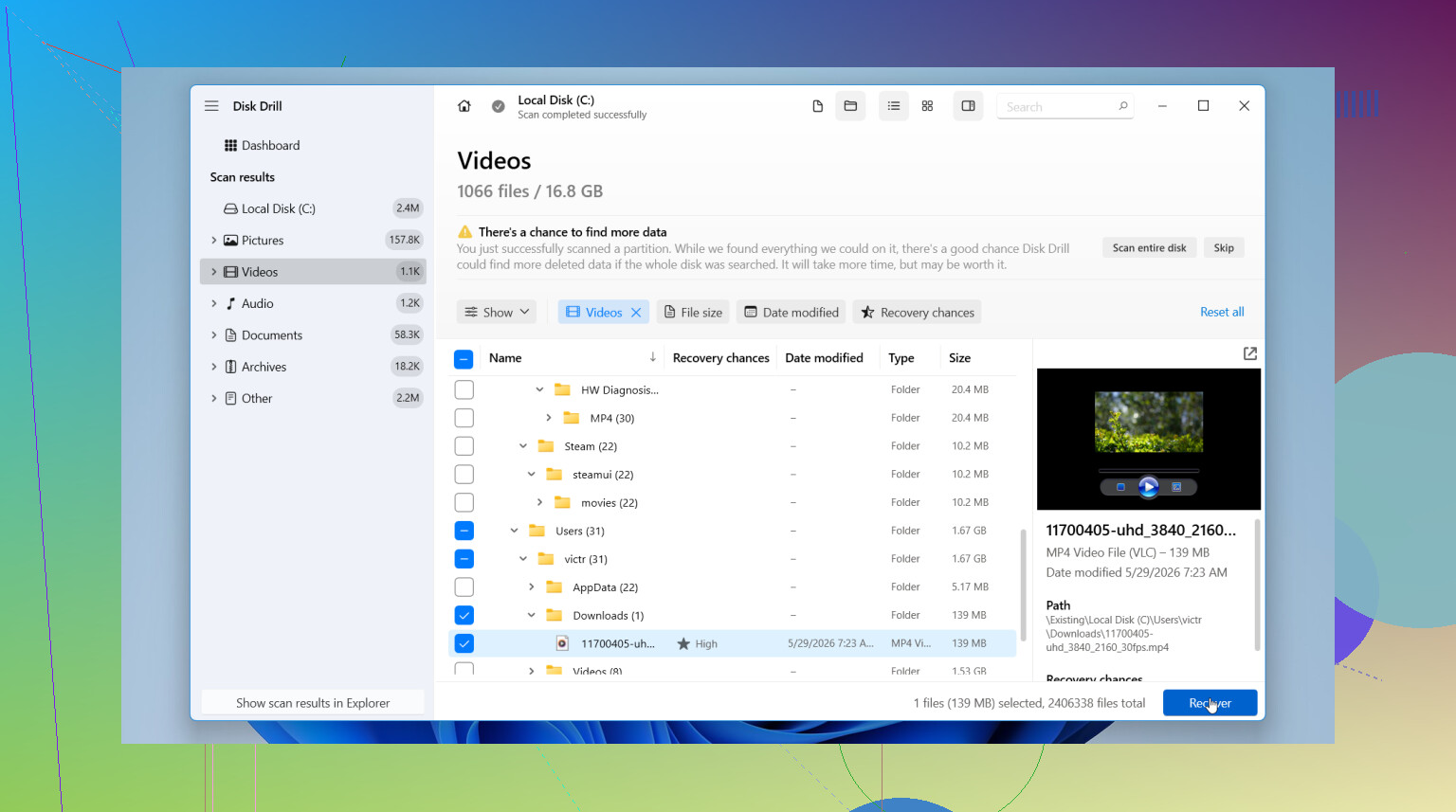
He tenido mejor suerte con Disk Drill que con la mayoría de las herramientas que la gente menciona en los foros. La razón principal es simple. No te complica la vida. Eliges la unidad, analizas, filtras resultados, previsualizas lo que encontraste y luego recuperas en otra ubicación. Para la gente que no hace recuperación de archivos a menudo, eso importa más que las frases elegantes en un sitio web.
Mi proceso aproximado:
- Instala Disk Drill en una unidad diferente si es posible.
- Elige la unidad donde estaba el archivo perdido.
- Ejecuta el análisis y deja que termine. No lo detengas a la mitad a menos que sepas por qué.
- Busca por nombre de archivo, tipo o fecha si recuerdas algo de eso.
- Previsualiza el archivo antes de restaurarlo.
- Guarda el archivo recuperado en otra unidad, no en la misma que analizaste.
Esa última parte importa. Si recuperas de vuelta en la misma unidad, corres el riesgo de sobrescribir otros datos recuperables. He visto a gente hacer esto una vez y luego preguntarse por qué el segundo archivo volvió corrupto.
La herramienta de vista previa es la parte que más me gustó. Te da una comprobación rápida para ver si el archivo se abre y parece intacto antes de perder tiempo restaurando basura. En mi experiencia, también conserva mejor los nombres de archivo y las carpetas que algunas opciones gratuitas, cuando la información del sistema de archivos todavía está ahí. En Windows, la versión gratuita ofrece análisis y vista previa ilimitados, además de recuperación de hasta 100 MB sin coste.
Si quieres una opción gratuita, PhotoRec es la respuesta habitual. Funciona. Lo he usado. También te deja un caos después del análisis. Como depende mucho de las firmas de archivo, los nombres de archivo y las rutas de carpetas suelen desaparecer. Terminas ordenando montones de cosas con nombres como f123456.jpg dentro de carpetas recup. Bien para rescatar fotos en masa. Menos divertido para encontrar un documento del martes pasado.
Así que si quieres el camino más limpio, empezaría con Disk Drill. Si quieres coste cero y no te molesta el trabajo de limpieza después, PhotoRec sigue mereciendo su lugar.
Sí, la recuperación gratuita en Windows 11 todavía es posible, pero tus probabilidades bajan rápido si sigues usando la PC.
Estoy de acuerdo con @mikeappsreviewer en un punto importante: deja de escribir en la unidad. No estoy totalmente de acuerdo con pasar directamente a PhotoRec primero si buscas una opción gratuita. Funciona, pero para documentos de oficina a menudo convierte la recuperación en una pesadilla de clasificación.
Prueba este orden en su lugar.
- Revisa Windows File Recovery de Microsoft. Es gratis. Se ejecuta en Terminal, así que es menos amigable, pero hace un trabajo más limpio que las herramientas basadas solo en firmas cuando el sistema de archivos todavía conserva suficiente información.
- Si los archivos estaban en Escritorio, Documentos o Imágenes, revisa el historial de versiones de OneDrive y su papelera de reciclaje.
- Si necesitas una interfaz gráfica, escanea primero con Disk Drill. El escaneo y la vista previa gratuitos te ayudan a ver si los archivos siguen ahí antes de hacer algo tonto. En Windows, el límite de recuperación gratuita es pequeño, así que funciona mejor para unos pocos archivos urgentes.
- Si los nombres de archivo no importan, entonces usa PhotoRec.
Una cosa más: los SSD en Windows 11 son complicados para la recuperación de archivos eliminados porque TRIM suele borrar bloques rápidamente. Los HDD normalmente te dan mejores probabilidades.
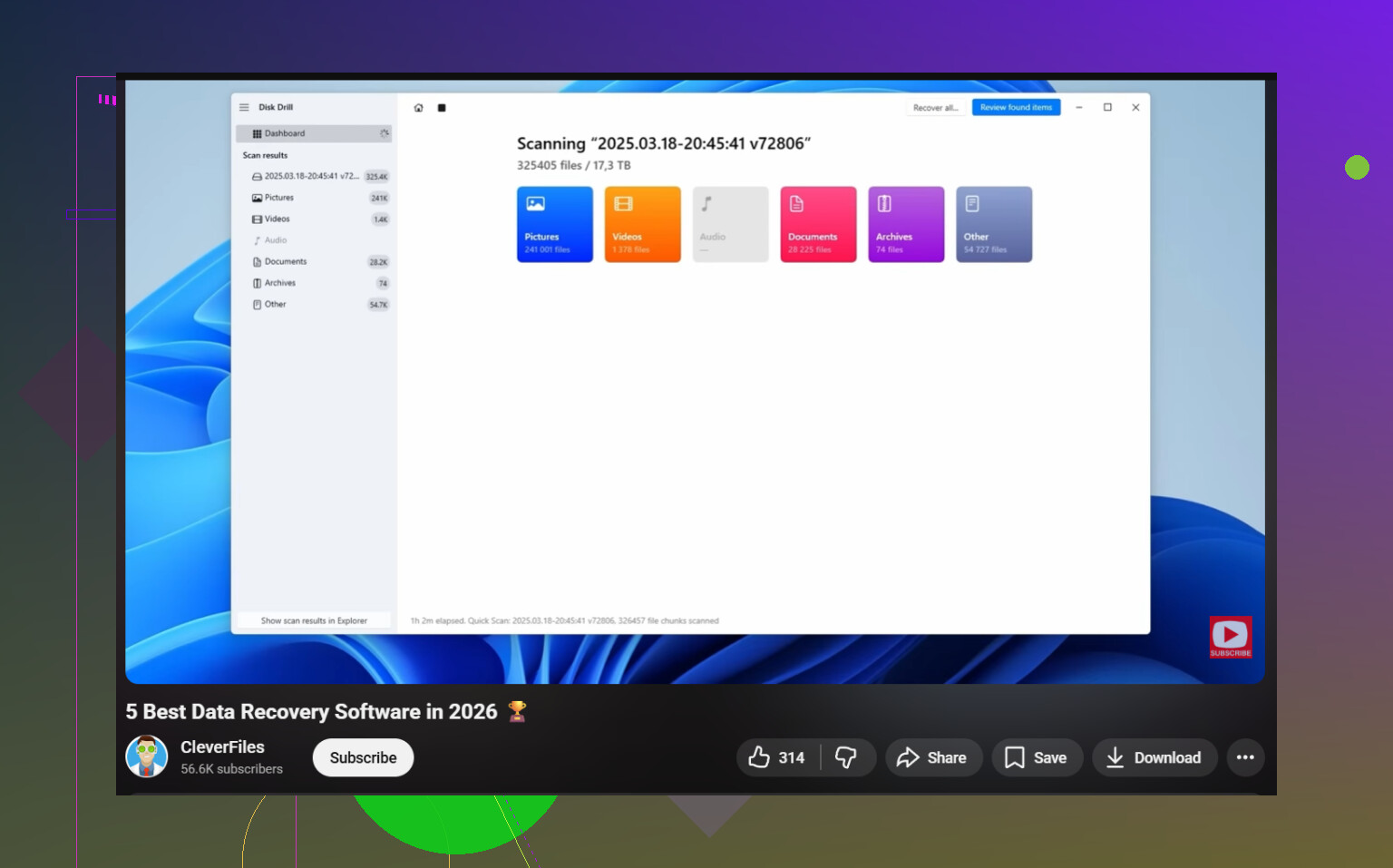
Para una guía sencilla, este video sobre el mejor software de recuperación de datos para PCs con Windows cubre bastante bien lo básico.
Recupera en una unidad diferente. No en la misma. Ahí es donde la gente lo arruina.
Sí, a veces. No siempre. La parte gratuita es real, el problema es el tiempo.
Estoy mayormente de acuerdo con @mikeappsreviewer y @stellacadente en no usar más la unidad, pero añadiría una cosa que la gente suele pasar por alto: si los archivos eliminados estaban en tu unidad principal C: y Windows sigue ejecutándose desde ella, cada minuto el sistema sigue haciendo escrituras en segundo plano. Así que el movimiento gratuito más seguro suele ser apagar la PC y trabajar desde otra computadora o desde un USB de arranque si puedes. Un poco molesto, pero más seguro.
Algunas opciones gratuitas en las que realmente no entraron:
- Revisa las cachés temporales de tus aplicaciones. Word, Excel, Adobe y algunos editores guardan copias de autoguardado.
- Si era un archivo descargado, revisa el historial de descargas del navegador y las carpetas de origen.
- Busca en
C:\Users\YourName\AppDatacarpetas de recuperación específicas de la aplicación. - Si alguna vez usaste Notepad, Office o el guardado en la nube de Adobe, puede que todavía haya una versión por ahí.
Para una recuperación real y gratuita de archivos eliminados en Windows 11, Windows File Recovery de Microsoft es legítimo, solo que feo de usar. Es mejor para personas que pueden manejar comandos. Si quieres algo más fácil de inspeccionar primero, Disk Drill es útil porque puedes escanear y previsualizar antes de decidir qué hacer. No me encantan del todo los límites gratuitos en las apps de recuperación, pero para unos pocos archivos críticos todavía puede ser suficiente.
Una cosa en la que no estaría de acuerdo: la gente trata a PhotoRec como la respuesta gratuita predeterminada. Para documentos mezclados, eso puede ser un caos total, la verdad.
Además, si esto fue en un SSD, prepárate para resultados decepcionantes porque TRIM es brutal.
Título útil del hilo: Consejos para recuperar archivos eliminados en Windows 11 después de vaciar la Papelera de reciclaje
Yo añadiría un aspecto que los demás solo tocaron por encima: si el archivo se eliminó de un espacio de trabajo de una aplicación, quizá puedas recuperarlo sin hacer recuperación a nivel de bloques en absoluto.
Comprueba esto antes de usar cualquier escáner:
- carpetas de Autorrecuperación de Office
- archivos recientes y caché en la nube de Adobe
- historial de descargas del navegador
- archivos adjuntos de correo que enviaste o recibiste
- archivos compartidos de Teams, Slack, Discord y WhatsApp Desktop
- carpetas de exportación de aplicaciones de impresora o escáner
- carpetas temporales de la aplicación exacta que creó el archivo
No estoy del todo de acuerdo con el consejo de apagar inmediatamente pase lo que pase. En un sistema BitLocker cifrado, apagar puede complicar las cosas si no estás preparado. Es mejor actuar rápido y evitar escrituras que crear un segundo problema.
Si haces un escaneo, Disk Drill es un término medio razonable después de las opciones integradas o gratuitas que ya mencionaron @stellacadente, @techchizkid y @mikeappsreviewer.
Ventajas de Disk Drill:
- vista previa fácil
- mejor filtrado que muchas herramientas gratuitas
- menos caótico que la recuperación por firmas sin procesar
- útil para comprobar si realmente merece la pena intentar la recuperación
Desventajas:
- el límite de recuperación gratuita en Windows es pequeño
- la propia instalación puede escribir en el disco si no tienes cuidado
- los escaneos profundos pueden devolver muchos archivos basura y duplicados
Mejor práctica: extrae la unidad y conéctala a otro PC como unidad secundaria si es posible. Eso reduce mucho el riesgo de sobrescritura. Si los archivos son realmente críticos, primero haz una imagen completa de la unidad y luego recupera desde la imagen, no desde la original. Es más lento, pero más seguro que manipular repetidamente el disco en uso.