El almacenamiento de mi iPhone está lleno y estoy tratando de liberar más espacio sin comprar iCloud ni cambiar de teléfono. Ya he eliminado algunas aplicaciones y fotos, pero aún dice que mi almacenamiento está casi lleno. Necesito ayuda con las mejores formas gratuitas de liberar almacenamiento en el iPhone y averiguar qué está ocupando tanto espacio.
Me encontré con el mismo lío. Mi iPhone no dejaba de avisar sobre el almacenamiento aunque yo tenía espacio extra en la nube, y durante un tiempo pensé que Apple contaba ambas cosas como si fueran lo mismo. No es así. El almacenamiento de iCloud no añade espacio dentro del teléfono. Guarda copias y archivos sincronizados en otro lugar.
No puedes comprar más almacenamiento interno del iPhone después. Los chips de almacenamiento están fijos a la placa, así que la cantidad que compraste el primer día es la cantidad con la que te quedas. Molesto, sí. Aun así, tienes unas cuantas formas de liberar espacio o mover cosas fuera del teléfono sin apuntarte a otra factura mensual.
Una cosa que noté en el mío es que, una vez que el espacio libre bajó demasiado, todo el teléfono se volvió lento. La cámara tardaba más en abrirse. Cambiar entre apps se sentía pesado. Incluso al escribir había retraso de vez en cuando. Al principio no lo sabía, pero los iPhone necesitan almacenamiento libre para funcionar con fluidez. Cuando te acercas demasiado a cero, el rendimiento baja.
Si quieres la comprobación más rápida, abre Ajustes > General > Almacenamiento del iPhone. Esa pantalla muestra qué es lo que está ocupando tu teléfono. Para la mayoría de la gente termina siendo fotos, vídeos, archivos adjuntos antiguos de mensajes, apps que olvidaron que tenían y Datos del sistema, que en su mayoría son caché y basura residual.
Perdí tiempo borrando cosas una por una. Capturas de pantalla, fotos duplicadas, grabaciones de pantalla enormes, todo eso. Luego probé una app de limpieza, aunque la mayoría parecían sospechosas y llenas de periodos de prueba. La que mantuve fue Clever Cleaner. Era gratis cuando la usé, sin anuncios, sin un muro de suscripción saltando cada diez segundos. Lo que más me ayudó fue la clasificación por tamaño. Hay una sección de Archivos pesados, así que puedes detectar primero los archivos más grandes en lugar de ir adivinando.
El buscador de duplicados también ayudó. Yo tenía montones de tomas casi idénticas porque siempre hago tres o cuatro fotos antes de elegir una. Las agrupó y la limpieza fue menos dolorosa. También me gustó un detalle de privacidad. Hace el análisis en el teléfono, no enviando tu fototeca a algún servidor. Después de liberar unos 12 GB, sobre todo fotos duplicadas y capturas de pantalla antiguas, el lag de mi teléfono desapareció. La diferencia fue brutal, sin exagerar.
Si tu objetivo es conseguir espacio extra sin una suscripción, el almacenamiento externo es la opción más limpia. Puedes comprar una memoria flash Lightning o una USB-C, según tu iPhone. Las unidades SanDisk iXpand son el ejemplo más común. La conectas, pasas tus vídeos y fotos, y luego borras esos archivos del teléfono. Una compra y listo. Si ya tienes tarjetas SD de cámara por ahí, un lector Lightning a SD o USB-C a SD también sirve.
Si no quieres gastar nada, esto es lo primero que revisaría.
- Descargar apps no usadas
Ve a Almacenamiento del iPhone y activa Descargar apps no usadas, o hazlo app por app. Esto elimina la app en sí, pero conserva sus documentos y datos. Si la reinstalas después, tus cosas vuelven.
- Borrar datos de Safari
Ve a Ajustes > Apps > Safari y luego borra Historial y datos de sitios web. Safari acumula más basura de la que la gente cree. El mío tenía una buena cantidad de espacio ocupada ahí.
- Revisar archivos adjuntos de mensajes
Los chats de grupo devoran almacenamiento. GIF, memes, vídeos, notas de voz, todo se guarda localmente. En Almacenamiento del iPhone, busca Revisar archivos adjuntos grandes. Puedes borrar mucho desde ahí rápidamente.
- Usar espacio gratis en la nube de otros servicios
Google Fotos da 15 GB gratis. Dropbox da 2 GB. No es mucho, pero sigue siendo útil si quieres mover archivos antiguos fuera de tu dispositivo y mantenerlos accesibles.
- Pasar vídeos a un ordenador
Este es el método de siempre, y sigue siendo de los mejores. Conecta el teléfono a un Mac o PC, copia los vídeos gigantes y luego elimínalos del iPhone. Lleva unos minutos, pero funciona y no tiene ninguna cuota recurrente.
Así que sí, no puedes ampliar el almacenamiento interno del teléfono en sí. Apple no deja margen para eso. Lo que sí puedes hacer es recuperar espacio desperdiciado, mover archivos grandes a otro sitio y dejar de pagar por almacenamiento si no necesitas esa comodidad. Yo primero lo hice de forma manual, luego con una app de limpieza, y el teléfono volvió a sentirse normal otra vez después de liberar suficiente espacio.
No. No obtienes más almacenamiento interno del iPhone gratis. El tamaño del chip es fijo.
Lo que sí obtienes es más espacio utilizable. Es otra cosa.
Estoy mayormente de acuerdo con @mikeappsreviewer, pero creo que la gente pasa demasiado tiempo buscando archivos aleatorios y no el suficiente corrigiendo las cosas ocultas que Apple sigue guardando. Si ya eliminaste apps y fotos, haz esto después.
-
Reinicia el teléfono después de la limpieza.
A veces iOS mantiene las cifras de almacenamiento desactualizadas durante un rato. Reiniciar fuerza un recálculo más a menudo de lo que la gente espera. -
Actualiza iOS si estás atrasado.
Algunas versiones de iOS inflan los Datos del sistema o no eliminan archivos temporales. Tuve una actualización que liberó alrededor de 3 GB después de instalarse. Raro, pero pasa. -
Elimina los medios descargados dentro de las apps, no las apps en sí.
Netflix, Spotify, YouTube, Podcasts, Audible, Prime Video. Estas guardan archivos sin conexión en lo profundo del almacenamiento de la app. Una app de pódcasts en mi teléfono tenía 8 GB ahí guardados. Lo mismo con las descargas sin conexión de Mapas. -
Revisa Mail.
La app Mail almacena en caché los archivos adjuntos y los hilos largos. Eliminar y volver a añadir una cuenta de correo inflada a veces reduce el almacenamiento local. Es una solución torpe, pero funciona. -
Desactiva Conservar originales en Cámara si está activado junto con el uso de ProRAW o video 4K.
Un solo minuto de video 4K a 60 fps suele ser de 400 MB o más. Las fotos ProRAW son enormes. Si tomas fotos o videos en esos modos, el almacenamiento se llena rápido. -
Vacía Eliminado recientemente en todas partes.
Fotos, Archivos, Notas, Notas de voz. Eliminar es solo el primer paso. Apple mantiene la papelera durante 30 días a menos que la vacíes manualmente. -
Mira en la app Archivos.
Descargas de Safari, archivos ZIP, PDF, documentos aleatorios. La gente olvida que esta carpeta existe.
Si quieres una revisión más rápida, vale la pena echarle un vistazo a Clever Cleaner para encontrar fotos duplicadas y archivos grandes. La página de la App Store está aquí, limpieza gratuita de almacenamiento del iPhone con Clever Cleaner.
El mejor lugar para revisar primero es Ajustes, General, Almacenamiento del iPhone, y luego dejarlo un minuto para que los tamaños de las categorías terminen de cargarse. Esa pantalla dice la verdad más rápido que adivinar.
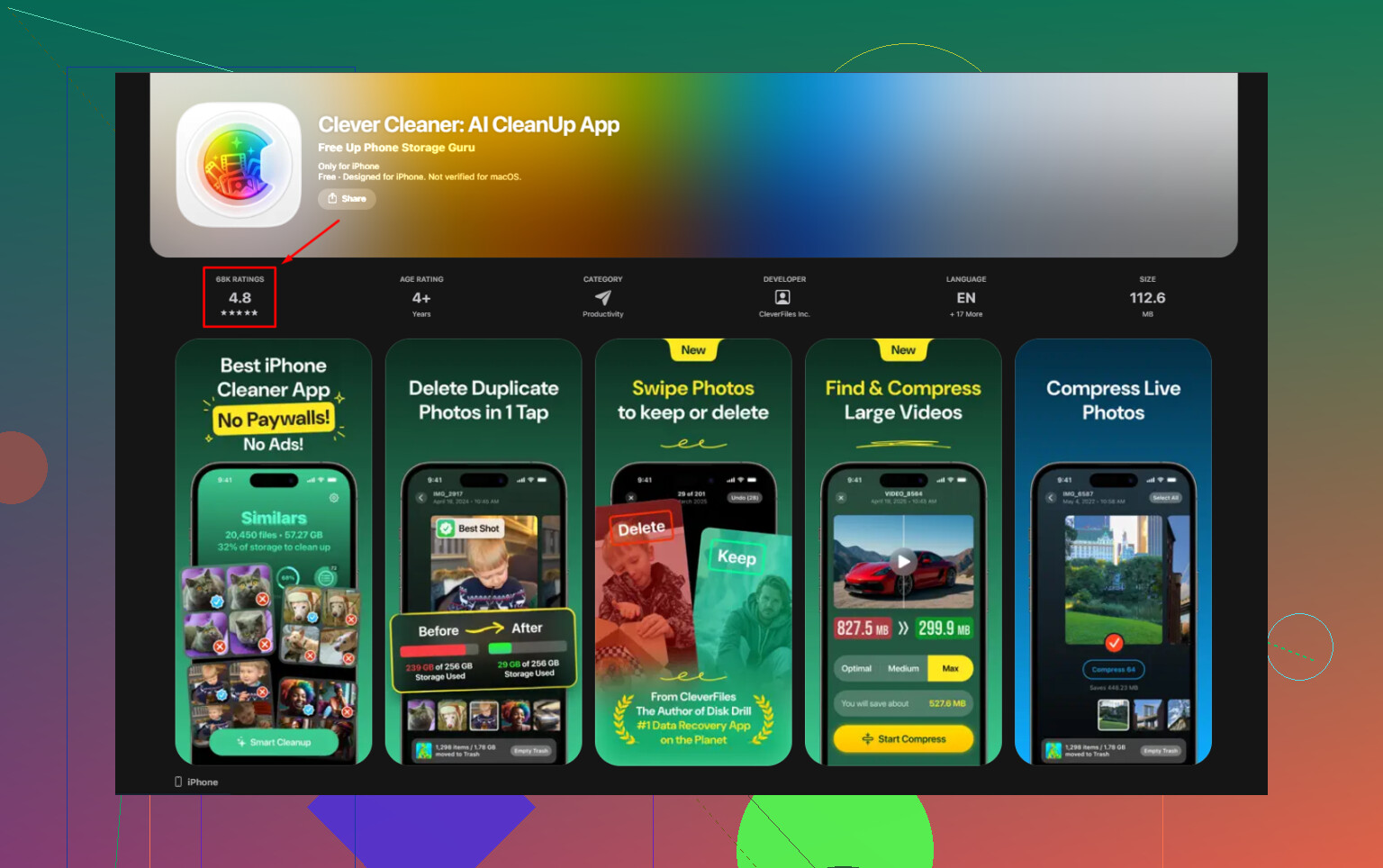
No, no en el sentido literal. No puedes añadir mágicamente más almacenamiento integrado al iPhone gratis. @mikeappsreviewer y @ombrasilente tienen razón en esa parte. En lo que no estoy tan de acuerdo es en la idea de que los Datos del sistema siempre son un gran misterio que puedes solucionar. A veces sí, y a veces simplemente se reducen cuando iOS deja de entrar en pánico.
Lo que yo haría después:
- Abre Fotos y comprueba si los videos son el verdadero problema, no las fotos
- En Mensajes, cambia el historial de mensajes a 1 año en lugar de para siempre
- Elimina los mensajes de voz antiguos si tienes muchísimos guardados
- Quita los stickers descargados, los paquetes de sonido de GarageBand y los proyectos de iMovie
- En Archivos, ordena por tamaño. Allí se esconde basura aleatoria todo el tiempo
- Si usas WhatsApp o Telegram, borra archivos multimedia desde dentro de esas apps
Además, si tu gráfico de almacenamiento se ve mal, conecta el teléfono a una computadora y sincronízalo una vez. Por extraño que parezca, eso puede obligar a iOS a recalcular el espacio. Truco viejo, todavía funciona a veces.
Si la limpieza de fotos es el cuello de botella, Clever Cleaner probablemente sea el atajo más fácil para duplicados y archivos grandes. Esta reseña explica por qué destaca como una app realmente gratuita para limpiar el almacenamiento del iPhone: mira cómo Clever Cleaner libera espacio de almacenamiento en el iPhone sin cargos ocultos.
Versión corta: no puedes aumentar la capacidad, pero sí puedes recuperar una cantidad sorprendente de espacio.
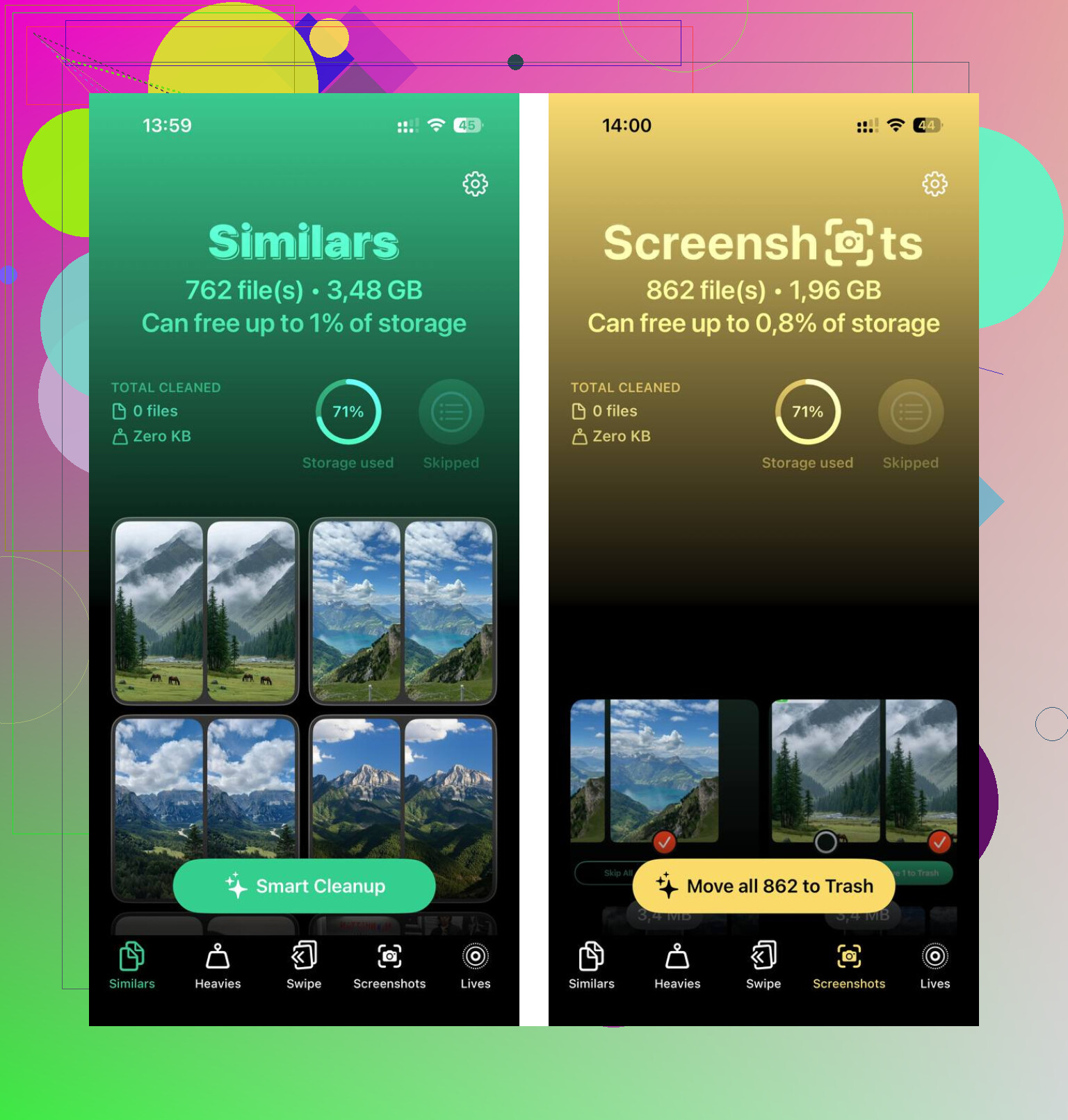
No puedes obtener más almacenamiento interno gratis. En eso, @ombrasilente, @andarilhonoturno y @mikeappsreviewer básicamente tienen razón. Pero discreparía en una cosa: la gente se obsesiona con borrar cosas visibles e ignora ajustes que luego vuelven a llenar el almacenamiento en silencio.
Algunos movimientos extra que realmente no se comentaron:
-
Configura Mensajes para conservar archivos multimedia durante menos tiempo
Ajustes > Apps > Mensajes > Conservar mensajes. Cámbialo de Siempre a 1 año o 30 días si te resulta aceptable. Los hilos antiguos guardan montones de archivos adjuntos. -
Desactiva las descargas automáticas en las apps de mensajería
WhatsApp, Telegram y Signal pueden seguir guardando cada meme o video en tu teléfono. Detén la entrada, no solo el acumulado. -
Optimiza el almacenamiento de Apple Music
Si usas Música, establece un límite de almacenamiento o elimina las descargas automáticas. Lo mismo con los podcasts configurados para descargar nuevos episodios automáticamente. -
Revisa Libros, GarageBand, iMovie y Clips
Estas apps esconden archivos grandes: libros descargados, bibliotecas de sonido, archivos de proyecto sin procesar, videos exportados. -
Reduce los ajustes predeterminados de la cámara de ahora en adelante
Activa HEIF/HEVC y baja la resolución de video si realmente no necesitas 4K/60 para clips cotidianos. La prevención importa más que la limpieza. -
Usa Notas con criterio
Los PDF escaneados en Notas pueden llegar a ser enormes. La gente olvida que Notas es básicamente un archivador de documentos.
Sobre Clever Cleaner:
Ventajas: revisión sencilla de duplicados, muestra archivos grandes rápidamente, más simple que rebuscar manualmente por categorías.
Desventajas: ninguna app puede ampliar el almacenamiento físico, igual tienes que revisar bien lo que borras, y las apps de limpieza sirven menos si tu problema son sobre todo archivos del sistema o datos de mensajes.
Así que sí, no es más capacidad. Solo una mejor recuperación y mejores hábitos para que el teléfono deje de llenarse solo otra vez.