El almacenamiento de mi iPhone está casi lleno, y noté que las aplicaciones ocupan mucho espacio en Almacenamiento del iPhone. Quiero liberar almacenamiento sin eliminar las aplicaciones reales porque todavía las uso todos los días. ¿Hay alguna forma de eliminar los datos de las aplicaciones, la caché o los documentos en iPhone sin quitar las aplicaciones?
La pantalla de almacenamiento de tu iPhone es engañosa de una manera que confunde a mucha gente. Yo me encontré con el mismo lío. Miras tus apps, cuentas quizá unas 20, ninguna parece enorme, y luego ‘Aplicaciones’ se está comiendo una parte gigante del almacenamiento. Parece incorrecto, pero iOS está contando más que solo la descarga de la app.
‘Aplicaciones’ incluye algunas cosas distintas:
Datos del usuario. Inicios de sesión, ajustes guardados, contenido descargado, preferencias.
Archivos de soporte. Recursos extra, archivos de idioma, cosas que la app necesita en segundo plano.
Caché. Normalmente esta es la más grande. Las apps sociales guardan imágenes y videos localmente. Los juegos conservan recursos. Los navegadores almacenan datos de sitios. Con el tiempo, este montón engorda incluso cuando no instalas nada nuevo.
Así que sí, el número crece por el uso, no solo por apps nuevas.
También hay una división entre ‘Aplicaciones’ y ‘Datos del sistema’. La gente las confunde mucho. El almacenamiento de aplicaciones está vinculado a las apps que instalaste. Datos del sistema son cosas del iPhone como fuentes, voces de Siri, registros, diccionarios y archivos de indexación. Ambos crecen. Tienes más control sobre la parte de las apps.
Si quieres recuperar espacio sin borrar el teléfono, yo empezaría aquí:
Descargar apps:
Ve a Ajustes > General > Almacenamiento del iPhone.
Elige una app.
Toca ‘Descargar app’.
Esto elimina la app en sí, pero conserva sus documentos y datos. Cuando la reinstalas, tus cosas siguen ahí. Yo usé esto con apps que no había tocado en semanas y ayudó rápido.
Borrar caché dentro de las apps:
Algunas apps te dejan hacerlo desde sus propios ajustes. Telegram sí. Safari también, desde los ajustes principales del iPhone:
Ajustes > Safari > Borrar historial y datos de sitios web
Para las apps sin botón para borrar caché, la vieja solución tonta sigue funcionando mejor. Borra la app y reinstálala. Molesto, sí. Efectivo, también sí.
Aprendí esto después de que mi teléfono empezó a funcionar mal. La cámara se abría lento. Las apps se cerraban. El aviso de ‘Almacenamiento casi lleno’ seguía apareciendo. Cuando el espacio libre baja demasiado, iOS empieza a ir arrastrándose. Por lo que vi, mantener unos 6 GB libres marca la diferencia. El sistema necesita espacio para reorganizar archivos.
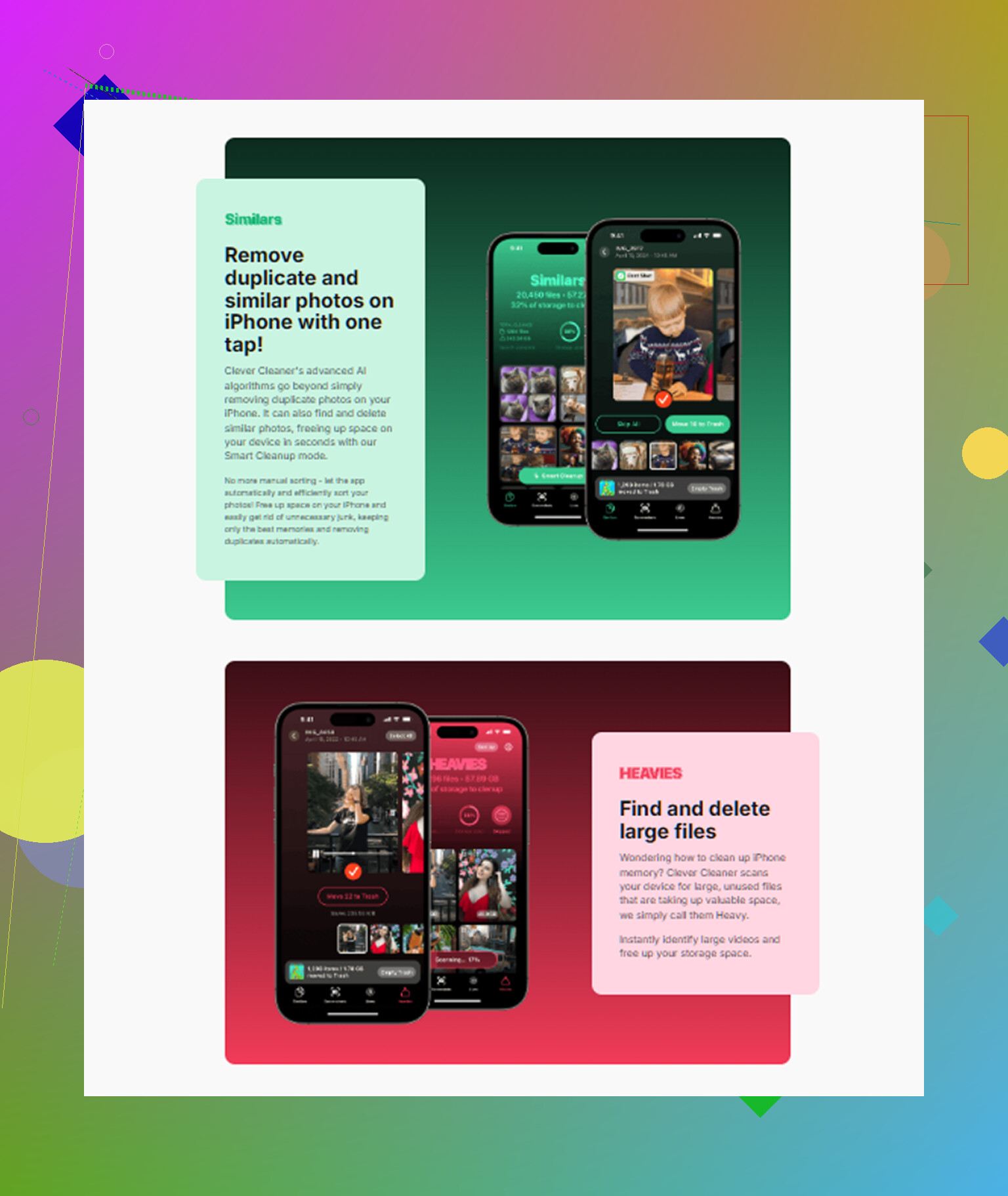
Intenté limpiar todo a mano y me cansé de perseguir basura oculta. Al final usé una app de limpieza para ordenar archivos más rápido. La que encontré fue Clever Cleaner:

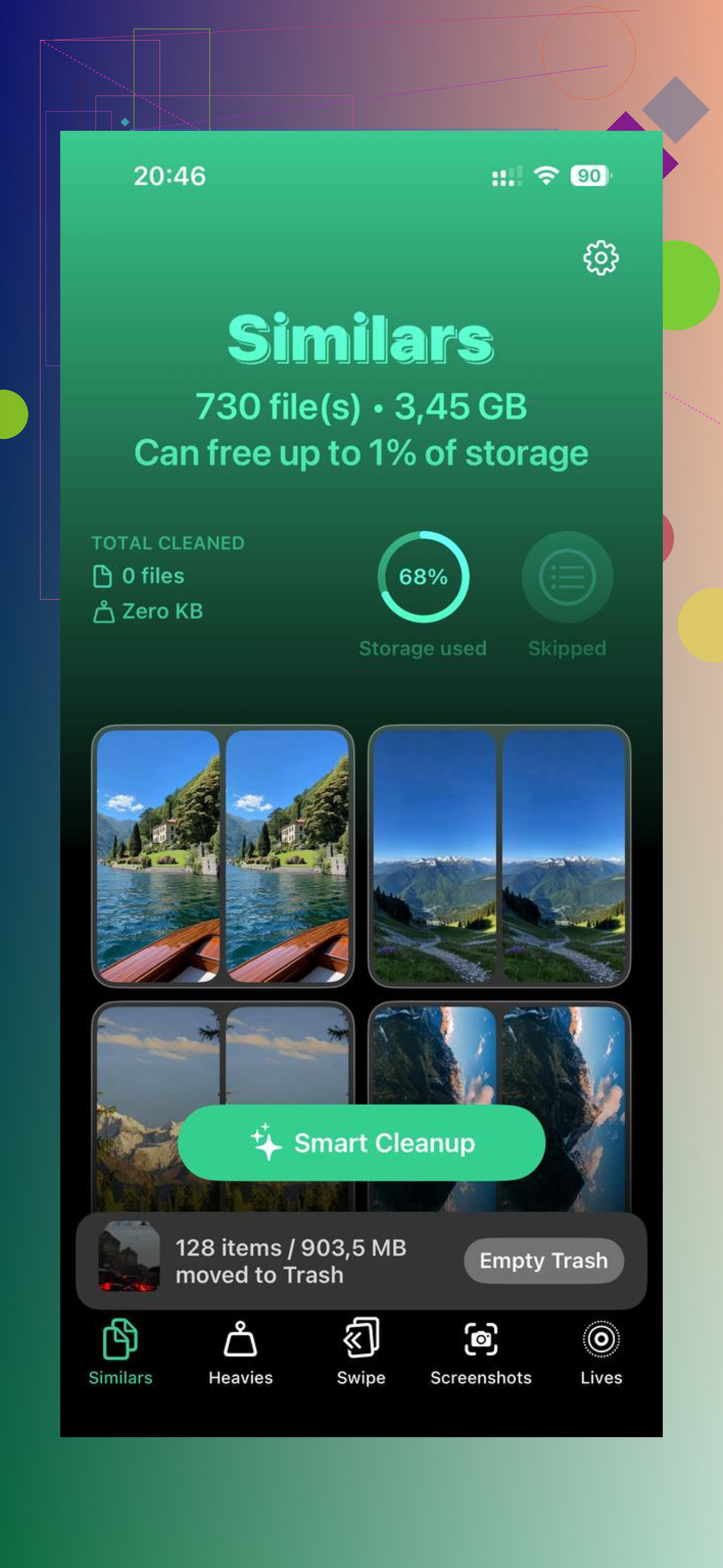
Lo que me llamó la atención fue el diseño. Agrupaba los medios por tamaño de archivo, así podía ver qué estaba ocupando el almacenamiento sin rebuscar en menús durante una hora. También mostraba los tamaños de las capturas de pantalla una por una, lo que parece poca cosa hasta que te das cuenta de cuántas capturas basura se acumulan. Tenía muchas más de las que pensaba, jaja.
También hay una sección de fotos similares. Hago tres o cuatro versiones de la misma foto todo el tiempo y luego me olvido de ellas. Detectó un montón.
La otra cosa que me importaba era la privacidad. Hacía el escaneo en el dispositivo, así que mis fotos no se enviaban a ningún sitio. Después de liberar unos 15 GB, el teléfono volvió a sentirse normal. Menos retraso, menos cierres, la cámara se abría rápido otra vez.
Si el número de ‘Aplicaciones’ te parece demasiado grande, normalmente es caché y datos de apps, no alguna instalación misteriosa que se te pasó. Empieza por descargar apps, borra la caché donde la app lo permita y luego borra y reinstala las más tercas. Ese es el camino más corto que encontré.
No, no de la manera en que la pantalla de Almacenamiento hace que suene.
“Aplicaciones” es un total. Incluye el archivo de la app más sus documentos, descargas, medios sin conexión y basura temporal. No tienes un botón oculto para borrar solo el almacenamiento de la app mientras mantienes intactas todas las apps. iOS no lo expone de forma clara para la mayoría de las apps.
Estoy de acuerdo con parte de lo que dijo @mikeappsreviewer, pero discreparía en una cosa. Eliminar y reinstalar no siempre es la mejor opción para las apps que usas a diario. Algunas apps gestionan mal los borradores, las descargas o los archivos locales. Pierdes cosas y luego pasas una hora volviendo a iniciar sesión. No vale la pena a menos que la app sea conocida por consumir mucho almacenamiento.
Mejor enfoque para las apps de uso diario:
- Revisa la configuración de la propia app para ver Descargas, Almacenamiento o Restablecer caché.
- Elimina primero el contenido sin conexión. Spotify, Netflix, YouTube, Podcasts, Google Maps, todos estos consumen gigas rápidamente.
- Borra los archivos adjuntos de Mensajes. Los videos antiguos en los chats pasan desapercibidos.
- Revisa la app Archivos, En mi iPhone. Las apps vuelcan datos ahí.
- Configura Mensajes para conservarlos durante 1 año o 30 días si necesitas espacio.
- Activa Optimizar almacenamiento del iPhone para Fotos si las fotos ocupan una gran parte.
En cuanto a cifras, he visto una app social mostrar 1 GB de tamaño de app y 8 GB de datos. El problema son los datos, no el binario de la app.
Si quieres una forma más rápida de encontrar basura multimedia, vale la pena echar un vistazo a Clever Cleaner. Ayuda a detectar fotos duplicadas, videos grandes y capturas de pantalla rápidamente. Además, la gente que hablaba sobre apps gratuitas para limpiar iPhone tenía cosas bastante positivas que decir aquí, lo que dicen los usuarios de iPhone sobre Clever Cleaner para liberar almacenamiento.
Entonces, la respuesta corta es no: por lo general no puedes eliminar el almacenamiento de “Aplicaciones” sin afectar la app de alguna manera. Tienes que recortar datos de la app, archivos sin conexión o caché. Esa es la parte que está llenando tu teléfono, no el icono en sí.
En realidad no, al menos no de la forma limpia que la gente espera.
Lo que iOS llama “Aplicaciones” es más bien una categoría de paquetes. No puedes simplemente tocar un botón mágico y decir “elimina la basura de la app pero deja la app exactamente como está”. Apple en su mayoría deja ese control en manos de los desarrolladores de apps, lo cual es… molesto, la verdad.
Estoy de acuerdo con partes de lo que dijeron @mikeappsreviewer y @byteguru, pero creo que a veces la gente se enfoca demasiado en las cachés y se olvida de las cosas aburridas que silenciosamente ocupan espacio cada día:
- notas de voz en Mensajes
- copias editadas en Fotos
- archivos adjuntos de correo descargados
- episodios de pódcast marcados como “guardados”
- listas de lectura del navegador con páginas sin conexión
- datos de apps sincronizados desde iCloud de vuelta al teléfono
Ese último se pasa por alto muy seguido. Borras algunas cosas locales y luego iCloud amablemente las vuelve a poner. Súper divertido.
Algunas cosas que yo revisaría y que no se habían mencionado:
- app Mail: si usas la app Mail integrada con una cuenta enorme, a veces eliminar y volver a agregar la cuenta reduce la caché local del correo
- Pódcasts: configura los episodios antiguos reproducidos para que se eliminen automáticamente
- apps tipo WhatsApp/Discord/Slack: administra el almacenamiento desde dentro de la app, especialmente en chats con muchos archivos multimedia
- app Archivos: ordena por tamaño, no por nombre. Casi nadie hace esto y luego se pregunta adónde se fueron 12 GB jaja
- app Notas: los documentos escaneados pueden volverse extrañamente grandes
Además, reinicia el teléfono después de limpiar. Suena tonto, pero los cálculos de almacenamiento de iOS pueden retrasarse y no actualizarse de inmediato.
Si el problema real es más el desorden de fotos y videos que los binarios de las apps, Clever Cleaner sí es útil para detectar duplicados, capturas de pantalla y archivos multimedia grandes rápidamente. Si quieres un desglose más detallado, esta reseña de Clever Cleaner para liberar almacenamiento en iPhone explica bastante claramente lo que hace.
Así que la versión corta es: no, por lo general no puedes eliminar el almacenamiento de una app sin afectar de alguna manera a la app. Pero sí puedes reducir lo que la app conserva, recortar la basura sincronizada o descargada, y atacar el desorden multimedia que probablemente está haciendo que el problema parezca peor de lo que es. Apple hace que esto sea mucho más torpe de lo que debería ser.
Respuesta corta: no.
Lo que sí puedes hacer es obligar a iOS a reducir parte de la huella de algunas apps sin arrasar por completo tu configuración. Algo que añadiría además de lo que ya comentaron @byteguru, @waldgeist y @mikeappsreviewer es esto: algunas apps integradas recalculan mal hasta después de una actualización de iOS o de un ciclo de sincronización. He visto que Música, Mail y Fotos muestran un almacenamiento inflado que luego baja sin ninguna acción drástica.
Un par de trucos menos mencionados:
- Revisa Ajustes > Accesibilidad > Contenido hablado / voces de Siri / diccionarios. Las voces descargadas pueden ocupar muchísimo.
- Elimina copias de seguridad antiguas del dispositivo desde Finder/iTunes en tu ordenador si sincronizas localmente. No es espacio del teléfono, pero la gente a menudo confunde los totales.
- En las apps de streaming, baja la calidad de descarga antes de volver a descargar contenido sin conexión. El mismo contenido, menos almacenamiento.
- En Fotos, la biblioteca compartida y Eliminado recientemente pueden hacer que el almacenamiento parezca atascado durante más tiempo del esperado.
No estoy del todo de acuerdo con el consejo de borrar y reinstalar como opción predeterminada. Está bien para apps problemáticas, claro, pero para apps con borradores locales o flujos de inicio de sesión poco comunes, puede dar más problemas que el espacio que ahorra.
Si el verdadero culpable es el desorden multimedia alrededor de tus apps, Clever Cleaner es una opción decente para encontrar duplicados y vídeos enormes rápidamente.
Ventajas
- análisis sencillo
- bueno para capturas de pantalla y fotos duplicadas
- ayuda a localizar archivos grandes rápidamente
Desventajas
- no borrará mágicamente la caché protegida de las apps
- menos útil si tu problema de almacenamiento es sobre todo Mensajes o bases de datos de apps
- las sugerencias de limpieza siguen necesitando tu revisión
Así que no, no hay ningún interruptor oculto para borrar solo el almacenamiento de las aplicaciones. En su lugar, el iPhone te obliga a atacar los datos que rodean a las apps.