Mi unidad de repente aparece como RAW en Windows aunque antes era NTFS, y ahora no puedo abrir ninguno de mis archivos. La Administración de discos me pide formatearla, pero estoy intentando evitar perder datos importantes. ¿Hay una forma segura de convertir una unidad RAW de nuevo a NTFS sin borrar todo?
Yo esperaría antes de convertirlo a NTFS de inmediato. Cuando Windows etiqueta una partición como RAW, por lo que he visto, es algo simple: ya no lee el sistema de archivos de una forma que entienda. Tus datos a menudo siguen ahí. El problema es el acceso, no siempre una pérdida total.
Me pasó una vez con una unidad externa después de desconectarla mal. Otra vez fue un cable USB defectuoso. También lo he visto pasar después de que se interrumpiera una escritura, por daños en el sistema de archivos, sectores defectuosos, malware o porque una unidad estaba empezando a fallar. Así que sí, formatear primero es el tipo de decisión que la gente lamenta después.
Esto es lo que yo haría.
Paso 1: Mira la unidad en Administración de discos
Abre Administración de discos y comprueba si la unidad muestra la capacidad correcta. Si el tamaño parece normal, incluso aunque aparezca RAW, la recuperación todavía tiene bastantes posibilidades. Si Windows sigue desconectando la unidad, muestra un tamaño extraño e incorrecto, o la unidad empieza a hacer clics o ruidos raros, detente ahí. Yo no seguiría tocándola. Ahí es donde una falla de hardware empieza a parecer probable.
Paso 2: Saca tus archivos primero con Disk Drill
Disk Drill es una de las opciones más sencillas para este tipo de desastre. Lo que me gustó es que ejecuta más de un método de recuperación en el mismo escaneo, así que no tienes que seguir adivinando qué modo elegir primero.
Así es como yo lo manejaría:
- Instala Disk Drill en alguna otra unidad. No instales nada en la unidad RAW.
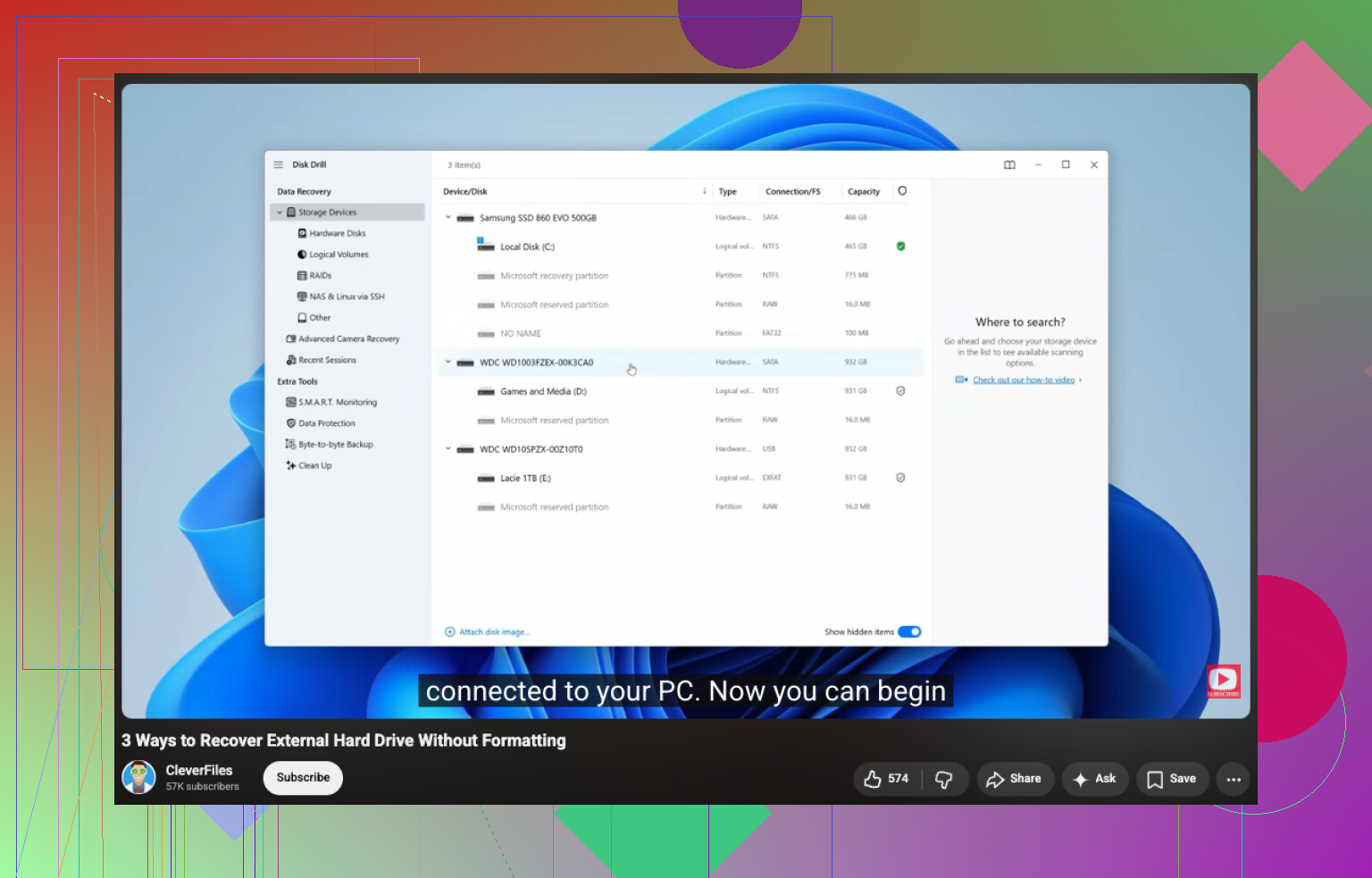
- Ábrelo y elige la partición RAW, o el disco físico completo si hace falta.
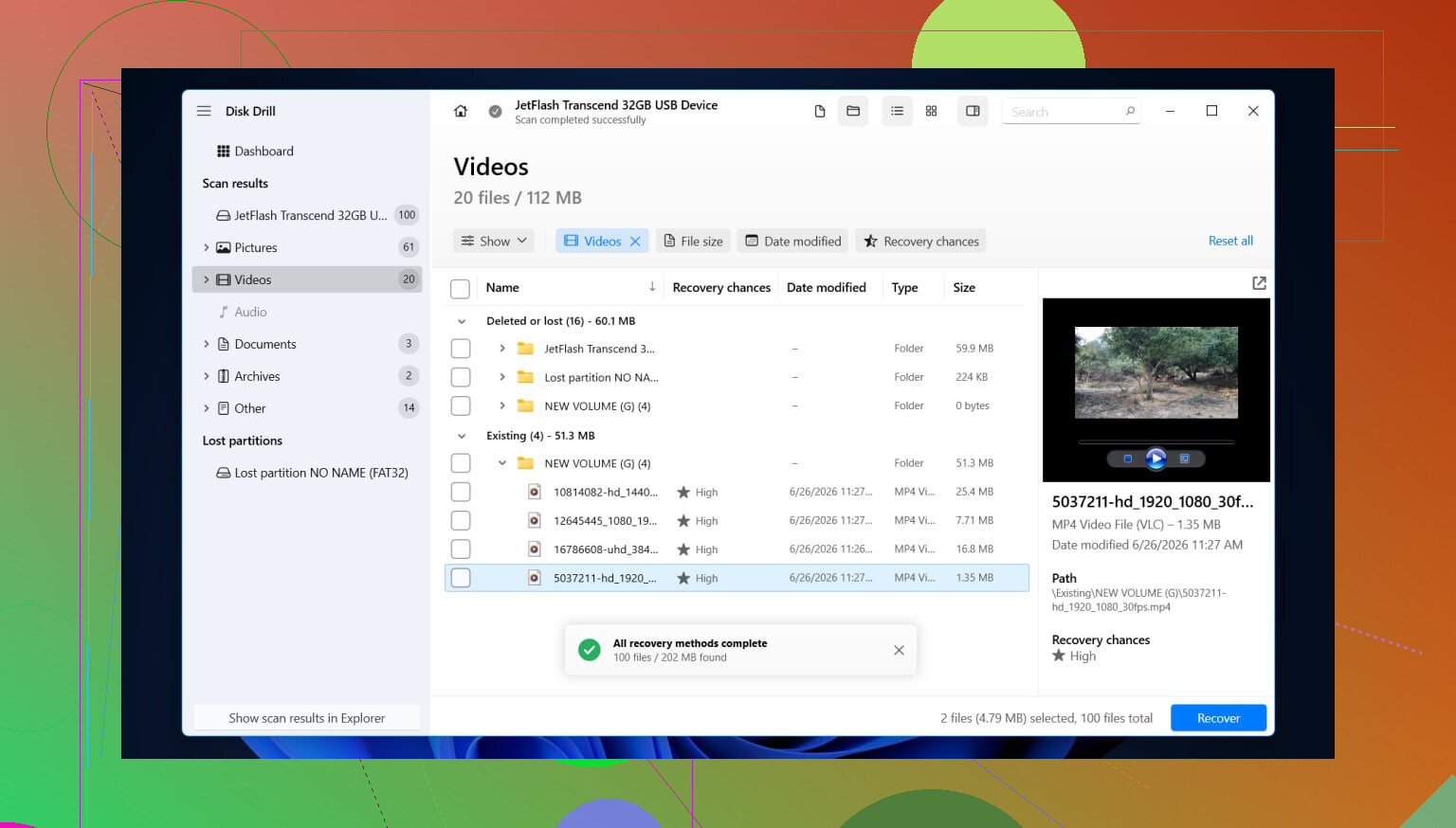
- Pulsa Buscar datos perdidos y deja que termine. Los escaneos RAW suelen tardar, a veces bastante. No lo detengas a la mitad a menos que la unidad se esté desmoronando.
- Revisa los resultados con los filtros por tipo de archivo o el campo de búsqueda. Si la vista de carpetas está disponible, mira ahí primero. A veces recuperas la estructura antigua de carpetas, y eso facilita las cosas.
- Previsualiza lo que te importa, fotos, documentos, videos, lo que sea, para saber que los archivos todavía se abren.
- Marca los archivos que quieras.
- Recupéralos en otra unidad. No los devuelvas a la partición dañada. Nunca ahí.
Si la unidad empieza a desconectarse durante el escaneo, o la velocidad de lectura se desploma, yo me detendría y haría primero una imagen byte por byte. Volver a leer un disco que está fallando una y otra vez es la forma de empeorar un mal día. Trabaja desde la imagen si puedes.
Paso 3: Repara la unidad solo después de que los datos estén a salvo
Una vez que tus archivos importantes estén en otro sitio, entonces arregla el disco. Qué reparación tiene sentido depende de qué fue lo que se rompió en primer lugar.
Opciones habituales:
- Formatearlo a NTFS si el sistema de archivos está destrozado y ya no necesitas nada de lo que quede en él.
- Reconstruir o restaurar la partición si la tabla de particiones se dañó.
- Asignar una letra de unidad si Windows ve la partición pero se niega a montarla correctamente.
- Ejecutar CHKDSK solo después de la recuperación. Hablo en serio con esto. CHKDSK escribe cambios en el sistema de archivos. Es para reparar, no para recuperar archivos, y he visto a gente perder cosas recuperables por apresurarse con eso.
- Actualizar o reinstalar los controladores del controlador de almacenamiento y los controladores USB si esto empezó después de una actualización de Windows, o si la unidad se comporta mal en un PC pero no en otro.
- Reemplazar la unidad si aparecen errores SMART, los sectores defectuosos siguen aumentando o los errores de lectura no se detienen. En ese punto yo dejaría de fingir que el software va a arreglar el hardware.
Después de que parezca arreglada, pruébala un poco. Copia algunos archivos grandes, expúlsala de forma segura, vuelve a conectarla y comprueba si sigue comportándose bien. Si vuelve a pasar a RAW otra vez después de formatearla, yo trataría la unidad como no confiable y la reemplazaría. Ya he intentado mantener con vida unidades así antes. No terminó bien.
No, Windows no convierte RAW a NTFS sin pérdida de datos. Si usas Formatear en Administración de discos, borras los metadatos del sistema de archivos y dificultas la recuperación. Así que no presiones formatear todavía.
Coincido con @mikeappsreviewer en un punto importante: primero recupera. Aunque difiero un poco sobre las herramientas de reparación. Si la unidad está estable y no hace clics, intentaría confirmar si esto es daño en el sistema de archivos o daño en la partición antes de hacer cualquier otra cosa.
Haz esto en este orden.
-
Prueba la unidad en otro puerto USB, cable o PC.
Una carcasa o cable defectuoso provoca informes RAW más a menudo de lo que la gente cree. Me pasó con uno el año pasado, cambié el cable y la unidad se montó bien. -
Comprueba el estado SMART con CrystalDiskInfo o similar.
Si el estado es malo, deja de usar el disco para análisis hasta que lo clones. -
Si la partición en sí desapareció o se ve mal, prueba TestDisk.
TestDisk es mejor para restaurar una partición NTFS perdida que para recuperación archivo por archivo. No es amigable para principiantes, así que lee cada pantalla dos veces. -
Si necesitas tus archivos ahora, usa Disk Drill.
Es una opción sólida para recuperar archivos de una unidad RAW sin formatear primero. Guarda los datos recuperados en un disco diferente. -
Después de que tus archivos estén seguros, vuelve a formatear a NTFS.
Además, omite chkdsk al principio. A la gente le encanta escribir chkdsk /f como si resolviera todo. En un disco RAW, a menudo no hace nada útil o cambia cosas que querías dejar intactas para la recuperación.
Si quieres una guía paso a paso, este video explica cómo restaurar datos de una unidad RAW o dañada sin formatear primero, mira esta guía de recuperación de unidades RAW.
Versión corta. Windows no guardará tus datos al convertir RAW a NTFS. Primero extrae los archivos y luego formatea.
No. Si Windows ofrece Formatear a NTFS, eso no es una “conversión” segura como la gente suele esperar. Básicamente, Windows está diciendo: “No puedo leer este sistema de archivos, ¿quieres que cree uno nuevo?” Lo cual es genial si odias tus datos.
Estoy mayormente de acuerdo con @mikeappsreviewer y @codecrafter, pero añadiría un punto extra: antes de intentar cualquier reparación, revisa si la unidad se está comportando de forma extraña en Visor de eventos dentro de los registros del sistema. Busca errores de disco, ntfs o del controlador. Si ves una avalancha de errores de E/S, el problema puede estar en un nivel más bajo que un sistema de archivos dañado. Eso puede evitar que pierdas tiempo con “arreglos” que no van a durar.
Además, discrepo un poco con el típico “simplemente ejecuta herramientas de reparación después”. Si esta es una unidad externa y la carcasa está fallando, reformatearla puede parecer que lo soluciona, y luego vuelve el mismo problema RAW. Así que también probaría la carcasa/adaptador antes de volver a confiar en el disco.
Lo que no haría:
- no formatear
- no usar comandos convert esperando que RAW se convierta mágicamente en NTFS
- no copiar archivos nuevos en ella
- no seguir reconectándola 50 veces si se está desconectando
Lo que sí haría:
- probar otro cable, puerto, carcasa o PC
- comprobar SMART si es posible
- si los archivos importan, recuperarlos primero con algo como Disk Drill
- guardar lo recuperado en otro lugar
- solo entonces borrar/reconstruir la unidad
Si quieres leer más sobre el mejor software de recuperación y reparación de discos duros para arreglar discos dañados, eso puede ayudarte a comparar un poco las herramientas.
Versión corta: Windows no puede convertir RAW a NTFS sin pérdida de datos en esta situación. Primero recupera, después repara.
No. Windows no está realizando aquí una conversión segura in situ de RAW a NTFS. Si haces clic en Formatear, estás reconstruyendo el sistema de archivos, no reparando el anterior.
En general estoy de acuerdo con @codecrafter, @nachtschatten y @mikeappsreviewer, pero una cosa que añadiría es esta: comprueba si la unidad realmente muestra el tipo de partición correcto en una herramienta como PowerShell Get-Disk / Get-Partition o en un USB Linux live. A veces Windows la llama RAW solo porque el sector de arranque de NTFS o la entrada de la partición están dañados, mientras que los datos en sí siguen estando en gran parte intactos.
Un par de cosas que yo evitaría:
- no inicialices el disco si te lo solicita
- no ejecutes un formateo rápido solo para ver si vuelve
- no permitas que Windows escanee y repare automáticamente al volver a conectarlo
Mi enfoque es: primero verifica si esto es un problema de lectura de Windows o una corrupción real del sistema de archivos. Si otro sistema operativo puede ver los archivos, cópialos de inmediato.
Si Windows sigue sin poder leerlo, entonces recuperar antes de reparar es la decisión correcta. Disk Drill está bien para eso.
Ventajas de Disk Drill
- vista previa y filtrado sencillos
- bueno para extraer archivos de volúmenes RAW
- fácil para principiantes en comparación con herramientas de partición más avanzadas
Desventajas de Disk Drill
- no es la mejor opción si necesitas específicamente reconstrucción de la tabla de particiones
- escaneos largos en unidades grandes con fallos
- la calidad de la recuperación sigue dependiendo de lo dañado que esté el disco
Así que: no hay una conversión segura de Windows, sí recupera primero y luego borra y vuelve a formatear a NTFS solo después de que los datos estén en otro lugar.