Vacié mi Papelera de reciclaje de Windows y me di cuenta de que había algunos archivos importantes allí. Estoy tratando de averiguar si la recuperación de la Papelera de reciclaje puede devolver archivos eliminados permanentemente, qué herramientas son seguras de usar y qué pasos debo seguir antes de que los datos se sobrescriban.
Si vaciaste la Papelera de reciclaje por error, no sigas usando esa unidad más de lo necesario. Los archivos eliminados normalmente no se borran al instante. Windows a menudo solo marca ese espacio como libre, y los datos pueden seguir ahí hasta que algo nuevo se escriba encima.
Primero, revisa la Papelera de reciclaje una vez más. Suena básico, pero vale la pena hacerlo, especialmente si el archivo estaba dentro de una carpeta que eliminaste. Abre la Papelera de reciclaje desde el escritorio, busca el archivo o la carpeta en la que estaba, haz clic derecho sobre él y elige Restaurar. Si está ahí, Windows debería devolverlo a su ubicación original.
Si la papelera ya está vacía, evita cualquier cosa que escriba datos nuevos en la misma unidad. No instales herramientas de recuperación allí, no descargues archivos al azar, no guardes documentos nuevos y trata de no navegar demasiado. Cuanto más se use la unidad, mayor será la probabilidad de que el archivo eliminado se sobrescriba.
Después de eso, comprueba si Windows tiene una copia anterior guardada. Ve a la carpeta donde solía estar el archivo, haz clic derecho dentro de la carpeta y elige Restaurar versiones anteriores. Si ves versiones de antes de la eliminación, abre una y copia el archivo que falta a un lugar seguro.
También puedes acceder al Historial de archivos aquí:
Panel de control > Sistema y seguridad > Historial de archivos > Restaurar archivos personales
Esa vista te permite explorar versiones antiguas respaldadas de carpetas comunes como Documentos, Imágenes, Escritorio y ubicaciones similares.
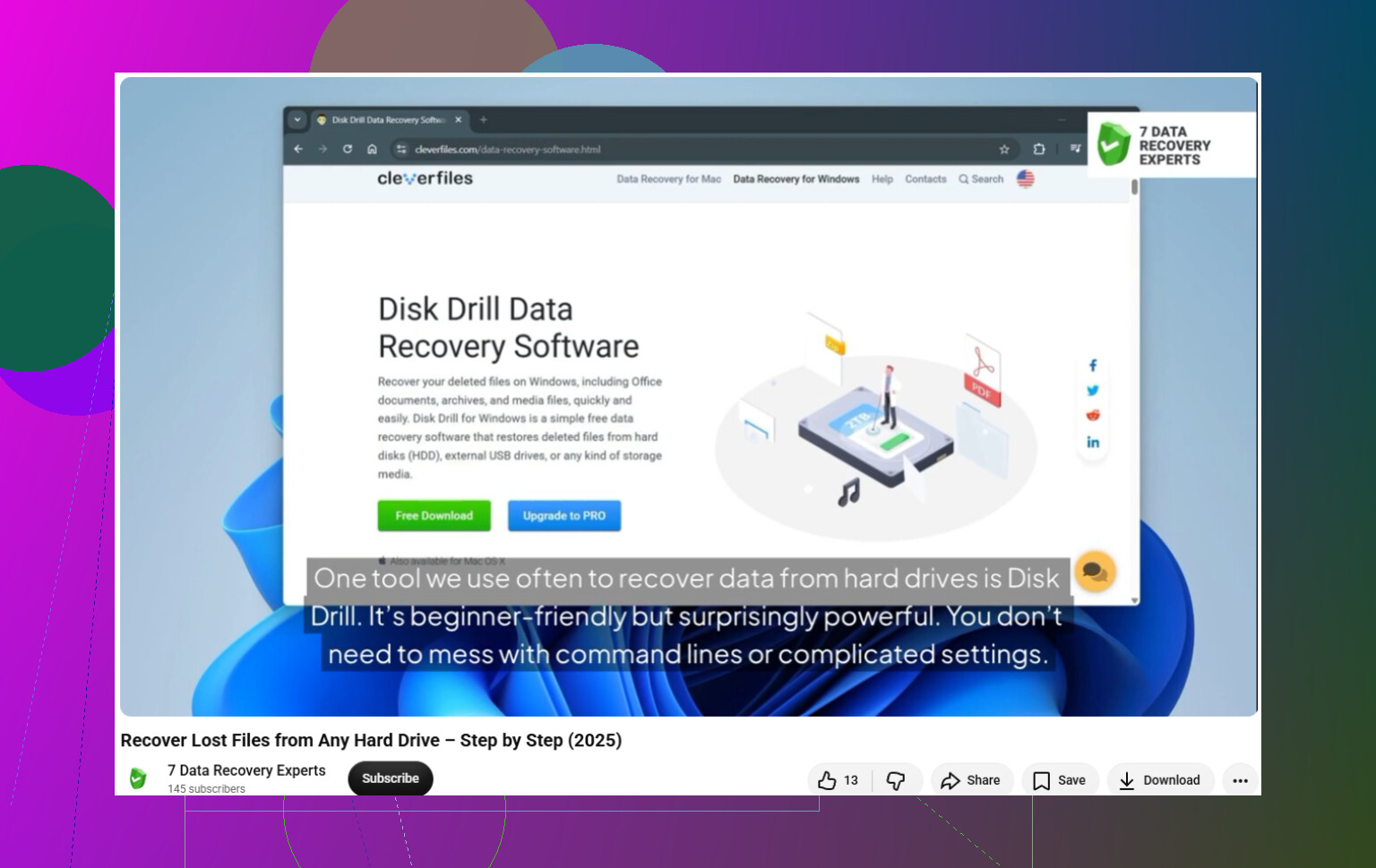
Si no hay copia de seguridad, el software de recuperación probablemente sea lo siguiente que debas probar. Disk Drill es una opción que puede analizar NTFS, FAT32 y otros sistemas de archivos en busca de documentos, fotos, videos y otros tipos de archivos eliminados.
Algunos puntos importantes si sigues esa ruta:
Instala el programa de recuperación en una unidad diferente de aquella desde la que intentas recuperar. Así que si el archivo eliminado estaba en C:, instala el software en otra unidad interna, una unidad externa u otra ubicación segura.
Abre el programa, elige la unidad afectada y selecciona Buscar datos perdidos.
Deja que el análisis termine. A veces, un análisis más profundo puede encontrar archivos incluso cuando el nombre original del archivo o la ruta de la carpeta ya no están.
Previsualiza los archivos cuando el software te lo permita. Si una vista previa funciona, es una señal razonable de que el archivo se puede leer, aunque aun así no garantiza una restauración perfecta.
Cuando recuperes los archivos, guárdalos en una unidad diferente. Guardar los datos recuperados de nuevo en la misma unidad puede sobrescribir otros archivos eliminados que quizá todavía quieras.
La versión de Windows puede incluir una pequeña cantidad de recuperación gratuita, que podría ser suficiente si solo necesitas unos pocos archivos pequeños. Revisa los términos actuales de la licencia antes de dedicar tiempo al análisis.
Una cosa más: la recuperación en SSD puede ser más difícil debido a TRIM. Esa función ayuda a los SSD a borrar bloques eliminados rápidamente, pero también puede hacer que los datos eliminados desaparezcan antes. Si el archivo estaba en un SSD, deja de usar la computadora tanto como sea posible y comienza la recuperación rápidamente.
No ejecutes “cleanup”, desfragmentación, reparación CHKDSK ni ninguna aplicación optimizadora en esa unidad ahora mismo. Esas herramientas pueden escribir en el disco o reorganizar cosas, que es lo contrario de lo que quieres después de borrar archivos. Estoy de acuerdo con @mikeappsreviewer en no instalar software de recuperación en la misma unidad, pero sería aún más estricto si esta fuera tu unidad C:: apaga el PC y haz la recuperación desde otro equipo si los archivos importan mucho.
Vaciar la Papelera de reciclaje no significa que los archivos sean mágicamente irrecuperables. Significa que Windows eliminó la vía fácil de restauración. La recuperación depende de si el contenido de los archivos sigue en el espacio no utilizado. En un HDD, las probabilidades pueden ser decentes si actúas rápido. En un SSD, puede ser mucho peor porque TRIM puede borrar los datos eliminados antes de que una herramienta de recuperación llegue a verlos.
En cuanto a herramientas seguras, me quedaría con nombres conocidos y evitaría descargas aleatorias de recuperación 100 % garantizada. Disk Drill es una opción razonable para escanear, pero no juzgues el resultado solo porque enumera nombres de archivos. La verdadera prueba es si la vista previa del archivo se muestra correctamente o si se abre después de la recuperación. Si los archivos son extremadamente importantes, primero haz una imagen completa de la unidad o llévala a un servicio de recuperación en lugar de experimentar. Si se pueden reemplazar, prueba un escaneo desde otra unidad y guarda todo lo recuperado en otro lugar, como una unidad USB externa.
No compres ni instales nada hasta que hayas revisado los lugares aburridos que no tocan el disco en absoluto.
El consejo anterior sobre no escribir en la unidad es correcto, pero yo probaría primero las rutas de recuperación sin riesgo antes de ejecutar cualquier escaneo de archivos eliminados. Si el archivo estaba en Escritorio, Documentos, Imágenes o en una carpeta dentro de OneDrive, Dropbox, Google Drive, iCloud Drive, etc., revisa la versión web de ese servicio. Las herramientas de sincronización en la nube suelen tener su propia papelera de reciclaje o historial de versiones, y vaciar la Papelera de reciclaje de Windows no siempre significa que la copia en la nube haya desaparecido. La misma idea aplica si el archivo te lo enviaron por correo, lo descargaste desde un navegador, estaba adjunto en Teams/Slack/Discord o lo guardó una aplicación con archivos recientes. Esa ruta es menos emocionante que el software de recuperación, pero no se la juega con los datos eliminados.
Sobre la pregunta real de la Papelera de reciclaje: sí, lo eliminado permanentemente en Windows a veces puede recuperarse, pero esa expresión es engañosa. Normalmente significa eliminado de la restauración normal de Windows, no borrado de forma segura. Si el espacio de la unidad no se ha reutilizado, un programa de recuperación puede encontrar el archivo. Si los datos se sobrescribieron, o si TRIM en un SSD ya los limpió, el software puede encontrar solo un nombre, un archivo dañado o nada útil.
Yo también tendría cuidado con la palabra seguro. Una herramienta de recuperación segura no es solo una que esté libre de malware. Debería permitirte escanear sin cambiar la unidad de origen, previsualizar resultados y guardar los archivos recuperados en otro lugar. Disk Drill encaja en ese estilo general porque puede escanear primero y mostrar vistas previas o posibilidades de recuperación, pero no tomes una lista de archivos encontrados como prueba. Una foto o documento que pueda previsualizarse es una señal mucho mejor que un nombre de archivo sentado en una tabla de resultados.
Si quieres una opción más barata y te sientes cómodo con la línea de comandos, vale la pena conocer Windows File Recovery de Microsoft. Microsoft lo describe como una aplicación de línea de comandos de Microsoft Store, e incluso su ejemplo muestra la recuperación desde una unidad hacia otra unidad de recuperación, que es el hábito importante aquí. Es menos amigable que una aplicación con interfaz gráfica, pero evita descargar herramientas aleatorias de recuperación milagrosa.
Mi orden sería:
Primero revisa las papeleras de reciclaje en la nube y el historial de versiones.
Revisa Historial de archivos, versiones anteriores, copias de seguridad y cualquier unidad de respaldo externa.
Si estaba en un HDD o una memoria USB, escanea desde otra unidad y recupera hacia otra unidad.
Si estaba en el SSD principal, apaga el equipo más pronto que tarde si los archivos importan, porque el uso normal de Windows puede seguir escribiendo en segundo plano.
Si los archivos perdidos son críticos para el negocio, legales, fiscales, fotos familiares sin copia de seguridad o cualquier cosa que no puedas reemplazar, detén los intentos caseros antes de lo que te dicte el instinto. No todos los escaneos son igual de peligrosos, pero cada arranque, actualización, descarga, escritura de caché del navegador y guardado de recuperación puede empeorar las probabilidades.
La respuesta molesta es que la recuperación es posible, no predecible. La mejor herramienta suele ser cualquier camino que encuentre una segunda copia antes de que tengas que tocar el espacio eliminado en absoluto.
Espera algo “quizá recuperable” en lugar de “devolverlo como Deshacer”. Una vez que se vacía la Papelera, Windows normalmente ya no tiene un registro de restauración claro en el que puedas confiar. Un escaneo de recuperación puede encontrar el contenido de los archivos, pero puede que reaparezcan con un nombre raro, sin ruta de carpeta o solo como un archivo parcial. Eso importa si borraste un solo documento de Word, pero importa mucho más si borraste una carpeta llena de fotos en la que los nombres y las fechas formaban parte de cómo las organizabas.
Un detalle que la gente olvida: los resultados de la recuperación pueden ser caóticos. Los escaneos profundos suelen encontrar miniaturas antiguas, copias temporales, duplicados, archivos de caché del navegador y fragmentos dañados. Así que, si usas Disk Drill o cualquier herramienta similar, no pulses simplemente “recuperar todo” a menos que tengas una unidad aparte con mucho espacio disponible. Filtra por tipo de archivo, tamaño y fecha si el programa lo permite, previsualiza lo que puedas y recupera primero lo más importante. Guardar una enorme pila de basura de vuelta en el mismo disco es como la gente empeora la situación.
Si los archivos estaban en un disco duro USB externo, tus probabilidades suelen ser mejores porque puedes desconectarlo y escanearlo desde otro PC. Si estaban en el SSD del sistema de Windows, yo estaría mucho menos tranquilo al respecto. En ese caso, el movimiento práctico más seguro es dejar de usar el equipo y escanear la unidad desde otro ordenador o clonarla o crear una imagen primero si los archivos merecen el esfuerzo. El software de recuperación puede ayudar, pero no es una máquina del tiempo, y cuanto más tiempo siga activa la unidad, más estarás jugando en tu contra.