Excluí acidentalmente um grande lote de fotos de família do meu disco rígido externo e percebi isso depois de esvaziar a lixeira. Essas fotos incluem férias importantes e antigas lembranças de família que eu não tenho com backup em nenhum outro lugar. Preciso de orientações sobre as melhores opções de recuperação de fotos em disco rígido externo, quais softwares são realmente seguros para usar e se devo parar de usar a unidade imediatamente para evitar dificultar a recuperação.
Fotos excluídas em um drive externo muitas vezes ainda ficam lá por um tempo. Aprendi isso da pior forma. O que desaparece primeiro é a entrada do arquivo, não os dados da foto em si. O drive marca o espaço como livre e, se você continuar usando, arquivos novos começam a ser gravados por cima dos antigos. Depois da sobrescrita, acabou.
A primeira coisa que eu faria seria desconectar o drive. Não copie nada para ele. Não renomeie pastas nele. Não deixe nada gravar nele. Mesmo mudanças pequenas são um risco.
Antes de tentar um software de recuperação, verifique se o drive parece saudável o suficiente para uma recuperação em casa.
Sinais de que eu pararia e enviaria para um laboratório de recuperação:
- Cliques, rangidos, bipes, raspagens ou qualquer barulho feio.
- Não gira, não acende, nenhum sinal de energia.
- O drive não aparece em lugar nenhum, mesmo depois de tentar outro cabo, outra porta USB e outro computador.
Se qualquer uma dessas coisas estiver acontecendo, eu não continuaria mexendo nele. Um drive danificado piora rápido.
Se o drive gira normalmente e o seu sistema o reconhece, a recuperação por software geralmente é o caminho para exclusão acidental. Não há necessidade de pagar preços de laboratório se o hardware estiver bom.
Com o tempo, testei várias ferramentas de recuperação, principalmente depois de fazer besteira com meus próprios arquivos. Para recuperação de fotos, Disk Drill foi o que me deu menos dor de cabeça. A interface é fácil de seguir, e a varredura de fotos dele costuma encontrar formatos de imagem que outras ferramentas deixam passar. Ele também permite visualizar os arquivos antes da recuperação. Se a visualização abrir corretamente, suas chances são boas.
Se você quiser uma opção gratuita, o PhotoRec ainda existe e realmente recupera arquivos por assinatura. Funciona. Também parece um software de outra era. Sem uma interface moderna de verdade, saída feia, nomes de arquivo aleatórios, pilhas enormes de lixo recuperado. Usei uma vez e passei mais tempo organizando arquivos do que procurando por eles.
O Recuva é outra opção gratuita no Windows. Mais fácil de usar do que o PhotoRec, sem dúvida. Ainda assim, a recuperação mais profunda dele parece mais antiga, e em drives cheios de fotos eu não consegui resultados tão bons quanto com ferramentas mais novas.
Se você optar pelo Disk Drill, esta é a ordem mais segura:
Etapas de recuperação mais seguras
1. Instale no seu computador, não no drive externo
Coloque o software no seu drive interno do sistema. Mantenha o drive externo afetado intocado.
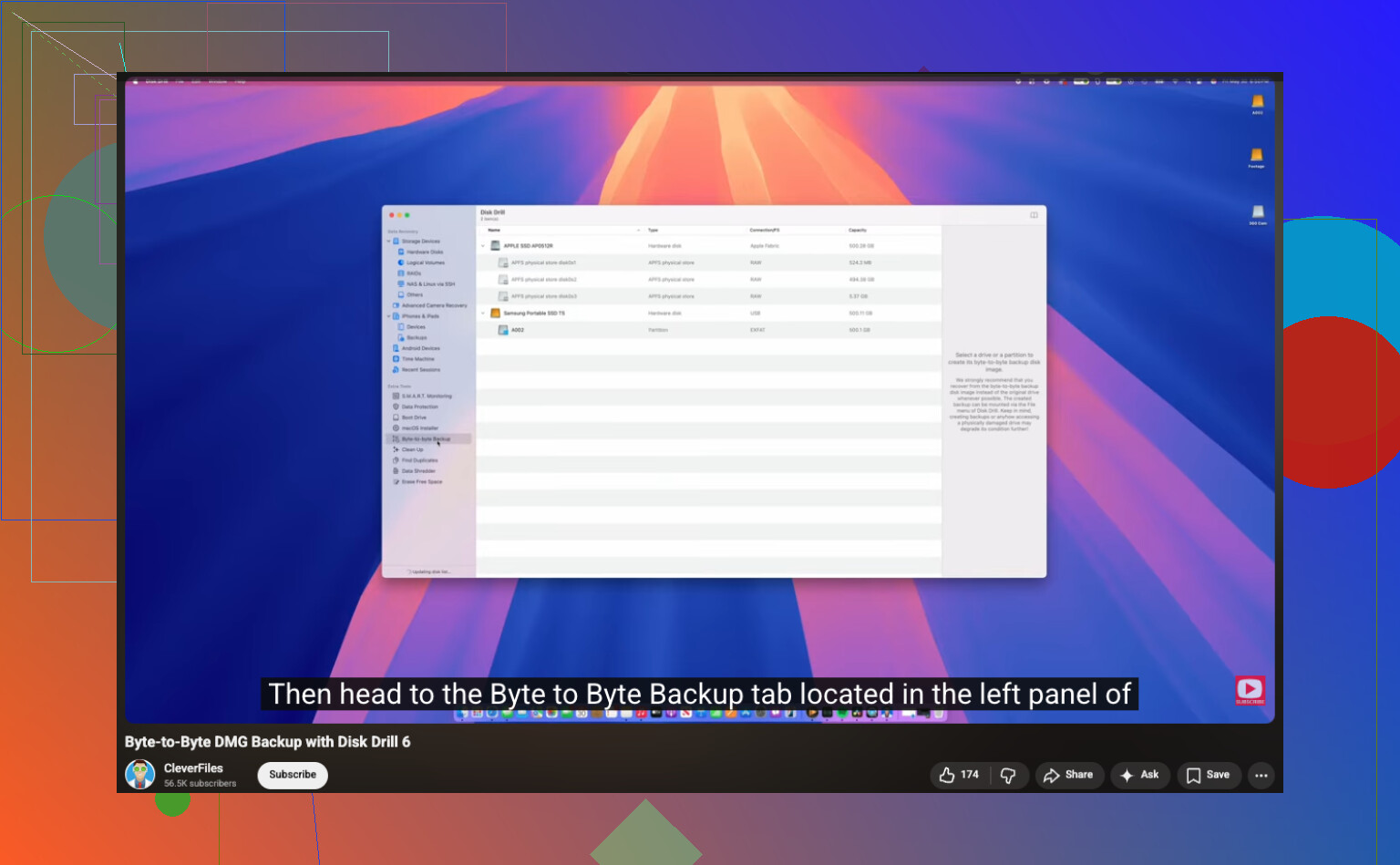
2. Faça uma imagem completa primeiro
Reconecte o drive externo e crie uma imagem completa do disco antes de procurar arquivos. Isso importa mais do que as pessoas pensam. Você quer uma cópia byte a byte do drive no estado atual, salva em outro lugar.

Depois que comecei a fazer isso, a recuperação ficou menos estressante. Se a varredura travar ou eu errar alguma configuração, ainda tenho a imagem.
3. Faça a varredura da imagem, não do drive original
Depois que a imagem estiver pronta, você pode desconectar o drive externo, se quiser. Em vez disso, execute a recuperação no arquivo de imagem. Menos desgaste no hardware, menos chance de tocar na origem por engano.
4. Recupere os arquivos para outro dispositivo
Quando a varredura terminar, filtre por tipo de imagem, verifique as visualizações e recupere somente para outro local. Seu SSD interno serve. Outro drive USB também serve. Não restaure os arquivos de volta no mesmo drive externo de onde você os perdeu. As pessoas fazem isso e, sim, termina mal.
Uma coisinha que as pessoas pulam: visualize as fotos antes da recuperação, se a ferramenta permitir. Se você vê a imagem corretamente, o arquivo geralmente está intacto. Se a visualização estiver quebrada, a recuperação ainda pode extrair um arquivo, mas ele pode estar corrompido.
O que eu faria no seu lugar
- Desconectaria o drive.
- Confirmaria que ele não está fazendo barulhos estranhos.
- Tentaria outro cabo e outra porta se a detecção estiver instável.
- Usaria software de recuperação somente se o drive parecer fisicamente bom.
- Faria a imagem do drive primeiro.
- Recuperaria para outro disco.
E, depois que essa confusão acabar, configure backups. Eu não me preocupei com isso até perder fotos de família uma vez, e isso bastou. Uma configuração simples 3-2-1 evita muita dor de cabeça depois.
Esvaziar a lixeira não apagou as fotos por si só. Em muitos drives externos, isso remove primeiro o índice. Os dados das fotos permanecem até que novas gravações os substituam. Então, sua melhor atitude é agir rápido, não entrar em pânico.
Concordo com @mikeappsreviewer sobre interromper todo o uso do drive. Mas discordo em um ponto. Se o drive estiver estável e o lote de fotos tiver sido excluído recentemente, eu primeiro verificaria a recuperação em nível de sistema de arquivos antes de ir direto para a extração bruta de fotos. As varreduras brutas costumam trazer de volta milhares de JPGs sem nomes, sem pastas, sem datas. Isso vira bagunça rapidamente.
O que eu faria:
- Conecte o drive a um PC com Windows e procure pastas ocultas do sistema, como $RECYCLE.BIN, ou quaisquer pastas de backup/sincronização vinculadas a apps de fotos.
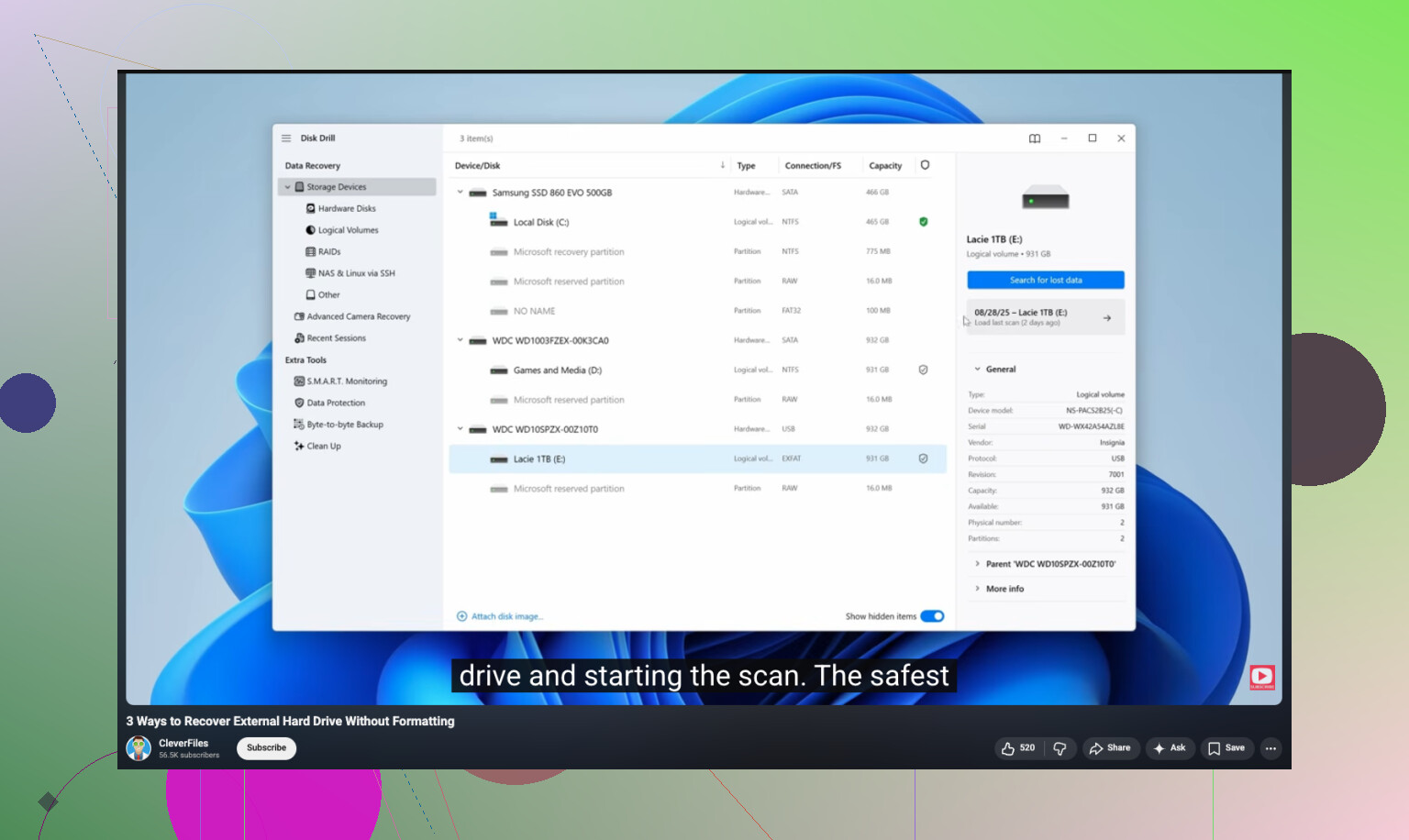
- Verifique se o drive é exFAT, NTFS ou HFS+. Volumes NTFS às vezes oferecem melhor reconstrução de pastas em ferramentas como o Disk Drill.
- Execute primeiro uma varredura rápida e só depois uma varredura profunda se a rápida não encontrar o que falta.
- Classifique os resultados por caminho original, data de criação e status de visualização. Isso economiza horas depois.
- Recupere para um disco diferente, nunca de volta para o mesmo externo.
O Disk Drill é uma escolha sólida aqui porque muitas vezes preserva mais estrutura do que ferramentas gratuitas antigas. Para fotos de família, a visualização importa muito. Você precisa verificar se os arquivos abrem antes de gastar tempo restaurando uma pilha enorme de arquivos inúteis. Se quiser um passo a passo, este guia passo a passo para recuperar fotos de um disco rígido externo é mais fácil de seguir do que a maioria.
Mais uma coisa que muita gente ignora. Verifique primeiro a saúde SMART com o CrystalDiskInfo ou a ferramenta do fabricante do drive. Se a saúde estiver ruim, pare por aí. Escanear um drive com falha por horas é como as pessoas transformam uma perda recuperável em perda permanente.
Pare de usar esse disco externo, sim, mas eu acrescentaria uma coisa ao que @mikeappsreviewer e @reveurdenuit disseram: se as fotos importam muito, não comece tentando todos os aplicativos de recuperação existentes. As pessoas perdem horas fazendo só mais uma varredura e acabam com uma bagunça de duplicatas, JPGs parciais e desgaste extra no disco.
Se o disco estiver saudável e ainda montar, eu tentaria o Disk Drill primeiro porque ele geralmente faz um trabalho melhor mostrando quais arquivos realmente podem ser visualizados e valem a recuperação. Minha única pequena discordância com os outros é que uma varredura profunda nem sempre é o primeiro passo. Às vezes, uma varredura mais simples baseada em metadados recupera nomes/pastas originais, o que é muuito mais fácil para fotos de família do que organizar 9.000 arquivos chamados f123456.jpg.
Além disso, verifique se essas fotos já foram importadas pelo Photos, Lightroom, OneDrive, iCloud ou Google Photos. Muita gente acha que o externo era a única cópia, depois encontra versões redimensionadas ou até em resolução total em uma biblioteca na nuvem ou em um backup antigo do laptop.
Para quem encontrar isto depois, isto é basicamente como recuperar arquivos excluídos permanentemente de um disco rígido sem piorar as coisas.
Se o disco começar a fazer cliques, desaparecer ou travar durante as varreduras, pare. Nesse ponto, a recuperação por software vira uma aposta, e não do tipo divertido.
Um ângulo que faltou de @reveurdenuit, @himmelsjager e @mikeappsreviewer: verifique o modo de conexão da unidade antes de escanear. Se ela estiver em um hub USB barato ou em um gabinete instável, os resultados da recuperação podem parecer piores do que realmente são. Conecte-a diretamente ao PC e, se possível, teste outro gabinete ou dock SATA para uma leitura mais estável.
Discordo um pouco do grupo do “sempre faça uma imagem primeiro” apenas em um caso: se a unidade estiver perfeitamente saudável e você tiver pouquíssimo espaço livre, uma varredura somente leitura em busca de entradas excluídas pode ser aceitável antes de criar uma imagem enorme. Mas, se a unidade mostrar qualquer instabilidade, criar a imagem vence.
O Disk Drill é uma boa primeira escolha aqui.
Prós:
- visualização fácil para fotos
- geralmente melhor organização de arquivos do que ferramentas apenas de arquivos brutos
- interface mais limpa, menos trabalho para organizar
Contras:
- varreduras profundas ainda podem retornar duplicatas
- a recuperação completa não é a opção mais barata
- em unidades muito danificadas, os limites do software aparecem rápido
Também vale a pena verificar: Histórico de Arquivos do Windows, backups antigos de NAS, cartões SD usados na câmera e aplicativos de mensagens nos quais familiares possam ter compartilhado cópias. Você pode reconstruir mais do que espera sem depender apenas da recuperação.