Isso já aconteceu comigo mais de uma vez com um WD My Passport e, sim, a pior parte é o primeiro minuto. Você conecta, o Windows trava ou a pasta de que você precisava sumiu. Se é nessa situação que você está, pare de mexer na unidade.
Não grave nada nela. Não mova arquivos para ela. Não execute ferramentas de limpeza. Não tente coisas aleatórias de reparo. Quando um arquivo é excluído, os dados geralmente permanecem no disco por algum tempo. O que desaparece primeiro é a entrada do sistema de arquivos, a parte que aponta seu sistema operacional para os dados. Novas gravações são o que arruínam a recuperação, porque reutilizam esses setores. Nos discos rígidos My Passport mais antigos, as chances de recuperação costumam ser boas se você parar cedo. Nos modelos mais novos baseados em SSD, o tempo importa mais porque o TRIM começa a limpar blocos excluídos em segundo plano.
Antes de instalar qualquer coisa, verifique o que o Windows acha que a unidade está fazendo.
- Clique com o botão direito em Iniciar.
- Abra o Gerenciamento de Disco.
- Encontre a unidade WD na lista inferior.
Essa parte diz muita coisa. Se o My Passport mostrar a capacidade correta, como 1 TB, 2 TB e assim por diante, mesmo que a partição apareça como RAW ou Não alocado, eu ainda tentaria a recuperação por software primeiro. Em termos simples, o dispositivo ainda está sendo detectado, mas o mapa do sistema de arquivos parece danificado ou ausente. Se a unidade não aparecer ali de forma alguma, mesmo após trocar o cabo e testar outra porta USB, eu começaria a pensar em problema de hardware. Nesse ponto, um laboratório geralmente é o caminho mais seguro.
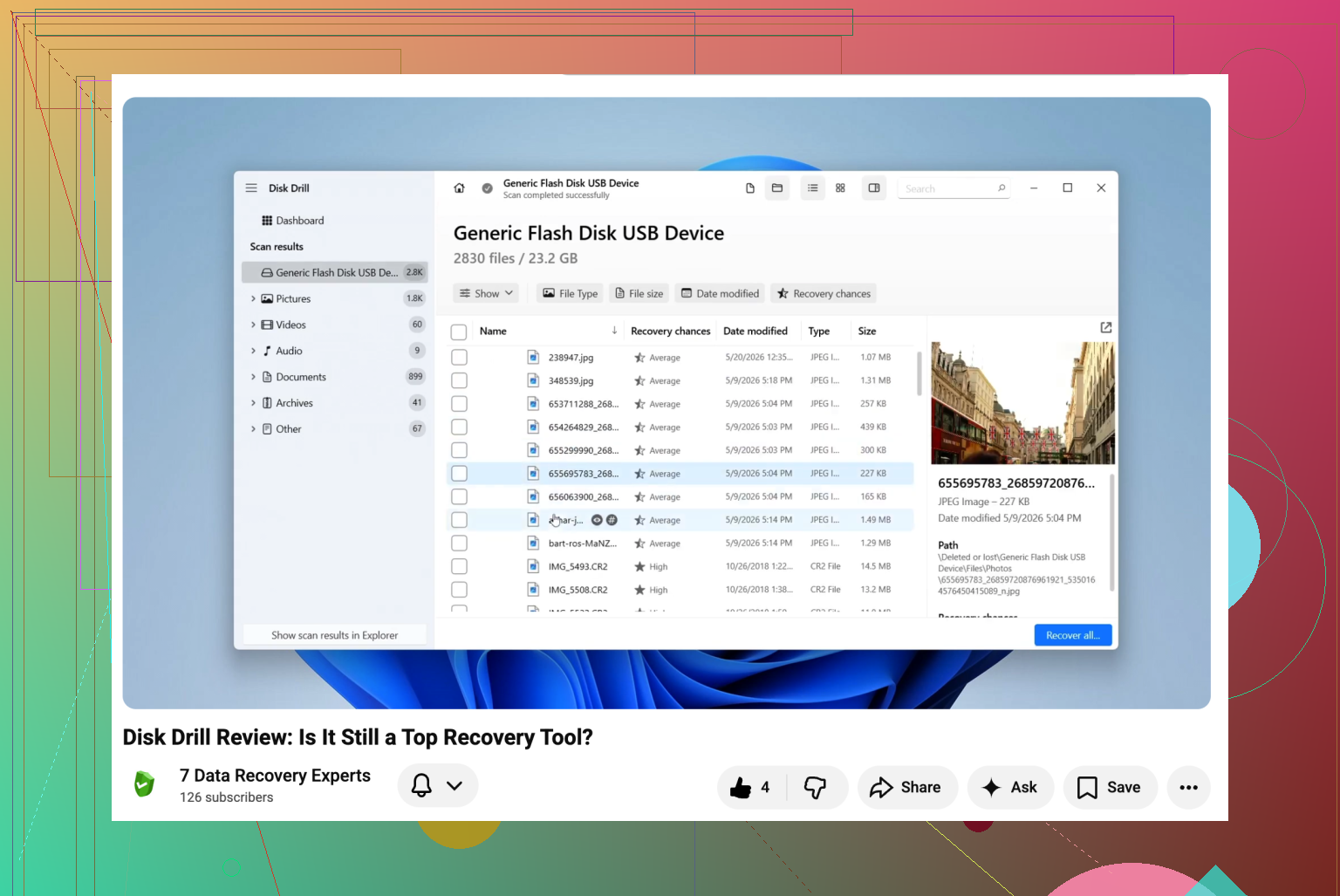
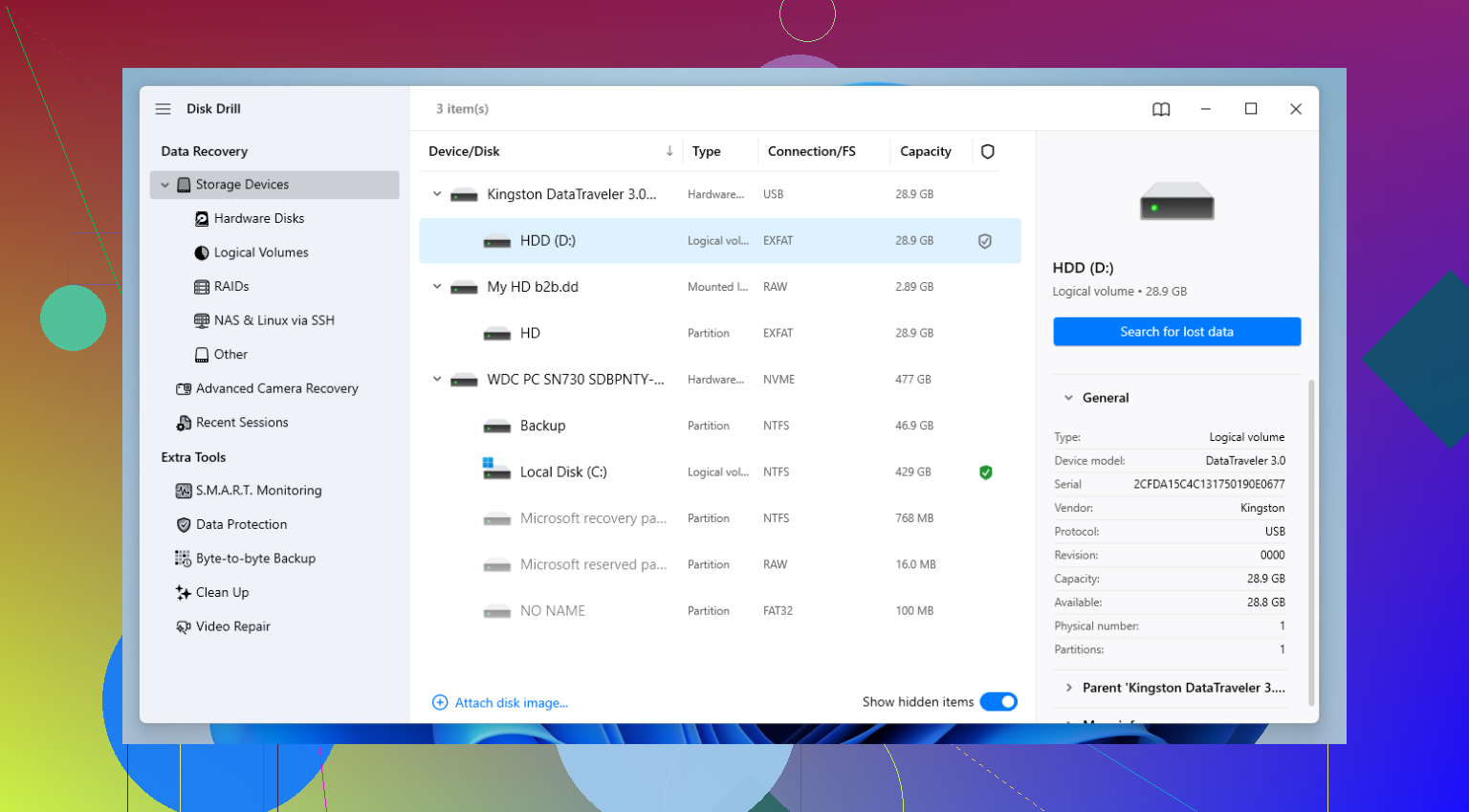
Se o Gerenciamento de Disco a reconhecer, eu partiria para um software de recuperação em seguida. Já testei vários desses ao longo dos anos e, para esse tipo de unidade WD, o Disk Drill foi o que eu sempre acabei usando de novo. Ele lida bem com arquivos excluídos, mas o principal é como trata partições corrompidas, formatação acidental e sistemas de arquivos comuns do My Passport, como NTFS e exFAT. Eu o usei em um Passport que de repente apareceu como RAW e ele recuperou boa parte da estrutura de pastas. Não foi perfeito, mas foi suficiente.
O que eu faria, passo a passo:
- Instale o aplicativo de recuperação no seu disco interno ou em algum outro disco. Não o instale na unidade WD que você está tentando salvar.
- Conecte o My Passport depois que o software estiver pronto.
- Se a unidade estiver lenta, fizer cliques, travar o Explorer ou desconectar, use primeiro o recurso Backup byte a byte do aplicativo. Isso importa mais do que as pessoas imaginam. Você cria uma imagem completa do disco e depois analisa a imagem em vez de forçar a unidade física repetidamente.
- Selecione a unidade, ou a imagem de backup, e inicie uma varredura com Procurar dados perdidos.
- Escolha Varredura universal se quiser a análise mais abrangente.
- Enquanto a varredura é executada, comece a verificar os arquivos encontrados. Eu geralmente olho primeiro em Excluídos ou perdidos e Reconstruídos.
- Use a visualização antes de restaurar qualquer coisa. Se uma foto abrir ou a prévia de um documento parecer normal, suas chances de uma recuperação limpa são boas.
- Recupere os arquivos para um destino diferente. Seu PC, outra unidade externa, armazenamento em rede, o que funcionar. Não grave os arquivos recuperados de volta no mesmo disco WD.
Um detalhe pequeno que as pessoas ignoram e depois se arrependem. Se a unidade continuar saindo do ar, não fique fazendo nova varredura cinco vezes seguidas. Já fiz isso uma vez com um Passport antigo e, na quarta passada, a unidade estava em pior estado do que quando comecei. Faça o clone primeiro se o comportamento parecer instável.
Depois de tirar seus arquivos de lá, configure backups de verdade. A WD direciona as pessoas para o Acronis para backups agendados, o que é ok. A marca não é o problema. Qualquer unidade morre se você esperar tempo suficiente. Agora eu mantenho as coisas em dois lugares porque me cansei de aprender a mesma lição duas vezes.
Se o seu My Passport estiver visível no Gerenciamento de Disco e informar o tamanho correto, suas chances ainda são razoáveis. Se ele estiver invisível ali, fizer barulhos feios ou desconectar sem parar, eu pararia e pensaria bem antes de forçá-lo mais.