Esvaziei acidentalmente a Lixeira no meu Mac e perdi arquivos importantes de que ainda preciso para o trabalho e documentos pessoais. Estou procurando o melhor software de recuperação de dados para Mac que possa recuperar arquivos de uma Lixeira esvaziada com segurança e rapidez. Quaisquer recomendações ou dicas sobre o que tentar primeiro realmente ajudariam.
Já vi isso acontecer muito, e sim, o primeiro passo é chato, mas importante. Pare de usar o MacBook imediatamente. Não salve um arquivo. Não instale um app. Não deixe que ele continue fazendo trabalho extra se você puder evitar. Quando você esvazia a Lixeira, o macOS normalmente remove primeiro o registro do arquivo. Os dados geralmente permanecem na unidade até que novos dados sejam gravados por cima. Se você continuar usando a máquina, aumenta as chances de sobrescrever o que quer recuperar.
Há um segundo problema nos Macs mais novos, e essa parte pega muita gente de surpresa. SSDs usam TRIM. Após a exclusão, o sistema pode instruir a unidade a limpar esses blocos em segundo plano para que o SSD continue rápido. Em um MacBook, especialmente nos mais novos, isso pode acontecer logo depois que a Lixeira é esvaziada. Então o tempo importa. Menos atividade dá a você uma chance melhor.
Se você não tem backup, comece pelo caminho direto.
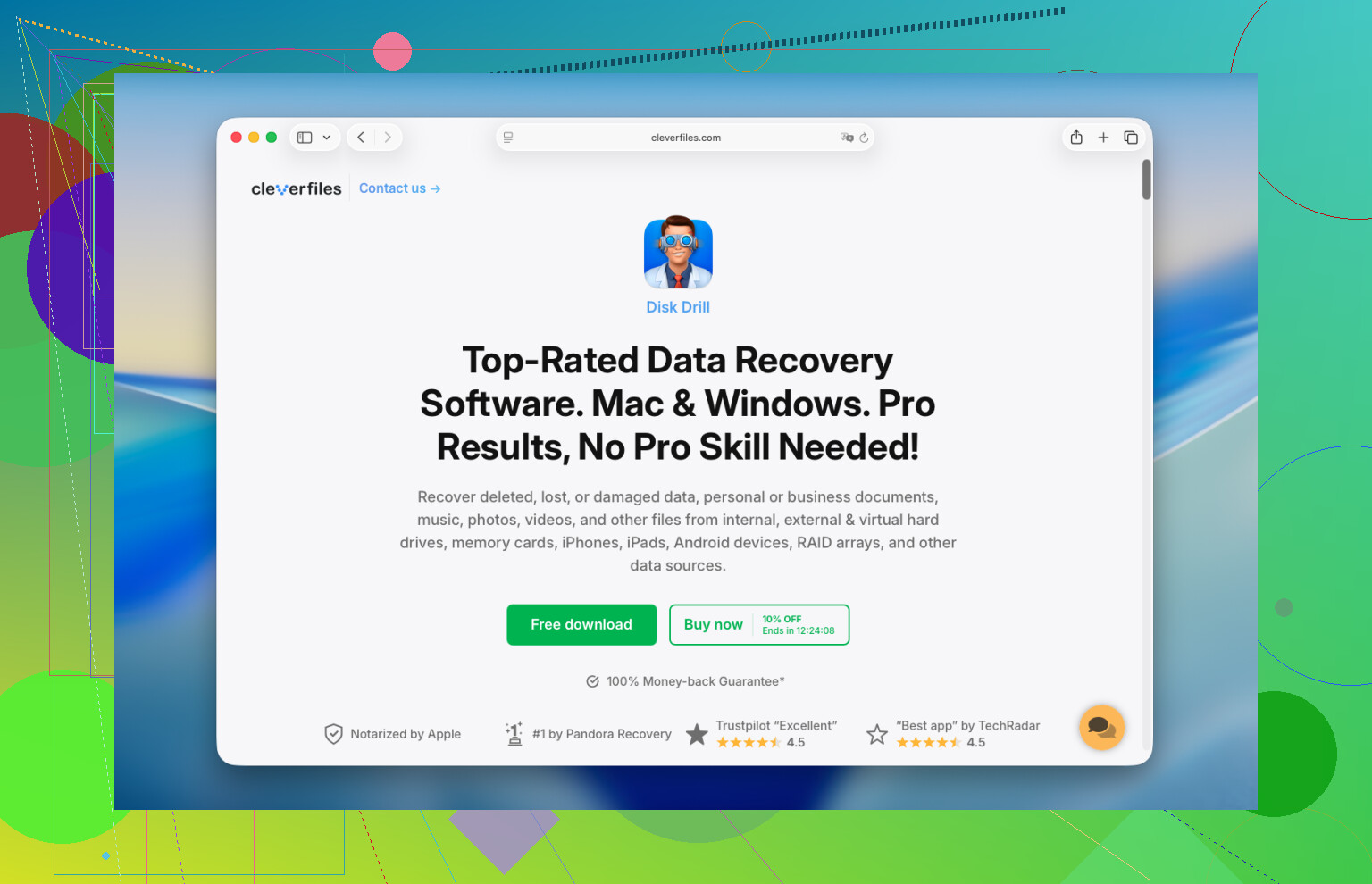
Execute um app de recuperação rápido, mas faça isso da forma segura. Eu iria de Disk Drill. Nos Macs Apple Silicon e nos Macs Intel com chip T2, a configuração da unidade interna é mais difícil de lidar do que as pessoas esperam. Muitos apps de recuperação aleatórios travam nisso. O Disk Drill tende a lidar melhor com o armazenamento e a segurança dos Macs modernos. Este é o processo que eu seguiria.
- Não instale no mesmo MacBook. Esta parte é a mais importante. Instalar software grava na unidade interna. Péssimo timing se os arquivos excluídos estiverem em espaço livre esperando para serem sobrescritos. Use outro computador, coloque o Disk Drill em uma unidade USB e depois execute-o de lá, se possível.
- Crie primeiro uma imagem de disco. Eu sei que a maioria das pessoas pula isso. Ainda assim, eu não pularia. O Disk Drill permite copiar a unidade bit a bit para um arquivo de imagem em um disco externo. Faça isso antes de uma longa tentativa de recuperação. Se a primeira varredura não encontrar algo, você ainda terá uma cópia congelada do estado da unidade antes que mais limpeza aconteça. É a coisa mais próxima de um botão desfazer nesta bagunça.
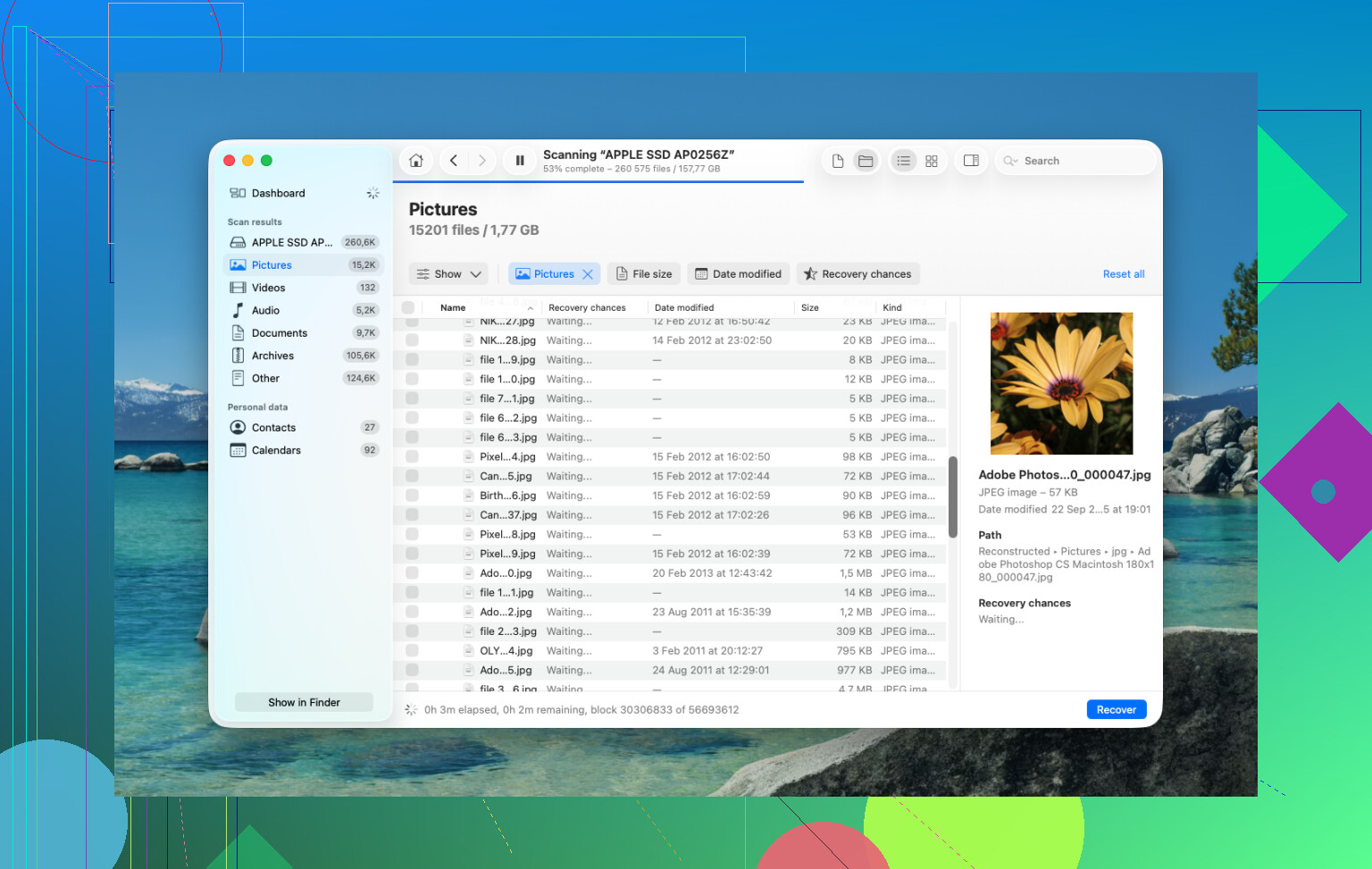
- Execute a varredura completa. Aponte para a unidade interna ou, melhor ainda, para a imagem que você criou. Deixe-o examinar o armazenamento bruto em vez de depender apenas do índice do sistema de arquivos. Em itens danificados ou excluídos, isso costuma fazer diferença.
- Verifique a pré-visualização antes de pagar. A varredura é gratuita, e você recebe pré-visualizações dos arquivos encontrados. Fotos, documentos, clipes de vídeo, tudo isso. Eu olharia com atenção aqui. Se seus arquivos aparecerem intactos, então você saberá se faz sentido pagar pela recuperação.
- Restaure para uma unidade externa. Não grave os arquivos recuperados de volta no armazenamento interno do MacBook. Use uma unidade USB ou SSD externo. Gravá-los de volta no mesmo disco é uma boa maneira de sobrescrever o que ainda restou.
Depois disso, eu verificaria os lugares fáceis que as pessoas esquecem.
Time Machine. Se você já o ativou alguma vez, abra o Time Machine e vá até a pasta onde os arquivos ficavam. Mesmo sem o disco de backup conectado, o macOS às vezes mantém instantâneos locais do último dia. Já vi pessoas recuperarem arquivos dali e se pouparem de uma longa varredura de recuperação.
Serviços em nuvem. Se esses arquivos estavam sincronizados com iCloud Drive, Dropbox ou Google Drive, pare de usar o Mac por um minuto e verifique pelo celular ou por outro computador. Cada um desses serviços tem sua própria área de itens excluídos. Normalmente, o período de retenção é de cerca de 30 dias. Isso é separado da Lixeira do Mac, por isso vale a pena gastar dois minutos nessa verificação.
Fotos e Notas. Se o que sumiu eram fotos ou notas, abra esses apps e procure em Apagados Recentemente. A Apple mantém esses itens lá por cerca de 30 a 40 dias. Esvaziar a Lixeira nem sempre afeta essas lixeiras internas dos apps.
Se nada disso funcionar, o último passo é um laboratório de recuperação. Eles usam ferramentas de hardware e ambientes controlados para extrair dados de maneiras que softwares normais não conseguem. Funciona melhor para arquivos que você não pode substituir. Fotos de família, documentos legais, arquivos de trabalho, coisas assim. O preço é a parte mais complicada. Já vi orçamentos de US$ 300 até US$ 3.000, às vezes mais se o caso for complicado.
Eu acrescentaria uma coisa ao que @mikeappsreviewer disse. Não presuma que o software seja sua primeira ou melhor opção.
Se seus arquivos estavam no iCloud Drive, Dropbox, OneDrive, Google Drive, Pages ou Fotos, verifique primeiro a lixeira do serviço e o histórico de versões. Para documentos de trabalho, o histórico de versões salva as pessoas com muito mais frequência do que varreduras brutas de recuperação. Já recuperei planilhas sobrescritas do OneDrive dessa forma. Sem precisar de varredura.
Também discordo um pouco de partir direto para uma varredura profunda completa em todo Mac. Em Macs mais novos com SSD, se o TRIM já limpou os blocos, os aplicativos de recuperação muitas vezes retornam nomes de arquivos com conteúdo corrompido ou lixo de zero bytes. A visualização importa mais do que a contagem de arquivos encontrados. Dez documentos válidos vencem 5.000 falsos positivos.
Se você for usar um software de recuperação de dados para Mac, o Disk Drill é uma das opções mais seguras para recuperar arquivos da Lixeira esvaziada no macOS. Eu o avaliaria pelas visualizações dos seus tipos de arquivo, DOCX, PDF, XLSX, PSD, coisas assim. Teste primeiro. Recupere apenas para armazenamento externo.
Se os arquivos forem críticos para o negócio, pule o faça você mesmo depois de uma tentativa e envie para um laboratório. Varreduras repetidas desperdiçam tempo e às vezes pioram a bagunça.
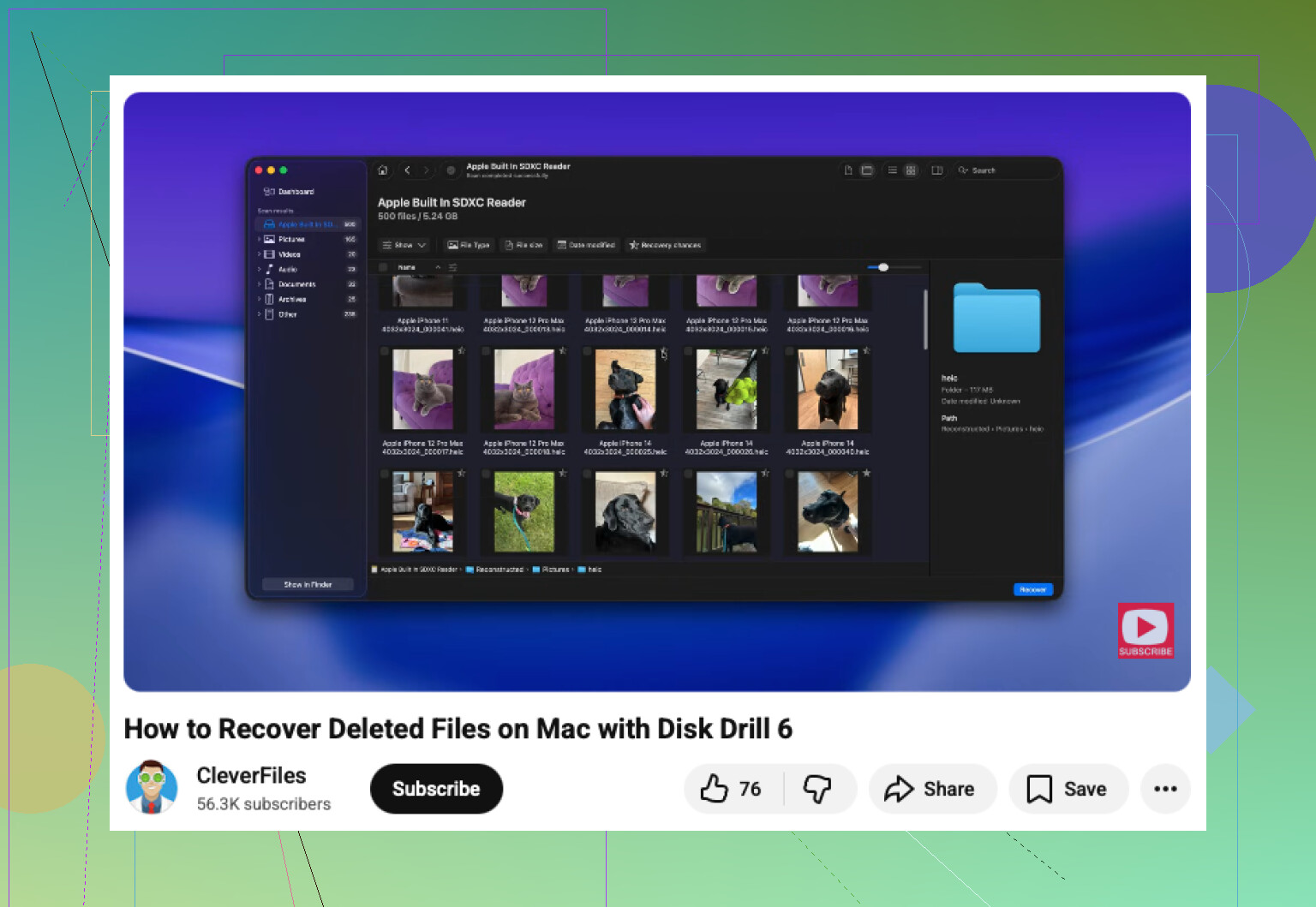
Além disso, este vídeo é um passo a passo decente para etapas de recuperação de arquivos no Mac:
guia passo a passo no YouTube para recuperar arquivos excluídos no Mac
Concordo em grande parte com @mikeappsreviewer e @chasseurdetoiles, mas eu não gastaria muito tempo tentando encontrar todas as possíveis cópias ocultas antes de testar se os arquivos excluídos são realmente recuperáveis. Em um Mac moderno com SSD, a janela pode ser bem curta, então o ideal é verificar rapidamente se o software de recuperação ainda consegue ver dados reais.
Para um software de recuperação de dados para Mac de verdade, o Disk Drill provavelmente é a escolha inicial mais segura para Lixeira esvaziada no macOS. Não porque ele faça mágica, mas porque lida melhor com APFS e configurações mais novas de Mac do que muitos aplicativos baratos que só exibem resultados inúteis. O ponto principal é este: ignore o número enorme de arquivos encontrados e olhe as pré-visualizações. Se seus PDFs, arquivos DOCX, fotos ou arquivos de projeto forem exibidos corretamente na prévia, então você realmente tem uma boa chance. Se as prévias estiverem quebradas, com zero bytes ou ilegíveis, não continue fazendo varreduras intermináveis esperando um milagre.
Uma coisa que eu acrescentaria e que ainda não foi realmente enfatizada o suficiente: se os arquivos estavam armazenados em Mesa ou Documentos e você usa iCloud, verifique o icloud.com em outro dispositivo. Às vezes as pessoas pensam Lixeira esvaziada = perdido para sempre quando a cópia na nuvem ainda está lá ou pode ser restaurada dos itens apagados recentemente. O mesmo vale para arquivos do Microsoft 365 se eles já tiverem sido sincronizados.
Além disso, não ignore a autorrecuperação específica de aplicativos. Word, Excel, Photoshop e alguns editores de PDF mantêm versões temporárias ou de salvamento automático fora da Lixeira. Isso não é recuperação de dados completa, mas para documentos de trabalho pode salvar sua pele.
Se você quiser um passo a passo visual, este é um bom guia de recuperação de arquivos excluídos no Mac para Lixeira esvaziada.
Se o Disk Drill mostrar prévias válidas, recupere apenas para uma unidade externa. Se não mostrar, pare por aí e considere um laboratório se os arquivos valerem dinheiro de verdade. Nesse ponto, mais tentativas por conta própria normalmente só fazem você perder tempo, para ser sincero.