Excluí acidentalmente arquivos importantes no meu Mac e esvaziei a Lixeira antes de perceber que ainda precisava deles. Estou procurando o melhor software de recuperação de dados para Mac que possa recuperar arquivos excluídos com segurança, sem piorar a situação. Se alguém tiver recomendações ou dicas sobre o que fazer em seguida, eu realmente agradeceria a ajuda.
Aplicativos de recuperação para Mac no macOS, o que eu escolheria depois de testar vários
Analisei uma pilha de ferramentas de recuperação para Mac nos últimos anos. Depois de tudo isso, ainda acabo indicando Disk Drill para a maioria das pessoas. Não porque ele vença em absolutamente todos os aspectos. Não vence. Continuo voltando a ele porque entrega um meio-termo decente. A qualidade da recuperação é sólida, o app não dificulta as coisas, e funciona bem com Macs mais novos.
Muito software de recuperação para Mac cai em dois grupos ruins. Um é simplificado demais e deixa faltar coisas que você precisa. O outro parece feito para pessoas que gostam de janelas de terminal e menus crípticos. O Disk Drill fica entre esses dois extremos, e é por isso que continuei voltando a ele.
Por que funcionou melhor para mim no Mac
O que mais chamou atenção primeiro foi como ele parecia nativo no macOS. Não parecia uma adaptação preguiçosa. No meu uso, o suporte a APFS foi decente, o suporte a Apple Silicon não foi uma bagunça, e ele lidou com armazenamento externo sem muito drama. Usei em SSDs externos, pendrives, cartões SD e até volumes do Time Machine.
O melhor resultado que consegui com ele foi em uma unidade APFS danificada. Outros apps ou retornavam lixo ou travavam. O Disk Drill recuperou arquivos úteis suficientes para fazer diferença. Não foi perfeito, ainda foi irritante, mas muito melhor do que eu esperava.
Coisas de que gostei
- Foi bem com arquivos apagados e unidades formatadas.
- A pré-visualização de arquivos pareceu confiável, o que me poupou tempo.
- Inclui ferramentas de backup e imagem de disco, úteis quando uma unidade está se comportando de forma estranha.
- A recuperação de fotos e vídeos foi melhor que a média, incluindo arquivos RAW de câmera.
- O layout é mais fácil de lidar do que o da maioria dos apps de recuperação mais avançados.
Outras ferramentas de recuperação para Mac que eu não ignoraria
O melhor app depende do que aconteceu com sua unidade. Eu não trataria isso como algo com uma única resposta.
PhotoRec
Gratuito, feio e estranhamente eficaz. Tive bons resultados com ele em cartões SD e em sistemas de arquivos que estavam em estado ruim. A desvantagem é pesada. Você perde os nomes originais e a estrutura de pastas grande parte do tempo, então organizar tudo depois da recuperação é trabalhoso.
iBoysoft Data Recovery
Este pareceu mais fácil para iniciantes. O suporte a APFS pareceu bom nos meus testes e, para casos comuns de perda de arquivos, fez o trabalho. Não gostei muito do modelo de assinatura. Essa parte cansa rápido.
Data Rescue
Ferramenta mais antiga, ainda útil. Eu não a chamaria de minha primeira escolha hoje, mas já a vi se sair razoavelmente bem em unidades externas e recuperações mais simples em que você não precisa de nada sofisticado.
A parte em que as pessoas erram feio
Se seus arquivos sumiram, pare de gravar na unidade. Imediatamente.
Esse erro arruína mais recuperações do que a escolha do software. Em SSDs, isso fica pior por causa do TRIM. Em Macs modernos, os dados apagados podem ser eliminados de vez mais rápido do que as pessoas esperam. Já vi gente continuar usando a mesma máquina por horas e depois se perguntar por que a recuperação encontrou só restos.
Faça isso antes de piorar as coisas
- Instale o app de recuperação em outra unidade, se tiver uma.
- Salve os arquivos recuperados em outro lugar, nunca de volta na mesma unidade.
- Se o disco parecer instável, clone-o ou crie uma imagem dele primeiro.
- Evite ferramentas de reparo aleatórias até depois de recuperar o que importa.
Já vi gente rodar apps de reparo primeiro, refazer a varredura cinco vezes, reiniciar sem parar e então perder a pequena janela de recuperação que ainda tinha. Sequência ruim. Primeiro a recuperação, depois a limpeza.
Minha resposta curta
Se um amigo quisesse uma recomendação única e de baixo risco para recuperação de dados no Mac e não quisesse uma longa explicação, eu ainda diria Disk Drill.
Se você entende de ferramentas de recuperação ou seu caso é mais específico, uma das outras pode servir melhor. Mas, para a maioria das pessoas, o Disk Drill pareceu o caminho menos irritante e com menos surpresas.
Se você esvaziou a Lixeira em um Mac, eu classificaria suas opções primeiro pelo risco, não pelo marketing.
O Disk Drill ainda é a escolha mais fácil para a maioria das pessoas. Concordo com @mikeappsreviewer nessa parte. Onde eu divirjo é que eu não ficaria escaneando o SSD interno repetidamente se o seu Mac usa APFS e TRIM, o que a maioria dos Macs mais novos usa. Em SSDs internos, os arquivos excluídos costumam desaparecer rápido. Se os arquivos forem muito importantes, o melhor a fazer é parar de usar o Mac e recuperar a partir de outra máquina ou salvar em uma unidade externa.
Minha lista curta:
-
Disk Drill
Melhor equilíbrio entre qualidade de varredura, visualização e suporte para Mac.
Funciona bem com APFS, unidades externas, cartões SD e unidades USB.
Mais seguro para usuários comuns porque a interface é difícil de usar errado. -
R-Studio
Melhor se você souber o que está fazendo.
Mais forte para volumes danificados e trabalho manual de recuperação.
A interface não é amigável. É fácil fazer uma escolha ruim se você tiver pressa. -
PhotoRec
Gratuito. Forte em recuperação bruta de arquivos.
Ruim com nomes de arquivos e estrutura de pastas.
Melhor para fotos, vídeos e documentos de cartões ou mídia formatada. -
UFS Explorer
Bom para trabalhos mais difíceis.
Custa mais. Tem um ar técnico demais. Não é minha primeira recomendação para uma recuperação rápida em casa.
O que eu faria no seu caso:
Pare de usar o Mac.
Não instale software de recuperação na mesma unidade.
Recupere para uma unidade externa.
Se os arquivos estavam em um disco externo, suas chances são bem melhores.
Se estavam no SSD interno, aja rápido. O TRIM é brutal, sem exagero.
Se você quer a opção menos incômoda, o Disk Drill é com o qual eu começaria. Se o Disk Drill encontrar pré-visualizações dos seus arquivos excluídos, suas chances são razoáveis. Se as pré-visualizações estiverem corrompidas ou ausentes, os resultados geralmente são ruins.
Além disso, isto me ajudou a comparar as ferramentas rapidamente:
guia em vídeo do melhor software de recuperação de dados para Mac
Mais uma coisa. Se os arquivos excluídos estavam no iCloud Drive, Fotos ou outro app sincronizado, verifique a seção Apagados Recentemente do serviço antes de gastar dinheiro. As pessoas deixam passar essa etapa o tempo todo.

Se os arquivos foram apagados do SSD interno do seu Mac, eu seria um pouco menos otimista do que @mikeappsreviewer parece, principalmente porque os Macs modernos podem fazer os dados apagados desaparecerem rápido. Não é impossível, só não é aquela situação de instalar 6 apps e continuar tentando coisas que as pessoas esperam.
Para software real de recuperação de dados para Mac, o Disk Drill ainda é a escolha mais prática para pessoas comuns. Não porque ele seja mágico, mas porque normalmente oferece uma varredura clara, pré-visualizações decentes e não passa a sensação de que você precisa de um diploma em ciência da computação. Também acho que as pessoas subestimam o recurso de pré-visualização. Se um arquivo é exibido corretamente na prévia, isso geralmente é o melhor sinal de que a recuperação não vai ser lixo.
Onde eu meio que discordo de @yozora é que eu não iria direto para ferramentas mais pesadas, a menos que o Disk Drill falhe. Coisas como R-Studio e UFS Explorer podem ser ótimas, claro, mas também são o tipo de app em que um clique errado e agora você está pesquisando no Google o que é um mapa de partição às 2 da manhã. Pergunte como eu sei rs.
Algumas coisas que as pessoas esquecem:
- Verifique Apagados Recentemente no iCloud Drive
- Verifique Apagados Recentemente no Fotos
- Verifique snapshots do Time Machine
- Verifique se o arquivo estava na lixeira ou em uma pasta de recuperação específica do app
Se nada disso funcionar, então sim, Disk Drill for Mac provavelmente é a melhor primeira tentativa. Se os dados forem importantes demais, pule o faça você mesmo e use um serviço profissional de recuperação antes de continuar mexendo na unidade.
Além disso, vale a pena dar uma olhada rápida nesta discussão da Apple para mais dicas sobre recuperação de arquivos no Mac: dicas no fórum da Apple para recuperar arquivos apagados no Mac
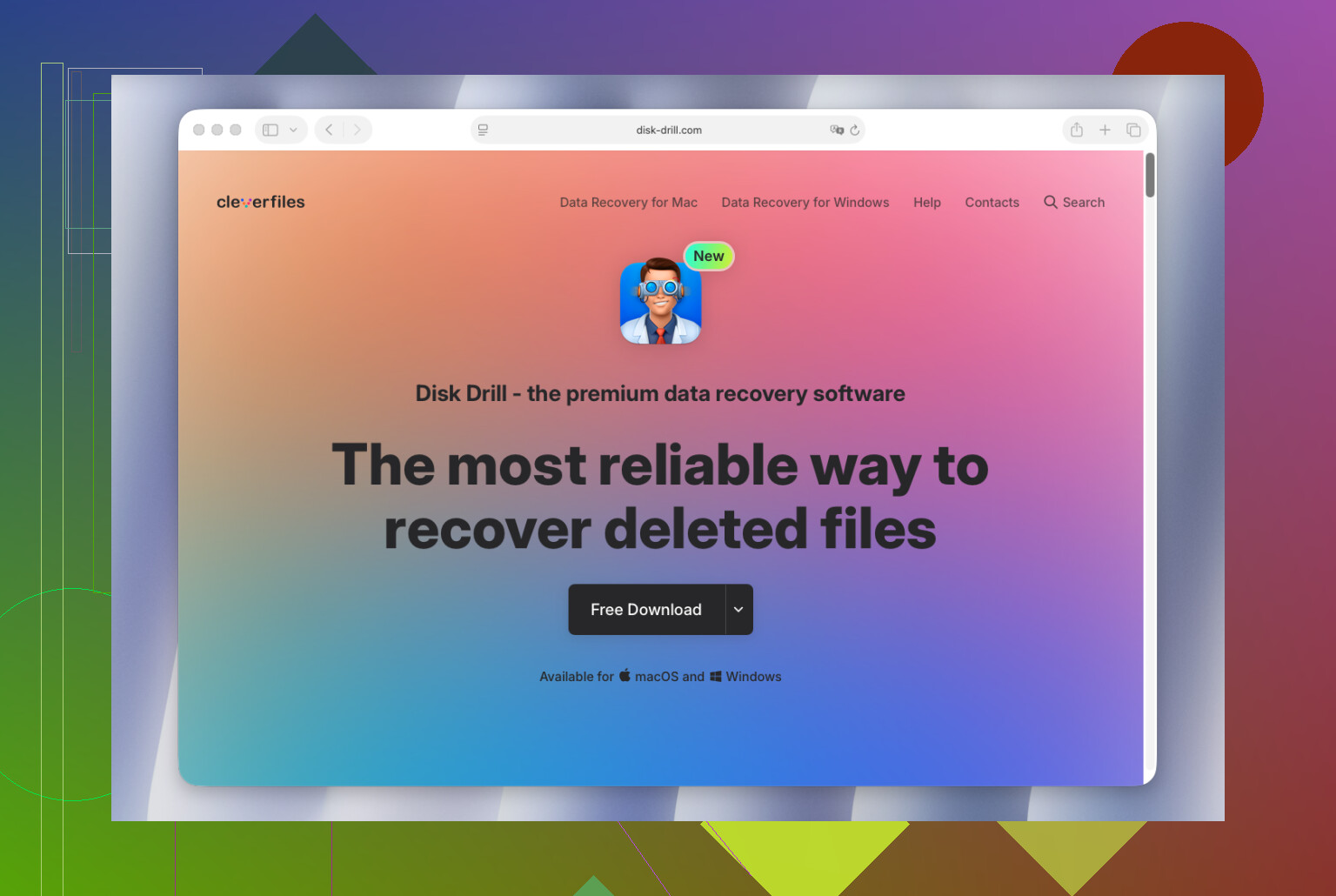
Se o Lixo já foi esvaziado, eu dividiria isso em dois casos que os outros só abordaram de leve.
Caso 1: SSD interno do Mac
Na verdade, sou um pouco mais pessimista do que @yozora e @nachtdromer aqui. Em Macs mais novos, depois que o APFS + TRIM fazem seu trabalho, a recuperação por software pode passar de possível para basicamente nada útil bem rápido. Nesse caso, o melhor aplicativo é aquele que diz a verdade rapidamente, não o que continua dando falsas esperanças.
Caso 2: unidade externa, cartão SD, USB, HDD antigo
As chances são bem melhores. É aqui que as ferramentas importam mais.
Para isso, Disk Drill continua sendo a primeira tentativa mais sensata.
Prós do Disk Drill
- fácil de usar
- bom sistema de visualização de arquivos
- sólido para mídias externas
- menos confuso do que ferramentas de nível profissional
- pode ajudar a identificar rapidamente se a recuperação é viável
Contras do Disk Drill
- não é barato se você só precisa dele uma vez
- os resultados em SSDs internos de Macs modernos ainda podem ser decepcionantes
- verificações profundas podem retornar muitos nomes de arquivos inúteis
- não é a opção mais forte para sistemas de arquivos muito danificados
Onde eu divirjo um pouco de @mikeappsreviewer é o seguinte: eu não ficaria pulando de aplicativo em aplicativo no mesmo Mac esperando que algum tenha poderes mágicos. Se o Disk Drill mostrar pré-visualizações limpas, ótimo. Se ele encontrar apenas fragmentos, trocar entre cinco concorrentes geralmente só faz perder tempo.
Se o Disk Drill falhar, então use algo mais especializado:
- R-Studio para recuperação avançada
- PhotoRec se você só se importa com extração bruta de arquivos
- UFS Explorer para casos técnicos complicados
Também verifique algo que muita gente ignora: versões em nuvem/web dos serviços. Às vezes os arquivos sumiram localmente, mas ainda podem ser recuperados do iCloud Drive na web, do histórico de versões do aplicativo ou de instantâneos de backup.
Então meu ranking é:
- Disk Drill para a primeira tentativa
- R-Studio para usuários avançados
- PhotoRec para recuperação gratuita/bruta
- Laboratório profissional se os arquivos forem realmente insubstituíveis
Versão curta: para usuários comuns, Disk Drill é o melhor software de recuperação de dados para Mac para começar, mas em um SSD interno, a rapidez importa mais do que a escolha do software.