Mon iPhone a commencé à ralentir, les applications mettent plus de temps à s’ouvrir et le défilement manque de fluidité, même si j’ai encore beaucoup d’espace de stockage disponible. J’essaie de déterminer si cela peut être causé par iOS, l’état de la batterie, les applications en arrière-plan ou un autre problème de performances, et j’ai besoin d’aide pour le diagnostiquer.
Si votre iPhone est presque à court de stockage, oui, cela peut tout à fait le faire sembler lent. Ce n’est pas un faux mythe de dépannage. iOS a besoin d’espace supplémentaire pour les fichiers temporaires, le cache des apps, les tâches en arrière-plan, les mises à jour et la mémoire virtuelle. Quand il ne reste plus assez de place, tout le téléphone peut commencer à se comporter bizarrement.
Le conseil habituel est de garder environ 10 % à 20 % de votre stockage libre. Une fois que vous n’avez plus que quelques Go, vous pouvez ressentir cette sensation agaçante de lenteur : le défilement saccade, le clavier réagit avec retard à votre saisie, les apps se figent avant de s’ouvrir, ce genre de choses. On peut avoir l’impression que le téléphone a soudain pris cinq ans d’un coup.
Il y a aussi deux ou trois autres choses à vérifier. Si le ralentissement a commencé juste après une mise à jour iOS, laissez-lui un peu de temps. Pendant les 48 à 72 premières heures, le téléphone peut effectuer tout un tas de tâches en arrière-plan comme la réindexation des photos, la mise à jour des données des apps et le nettoyage du système. Le laisser branché au Wi-Fi pendant la nuit pendant quelques jours aide généralement à le stabiliser.
Si cela fait plus d’une semaine et que l’appareil semble toujours lent, vérifiez l’option État de la batterie dans Réglages. Quand la capacité maximale passe sous les 80 %, iOS peut limiter les performances pour éviter des extinctions imprévues. La chaleur peut aussi provoquer un bridage, donc si le téléphone est au soleil ou coincé dans une coque épaisse alors qu’il est déjà chaud, il peut ralentir de lui-même pour protéger le matériel.
Cela dit, le stockage est la première chose que je regarderais. Beaucoup de gens ne réalisent pas à quel point des fichiers inutiles s’accumulent avec le temps : photos qui se ressemblent en double, anciennes vidéos 4K, captures d’écran aléatoires, enregistrements d’écran et gros fichiers dont vous aviez oublié l’existence. Faire le tri manuellement est pénible, surtout si vous avez des années de photos.
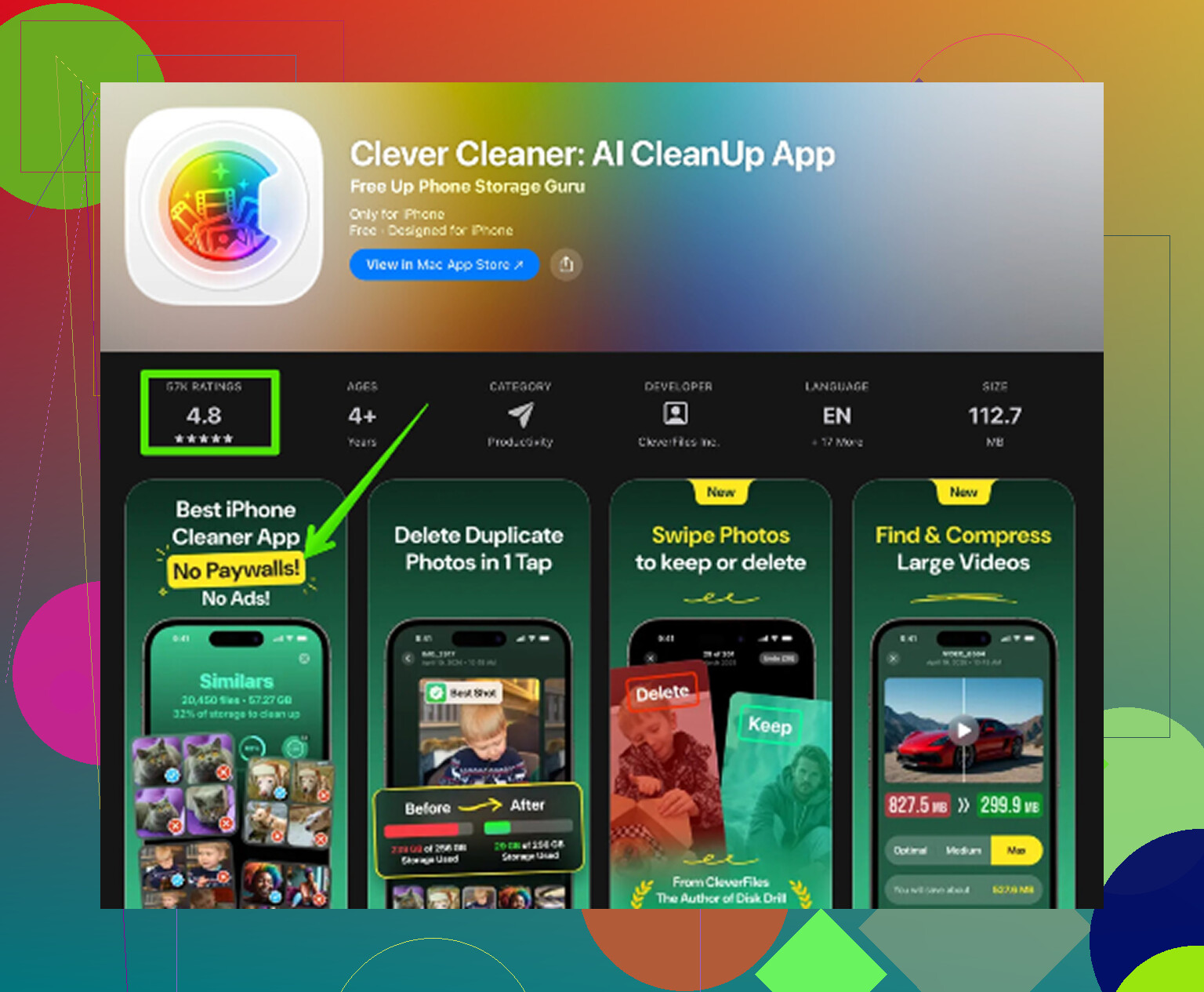
Un outil qui m’a aidé pour ça est Clever Cleaner. Je resterais quand même prudent avec les apps de nettoyage en général, parce que beaucoup sont des pièges à abonnement, mais celle-ci est gratuite, ne vous bombarde pas de publicités et ne cache pas les fonctions utiles derrière un paywall.
La partie utile, c’est la façon dont tout est organisé. La section Heavies classe les médias par taille de fichier, donc il est facile de repérer les énormes vidéos et enregistrements d’écran qui prennent de la place. Elle affiche aussi la taille des fichiers directement sur les vignettes, ce qui rend les décisions plus rapides. La section Similars regroupe les photos presque identiques, par exemple quand vous avez pris plusieurs fois la même scène et n’avez besoin d’en garder qu’une seule. Elle peut aussi suggérer la meilleure à conserver.
Côté confidentialité, la photothèque est traitée directement sur le téléphone au lieu d’envoyer vos photos ailleurs. Après avoir supprimé une bonne quantité de fichiers inutiles, le téléphone devrait avoir plus d’espace pour respirer, et cela peut faire une différence très nette si le stockage était le problème.
N’oubliez pas cette étape : après avoir supprimé des photos ou des vidéos, ouvrez Photos, allez dans Albums, faites défiler jusqu’à Supprimés récemment, puis choisissez Tout supprimer. Sinon, ces fichiers peuvent y rester pendant 30 jours et continuer à prendre de la place.
Avant de faire une réinitialisation d’usine, j’essaierais cet ordre :
- Si vous venez de mettre iOS à jour, attendez quelques jours.
- Assurez-vous que le mode économie d’énergie n’est pas activé.
- Videz le cache de Safari dans Réglages.
- Vérifiez le stockage et essayez de garder une quantité raisonnable d’espace libre, idéalement au moins 10 Go ou plus.
- Si Photos est le problème, utilisez quelque chose comme Clever Cleaner pour repérer les gros fichiers et les photos similaires au lieu de tout trier à la main.
Une réinitialisation doit être le dernier recours, pas la première chose à faire. Très souvent, libérer de l’espace de stockage suffit à corriger les ralentissements sans avoir à effacer le téléphone.
L’inconvénient sournois d’une batterie fatiguée, c’est qu’elle peut donner l’impression que le téléphone est engorgé même lorsque le stockage va bien. Si vous avez vraiment beaucoup d’espace libre, vérifiez Réglages > Batterie > État de la batterie et recharge et regardez Capacité de performance maximale avant de supprimer la moitié de vos photos ; la page d’Apple sur les performances de la batterie explique ce comportement de limitation. Le nettoyage du stockage aide quand vous manquez d’espace, mais des défilements saccadés avec beaucoup d’espace libre indiquent souvent davantage un problème de batterie, de chaleur ou une application boguée qui tourne en arrière-plan.
L’espace de stockage libre n’est pas la même chose qu’une marge de performance. Si vous avez, disons, 30 ou 50 Go libres, je ne commencerais pas par le nettoyage des photos comme principal suspect. Un iPhone lent avec encore beaucoup d’espace disponible est plus souvent confronté à la chaleur, à une batterie faible, à une récente mise à jour iOS en train de se stabiliser, ou à une application/un service qui consomme des ressources en arrière-plan.
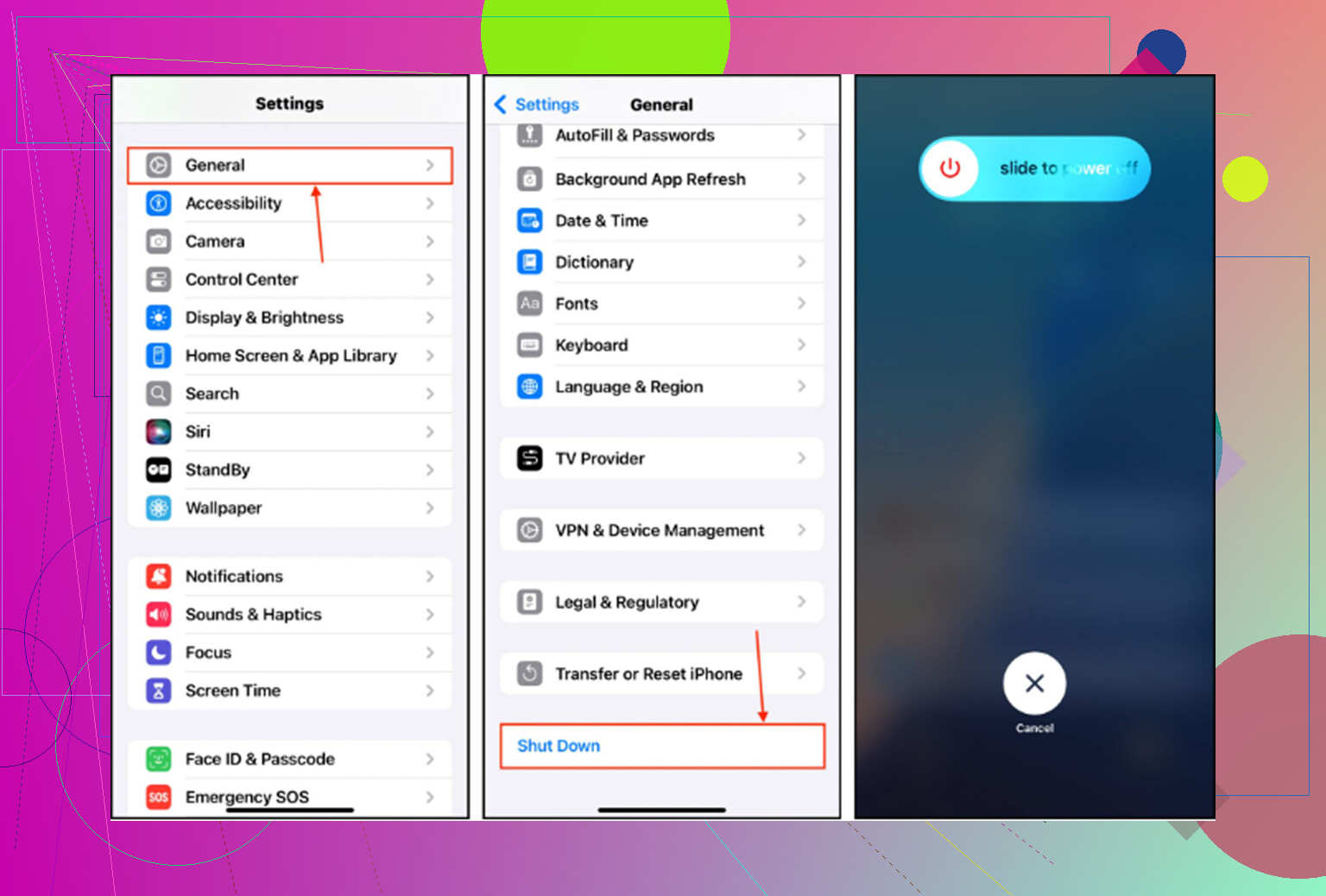
Un point rapide que les gens oublient : vérifiez si le ralentissement se produit partout ou seulement après avoir ouvert certaines applications. Si Safari avec 200 onglets, une appli sociale, un VPN, une appli de clavier ou un widget en direct pose problème, tout le téléphone peut sembler lent même si le stockage paraît correct. Redémarrez le téléphone, laissez-le branché au Wi-Fi pendant une nuit si vous avez récemment effectué une mise à jour, puis testez-le avant de modifier dix réglages à la fois. Je désactiverais aussi le mode économie d’énergie pendant les tests, car cela peut empirer la sensation de fluidité des animations et de l’actualisation des applications.
Je nuancerais un peu l’idée de « vider le stockage d’abord » sauf si vous êtes réellement proche de la saturation. Des outils de nettoyage comme Clever Cleaner peuvent être utiles si Photos est surchargé, mais ils ne répareront pas une batterie usée, une surchauffe ou une application boguée. Si l’état de la batterie indique que la gestion des performances est active, c’est un indice bien plus important que le chiffre du stockage. Si la batterie semble en bon état et que le téléphone reste saccadé après un redémarrage et quelques jours après la mise à jour, j’examinerais alors la suppression des applications récemment installées ou la réinitialisation de tous les réglages avant de faire la procédure complète d’effacement et de restauration.