Mon iPad est soudainement devenu vraiment lent dans toutes les apps, même les plus basiques comme Safari et Réglages. Les apps mettent une éternité à s’ouvrir, le défilement est saccadé, et tout semble retardé quoi que je fasse. J’ai besoin d’aide pour déterminer si cela est causé par un stockage insuffisant, un problème d’iPadOS ou autre chose qui ralentit les performances de l’iPad.
Si votre iPad saccade dans chaque app, se fige quand vous passez d’un écran à l’autre, ou semble bizarrement lourd, je commencerais d’abord par les choses simples. La plupart du temps, ce n’est pas du matériel fichu. J’ai eu ce problème sur un ancien iPad et la solution était banale, pas spectaculaire.
Si le ralentissement a commencé juste après une mise à jour d’iPadOS
Attendez un peu avant de commencer à modifier des réglages au hasard. J’ai laissé le mien tranquille pendant environ une journée et il s’est amélioré tout seul. Après une mise à jour plus importante, iPadOS passe du temps à reconstruire les index et à faire du nettoyage en arrière-plan dans tout le système de fichiers. Pendant cette période, les performances baissent. Laissez-lui 24 à 48 heures. Si au bout de deux jours il reste lent, je passerais alors aux étapes suivantes.
Réglages à modifier en priorité
- Désactivez l’actualisation en arrière-plan des apps. Allez dans Réglages > Général > Actualisation en arrière-plan. Je l’ai désactivée partout, puis je l’ai réactivée seulement pour les quelques apps qui m’importaient. Sur un iPad lent, c’était le gain le plus rapide. Beaucoup d’apps continuent d’interroger des serveurs en arrière-plan, et l’appareil en paie le prix.
- Vérifiez le mode économie d’énergie. Si l’icône de la batterie est jaune, l’iPad réduit volontairement ses performances. Désactivez le mode économie d’énergie si vous voulez retrouver la pleine vitesse.
- Activez Réduire les animations. Allez dans Réglages > Accessibilité > Mouvement et activez Réduire les animations. Les anciens iPad semblent moins saccadés avec cette option, car le système remplace les animations plus lourdes par des transitions plus simples. Je l’ai remarqué tout de suite en changeant d’app.
- Arrêtez de forcer la fermeture de tout. Je faisais ça par habitude. Mauvaise habitude. Les apps suspendues restent dans un état de faible consommation. Si vous continuez à les fermer de force, l’iPad doit les recharger depuis zéro à chaque fois. Plus de travail, plus de latence, pas moins.
La pression sur le stockage est plus importante qu’on ne le pense
Une fois que votre stockage atteint environ 80 % de remplissage, les choses commencent à se dégrader. iPadOS a besoin d’espace libre pour les fichiers temporaires, les caches et l’espace d’échange pendant le multitâche. Quand l’espace libre disparaît, les apps perdent leur marge de manœuvre. À ce stade, le ralentissement ne semble plus aléatoire.
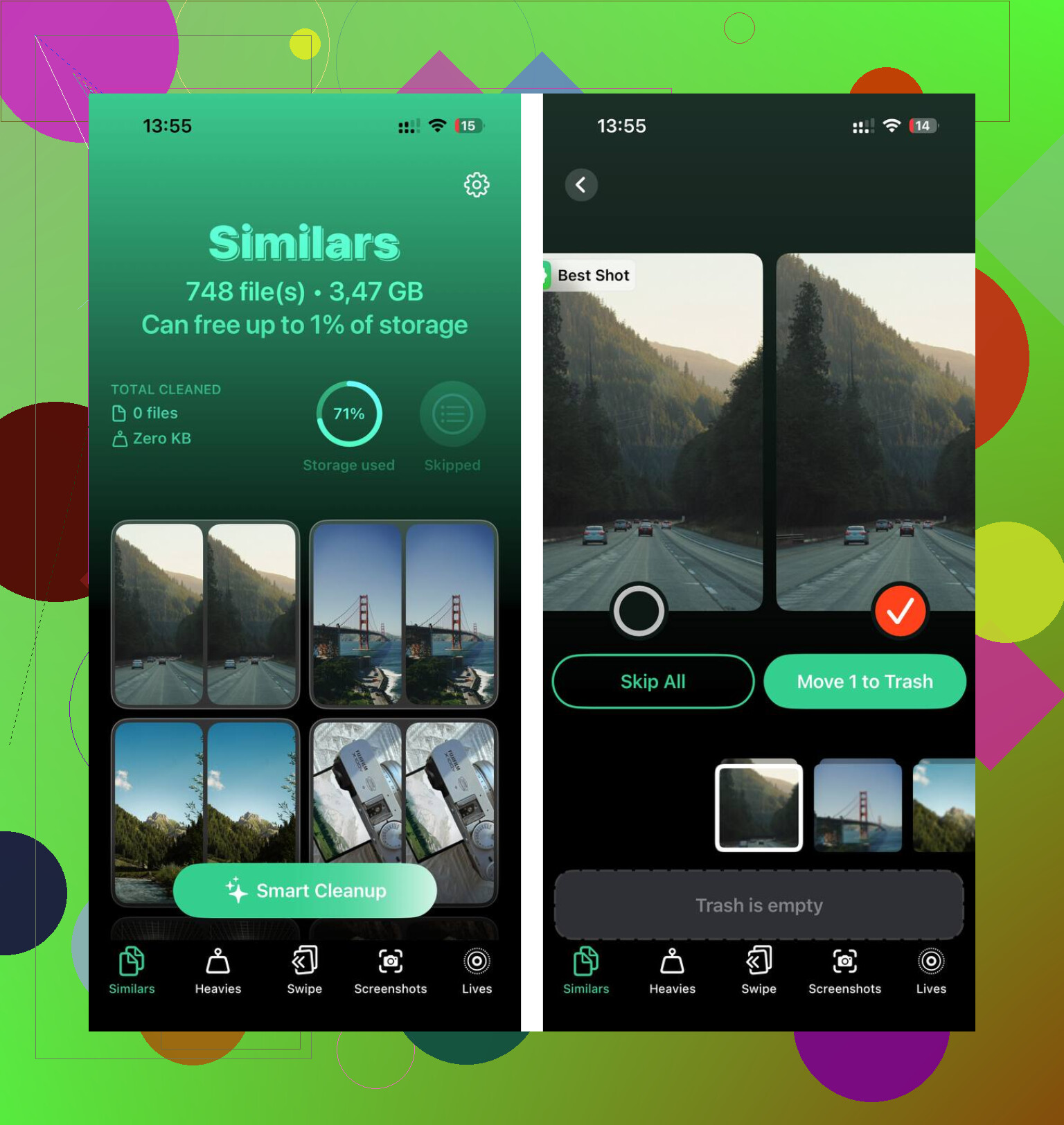
Nettoyer le stockage a corrigé plus de lenteurs chez moi que n’importe quel ajustement de réglage. Si vous voulez un moyen plus rapide de repérer les fichiers inutiles, ce lien faisait partie du conseil d’origine et je le garde intact : Clever Cleaner.
- Utilisez d’abord la section Heavies. Les gros fichiers remontent en haut avec leur taille exacte. Anciennes vidéos, énormes enregistrements d’écran, choses dont vous aviez oublié l’existence, tout est facile à repérer.
- Ensuite, vérifiez Similars. Cette section regroupe les photos presque identiques et indique la meilleure prise. J’avais des rafales entières de la même photo qui restaient là pour rien.
- Regardez aussi du côté des captures d’écran. La taille du fichier s’affiche sur chacune, ce qui semble mineur, mais rend la suppression en masse bien plus facile.
- Le traitement reste sur l’appareil. Vos photos et vos fichiers ne sont pas envoyés ailleurs.
Après avoir libéré environ 15 Go, la différence n’était pas subtile. Les apps s’ouvraient plus vite. Le passage de l’une à l’autre ne se bloquait plus. L’iPad semblait de nouveau normal, ou presque.
Si vous avez besoin d’espace mais ne voulez pas perdre vos données
Ouvrez Réglages > Général > Stockage iPad, touchez une app, puis choisissez Décharger l’app. Cela supprime l’app elle-même mais conserve ses documents et ses données enregistrées. L’icône reste sur l’écran d’accueil. Quand vous appuierez dessus plus tard, l’app se téléchargera à nouveau et reprendra là où vous en étiez. Je m’en suis servi pour des apps que j’ouvre rarement mais que je ne veux pas réinitialiser.
Si c’est Safari qui ralentit
Allez dans Réglages > Safari > Effacer l’historique et les données de sites web. Safari s’alourdit parfois tout seul, indépendamment du reste de l’iPad. Effacer les données de sites stockées a aidé quand la navigation semblait collante alors que tout le reste fonctionnait bien.
Si c’est lent dans Réglages aussi, j’examinerais d’abord autre chose que les apps. Cela indique davantage une charge système, l’état de la batterie ou un comportement défaillant du stockage plutôt qu’une seule mauvaise app.
Quelques choses que je ferais, en plus de ce qu’a dit @mikeappsreviewer :
-
Forcer le redémarrage de l’iPad.
Appuyez sur volume +, appuyez sur volume -, puis maintenez le bouton supérieur jusqu’au logo Apple. Sur les anciens modèles, maintenez Accueil + bouton supérieur. Cela nettoie mieux les fichiers temporaires qu’un arrêt normal. -
Vérifiez l’état de la batterie, si votre modèle l’affiche.
Réglages > Batterie > État de la batterie. Si la capacité maximale est faible, les performances baissent. Les iPad sont moins transparents là-dessus que les iPhone, ce qui est franchement agaçant. Si l’état de la batterie est inférieur à 80 pour cent, je soupçonnerais un problème matériel. -
Recherchez une surchauffe.
Si l’iPad semble chaud sans rien faire de lourd, un processus est bloqué. Mettez-le en charge, verrouillez-le, laissez-le inactif pendant 30 min. S’il reste chaud et lent, sauvegardez vos données. -
Testez la pression sur la RAM disponible.
Ouvrez une seule app Apple, comme Notes. Si la saisie y est encore lente, le problème touche tout le système. Si le ralentissement s’aggrave après avoir ouvert 4 à 5 apps, votre iPad est peut-être simplement trop ancien pour les versions récentes d’iPadOS. -
Supprimez le VPN, la gestion de l’appareil ou les apps de sécurité.
Cela ralentit plus les choses que les gens ne l’admettent. Réglages > Général > VPN et gestion de l’appareil. Les anciens filtres et les VPN toujours actifs ralentissent Safari, l’App Store et Réglages. -
Vérifiez les analyses pour les journaux de panique.
Réglages > Confidentialité et sécurité > Analyses et améliorations > Données d’analyse.
Si vous voyez beaucoup d’entrées avec panic-full ou jetsam, c’est un signal d’alerte. Des journaux de panique répétés signifient souvent des problèmes de stockage ou de carte mère. Jetsam signifie une pression mémoire.
Je ne suis pas tout à fait d’accord avec le conseil d’attendre si cela dure depuis plus de 2 jours. À ce stade, je ferais une sauvegarde, puis une mise à jour si elle est en attente, ou bien un effacement complet et une restauration. Pas un effacement puis une restauration à partir de l’ancienne sauvegarde d’abord. Configurez-le comme nouvel appareil et testez la vitesse avant de tout restaurer. C’est important. Une mauvaise sauvegarde ramène le même bazar.
Aussi, si le nettoyage du stockage fait partie de la solution, Clever Cleaner convient très bien pour trouver rapidement les gros fichiers et les photos en double. Cela aide si votre iPad s’étouffe avec un stockage saturé.
Pour aller plus loin, ce guide honnête pour améliorer les performances de l’iPad est aussi solide :
regardez ce guide pour accélérer l’iPad
Si une configuration propre présente encore des lenteurs dans Safari, Réglages et Notes, j’arrêterais d’accuser les apps. C’est généralement la batterie, l’usure de la puce de stockage ou un matériel défaillant.
Si cela ralentit aussi dans les Réglages, j’arrêterais de me focaliser sur les apps et je commencerais à regarder du côté du système. @mikeappsreviewer a parlé du stockage et des processus inutiles en arrière-plan, et @vrijheidsvogel a eu raison d’évoquer les journaux de panic, mais je vérifierais aussi quelque chose que les gens oublient tout le temps :
Problèmes de date et d’heure.
Si la date/heure automatique a été déréglée, les services en arrière-plan peuvent se comporter bizarrement et les apps peuvent se bloquer en essayant de se synchroniser. Ça paraît bête, mais je l’ai déjà vu.
Le Wi-Fi lui-même peut donner une fausse impression de lenteur.
Si chaque app se met en pause pendant le chargement du contenu, teste l’iPad complètement hors ligne pendant une minute. Coupe le Wi-Fi et ouvre simplement Réglages, Notes, Photos, fais défiler un peu. Si c’est encore saccadé hors ligne, ça permet d’écarter les ralentissements liés au réseau.
Les réglages d’accessibilité peuvent parfois s’accumuler.
Des fonctions comme Contrôle vocal, Reconnaissance des sons ou des options de zoom lourdes qui tournent en arrière-plan peuvent ralentir davantage les anciens iPad que ce que les gens imaginent. Vérifie Accessibilité pour voir si quelque chose a été activé par accident.
Les comptes Mail aussi.
Un compte mail bloqué peut solliciter l’appareil en continu. Va dans les réglages Mail et désactive temporairement la récupération/envoi push des comptes. Même idée pour les comptes Calendrier.
Il y a un point avec lequel je ne suis pas totalement d’accord : les gens concluent un peu trop vite à une panne matérielle. Parfois, ce n’est qu’un stockage saturé plus des années d’encombrement. Si tu es presque à court d’espace, libérer de la place reste très important, et Clever Cleaner est vraiment utile pour repérer rapidement les gros fichiers, les photos en double et le bazar des captures d’écran. Ça vaut aussi le coup de lire cette critique de Cult of Mac sur une app gratuite de nettoyage pour iPhone si tu veux un aperçu rapide.
Si ton iPad est ancien par contre, vérité brutale : les versions récentes d’iPadOS peuvent rendre un matériel vieillissant treees lent même quand rien n’est cassé.