Ma clé USB fonctionnait normalement, mais Windows indique maintenant qu’elle doit être formatée avant de pouvoir être utilisée. Elle contient des fichiers importants, je ne veux donc rien effacer. Quelles sont les causes de ce problème et comment puis-je récupérer les données en toute sécurité ?
Annulez l’invite de formatage et cessez d’utiliser la clé USB pour le moment. Ce message de Windows ne signifie pas nécessairement que vos fichiers ont disparu. Il indique souvent que le système de fichiers est endommagé et que Windows ne peut plus le lire correctement.
Cela peut se produire après avoir débranché la clé sans l’éjecter, à la suite d’une coupure de courant pendant un transfert ou après l’interruption d’une opération d’écriture. Windows suggère de la formater, car cela crée un nouveau système de fichiers, mais le faire avant la récupération risque d’écraser des données dont vous avez encore besoin.
Si les fichiers sont importants, évitez d’effectuer plusieurs analyses directement sur la clé USB. Une clé qui apparaît soudainement au format RAW ou qui demande à être formatée peut comporter des secteurs défectueux ou présenter un autre problème matériel. Plus vous lisez les données d’un support défaillant, plus vous risquez d’aggraver son état.
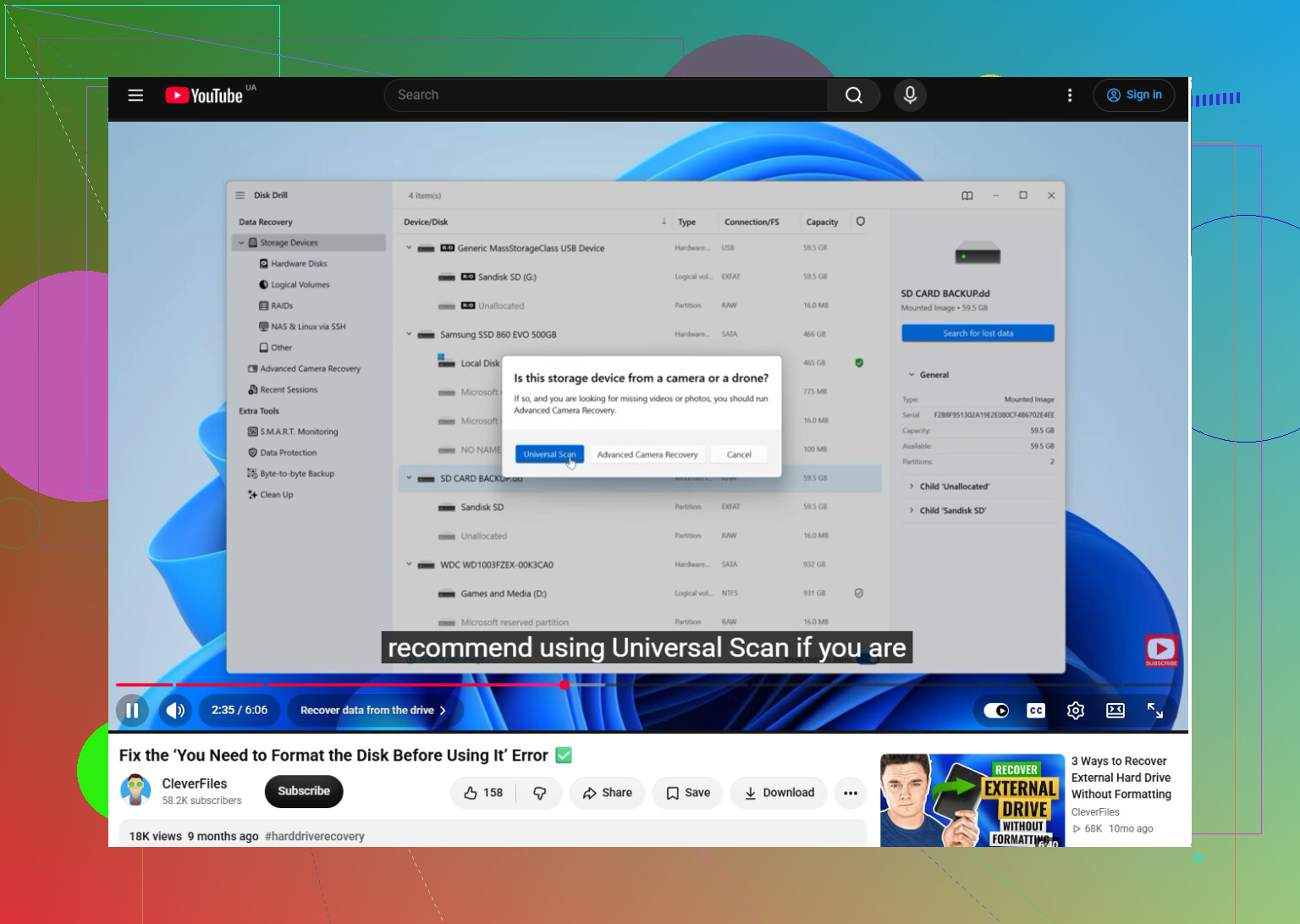
Une méthode plus sûre consiste à ouvrir Disk Drill et à créer d’abord une sauvegarde octet par octet. Celle-ci crée une image contenant chaque secteur lisible. Vous pouvez ensuite analyser cette image plutôt que d’accéder à plusieurs reprises au périphérique USB d’origine.
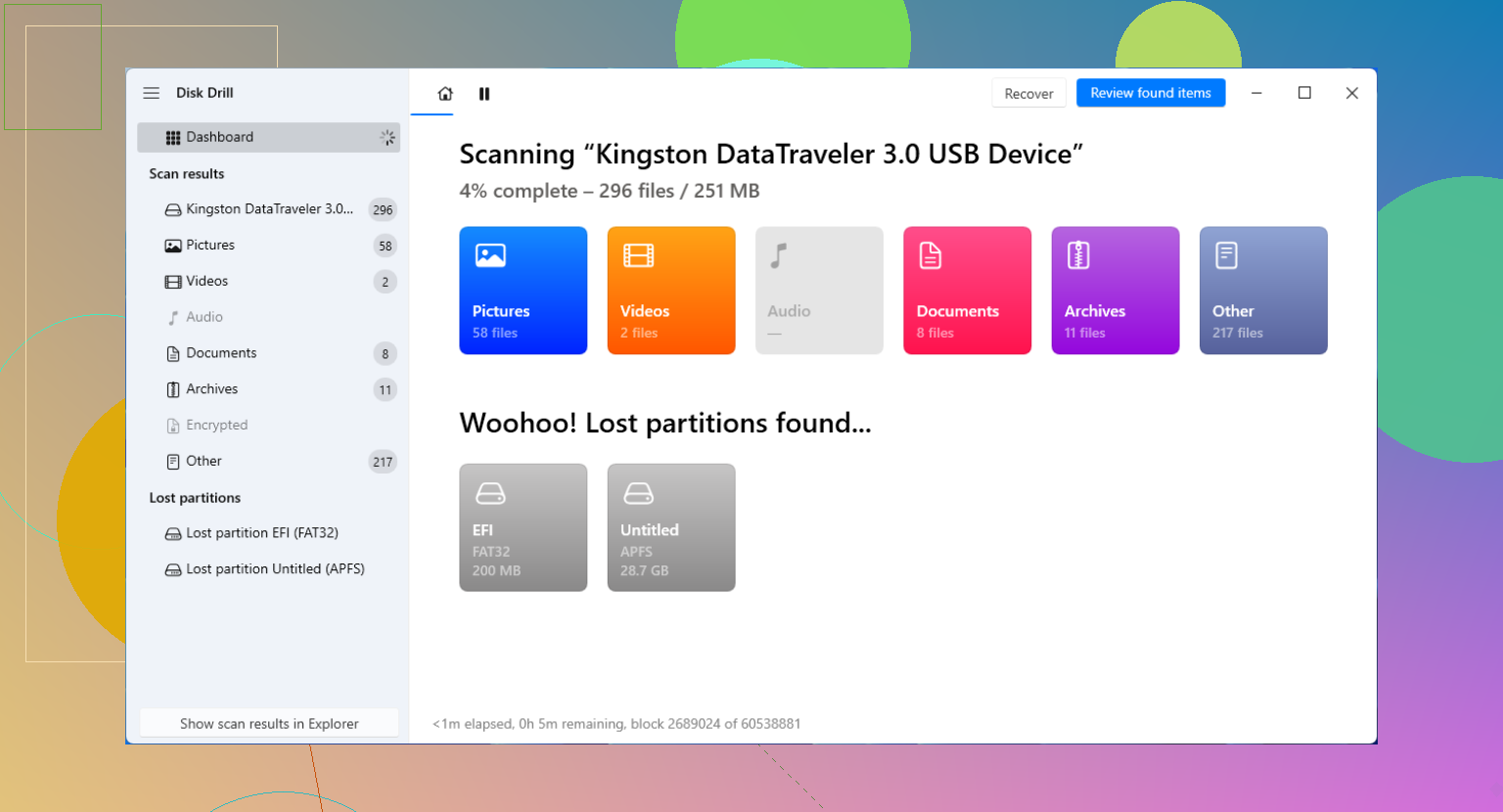
Une fois l’image prête, utilisez l’option Monter une image disque dans Disk Drill, sélectionnez l’image dans la liste des périphériques de stockage, puis cliquez sur Rechercher les données perdues. Laissez l’analyse universelle aller jusqu’au bout, même si des fichiers commencent à apparaître avant la fin.
Disk Drill peut récupérer les fichiers à partir des éléments restants du système de fichiers d’origine. Si cette structure est trop endommagée, il peut également rechercher des signatures de fichiers connues. Cela est important avec les supports RAW, car la récupération ne dépend pas entièrement de la capacité de Windows à reconnaître l’ancienne partition.
Vous n’avez pas besoin d’attendre la fin de l’analyse pour examiner les résultats. Ouvrez Examiner les éléments trouvés et utilisez les filtres de catégorie pour les images, les vidéos, les documents, les archives et les autres types de fichiers. C’est beaucoup plus rapide que de trier tous les éléments fichier par fichier.
Prévisualisez quelques fichiers importants avant de les récupérer. Vérifiez les photos, les documents et les vidéos pour vous assurer qu’ils s’ouvrent et s’affichent correctement. Une prévisualisation fonctionnelle indique généralement que les données réelles du fichier sont exploitables, plutôt que Disk Drill ait seulement trouvé un nom de fichier ou un fragment endommagé.
Lorsque vous êtes prêt, sélectionnez les fichiers et cliquez sur Récupérer. Enregistrez-les sur votre SSD interne, un autre disque externe ou tout autre périphérique de stockage disposant de suffisamment d’espace libre. Ne les récupérez pas sur la même clé USB. L’écriture de nouvelles données sur celle-ci pourrait écraser des fichiers qui n’ont pas encore été récupérés.
Ne formatez la clé USB qu’après avoir copié tous les éléments importants dans un emplacement sûr. À ce stade, exFAT est un choix judicieux si vous souhaitez utiliser la clé avec Windows et macOS. NTFS est plus adapté si vous l’utilisez principalement avec Windows.
L’ordre des opérations est essentiel :
Cessez d’utiliser la clé USB → créez une image si possible → analysez l’image → prévisualisez les résultats → récupérez les fichiers sur un autre disque → formatez ensuite la clé USB.
Considérez d’abord cette opération comme une récupération de données, puis comme une réparation du support. Le formatage peut rendre la clé USB de nouveau utilisable, mais il ne doit être effectué qu’après avoir sauvegardé les données.
Cette vidéo présente également le processus afin que vous puissiez suivre les étapes qui y sont indiquées :
https://www.youtube.com/watch?v=dSrYeyo6T6o
N’exécutez pas CHKDSK et ne cliquez pas encore sur « Formater le disque ». CHKDSK écrit des modifications dans le système de fichiers et, sur une clé USB gravement corrompue, cela peut rendre la récupération plus difficile au lieu de résoudre le problème.
Vérifiez d’abord le lecteur dans la Gestion des disques de Windows. S’il apparaît avec la bonne capacité, mais indique RAW ou une partition non reconnue, le contrôleur communique probablement encore et un logiciel de récupération de fichiers a des chances raisonnables de réussir. La suggestion de @deep_hawk de créer une image du lecteur avant de l’analyser est judicieuse. Disk Drill peut le faire, mais l’essentiel est de travailler à partir d’une image et d’enregistrer les fichiers récupérés ailleurs.
Si la Gestion des disques affiche 0 octet, « Aucun média », une capacité totalement incorrecte, ou si le périphérique USB se déconnecte sans cesse, cela indique plutôt une défaillance du contrôleur ou de la puce mémoire. Vous pouvez essayer d’autres ports USB ou un autre ordinateur, mais reconnecter et analyser le lecteur à plusieurs reprises ne réparera pas le matériel. Pour des fichiers véritablement irremplaçables, il est alors plus judicieux de faire appel à un service professionnel de récupération. Les demandes soudaines de formatage peuvent être dues à une corruption du système de fichiers, à un retrait non sécurisé, à une mémoire flash défaillante ou même à un lecteur contrefait prétendant avoir une capacité supérieure à sa capacité réelle.
Vérifiez la capacité indiquée du lecteur dans Gestion des disques et notez-la avant toute autre opération. Cette capacité constitue un indice utile. Une clé de 64 Go qui affiche toujours environ 64 Go présente généralement un problème de système de fichiers ou de partition. La mention « Aucun média », une capacité de 0 octet ou une valeur incohérente indiquent bien plus probablement une défaillance du contrôleur ou de la mémoire flash.
Le message de formatage signifie que Windows dit : « Je détecte un périphérique de stockage, mais je ne parviens pas à comprendre son système de fichiers. » Il ne s’agit pas d’un diagnostic, et le formatage est simplement la solution la plus facile que Windows puisse proposer. Les causes courantes comprennent une écriture interrompue, un retrait non sécurisé, des informations de partition corrompues, des cellules de mémoire usées ou une clé contrefaite ayant atteint la limite de sa capacité réelle.
Prévoyez suffisamment d’espace de stockage disponible avant de commencer la récupération. Vous aurez peut-être besoin d’un espace équivalant à la capacité totale de la clé USB pour créer une image, ainsi que d’espace supplémentaire pour les fichiers récupérés. Il arrive que des utilisateurs arrivent à mi-parcours d’une analyse avant de se rendre compte que leur lecteur système ne dispose d’aucun espace pour enregistrer les résultats. N’installez pas le logiciel de récupération sur la clé USB concernée et n’utilisez pas cette clé comme destination de récupération.
Disk Drill peut convenir si vous souhaitez utiliser une interface graphique, mais gardez des attentes réalistes. S’il récupère les fichiers à partir des enregistrements du système de fichiers d’origine, vous pourrez peut-être retrouver les noms de fichiers et l’arborescence des dossiers. S’il doit recourir à une analyse par signatures, les photos, documents et vidéos eux-mêmes peuvent être récupérés, contrairement à leurs noms, dates et dossiers d’origine. Vous pourriez devoir trier des fichiers portant des noms tels que file000123.jpg, ce qui est fastidieux, mais toujours préférable à la perte de leur contenu.
Je suis d’accord avec @lucidvector_66 sur le fait d’éviter CHKDSK à ce stade. CHKDSK est un outil de réparation, et non un outil de récupération. Son rôle consiste à rendre le système de fichiers cohérent en interne, ce qui peut impliquer la suppression de références endommagées qu’un logiciel de récupération aurait autrement pu exploiter.
Si la création de l’image commence à produire de nombreuses erreurs de lecture, s’effectue à une vitesse extrêmement faible ou si le périphérique se déconnecte, cessez de considérer la situation comme un simple cas de corruption. Un logiciel ne peut pas réparer un contrôleur défaillant ni une puce NAND instable. Pour des fichiers remplaçables, il peut être raisonnable d’essayer un logiciel de récupération. S’il s’agit de l’unique copie de documents professionnels importants ou de photos de famille, des tentatives répétées de récupération par vos propres moyens peuvent réduire les possibilités dont disposera un laboratoire de récupération.
Une fois les fichiers récupérés, je ne confierais plus rien d’important à cette clé USB particulière, même si un nouveau formatage semble résoudre le problème. Les clés USB sont peu coûteuses, et le fait qu’elles deviennent soudainement illisibles peut être le premier signe d’usure du matériel.
Branchez-la directement sur un autre ordinateur, sans hub USB, et vérifiez si la même invite apparaît. Si elle y fonctionne, copiez immédiatement les fichiers, car le problème peut provenir du port d’origine, du pilote ou d’une connexion instable. Si tous les ordinateurs demandent de la formater, la défaillance se situe presque certainement sur la clé elle-même. Cessez de la reconnecter si elle disparaît, chauffe anormalement ou affiche sans cesse une capacité différente.
Pour une récupération moins coûteuse, TestDisk peut parvenir à localiser la partition manquante ou à copier les fichiers depuis un système de fichiers endommagé. PhotoRec peut récupérer les fichiers par type lorsque les informations de répertoire ont disparu, mais les noms de fichiers et les dossiers ne seront généralement pas conservés. Disk Drill est plus facile à utiliser, mais quel que soit l’outil choisi, analysez si possible une image du support et enregistrez tout sur un autre disque.
Une cause moins évidente peut être l’utilisation de la clé dans un téléviseur, un téléphone, une console de jeux ou un autre appareil qui l’a reformatée ou chiffrée d’une manière que Windows ne reconnaît pas. L’invite de formatage ne signifie donc pas automatiquement qu’il s’agit d’une défaillance physique. N’essayez toutefois pas de « tester » des solutions en commençant par la formater. Récupérez les fichiers, vérifiez que les copies s’ouvrent réellement, puis remplacez ou testez minutieusement la clé USB avant de lui faire de nouveau confiance.
Ne cliquez pas non plus sur « Initialiser le disque » dans Gestion des disques. Je pensais qu’il s’agissait d’une étape de détection sans danger, mais cette action peut écrire de nouvelles informations de partitionnement. Laissez donc le disque inchangé jusqu’à ce que les fichiers aient été récupérés ailleurs.
Attendez-vous à récupérer vos fichiers, mais pas l’arborescence de vos dossiers, du moins pas en totalité. C’est la réalité de base que personne ne dit vraiment ouvertement. Lorsqu’un lecteur passe au format RAW et que Windows demande de le formater, les enregistrements du système de fichiers sont généralement ce qui a été endommagé. Les données réelles des photos et des documents peuvent donc encore s’y trouver intactes, tandis que les noms et les dossiers qui permettaient d’y accéder sont désorganisés. Préparez-vous donc à vous retrouver avec un tas de fichiers récupérés que vous devrez identifier en les ouvrant, et non grâce à leurs noms d’origine bien ordonnés.
La possibilité d’une contrefaçon, évoquée par @lucidvector_66 et @hacksudo8, est celle que je prendrais vraiment au sérieux en premier, car elle change complètement la donne. S’il s’agit d’une clé bon marché sans marque achetée en ligne, il est fort possible qu’elle ait été reprogrammée pour afficher une capacité bien supérieure à sa capacité physique réelle. Ces lecteurs fonctionnent correctement jusqu’à ce que vous dépassiez leur capacité réelle, puis ils corrompent les données lors de l’écriture suivante et affichent précisément cette demande de formatage. Aucun outil de récupération ne peut résoudre ce problème, car les données situées au-delà de la limite réelle n’ont jamais été véritablement stockées nulle part. Un indice rapide : le lecteur était-il presque plein lorsqu’il est tombé en panne, et provenait-il d’une offre trop belle pour être vraie ?
Le conseil concernant la création d’une image est judicieux, mais j’ajouterais un inconvénient pratique auquel les gens se heurtent. Une image bit à bit d’une clé de 64 Go est un fichier de 64 Go, que le lecteur soit à moitié vide ou non, et il faut ensuite disposer d’espace supplémentaire pour les fichiers récupérés. Si votre disque système est un SSD de plus petite capacité déjà presque plein, vous vous retrouverez bloqué à mi-chemin en vous demandant où stocker tout cela. Assurez-vous de disposer de suffisamment d’espace libre avant de commencer, et non en cours de route.
Disk Drill convient très bien pour une première tentative, notamment pour la création de l’image et la prévisualisation avant de décider d’enregistrer les fichiers. La prévisualisation est vraiment l’élément important, car si une miniature s’affiche correctement, cela signifie que les données correspondantes sont probablement intactes plutôt qu’à moitié corrompues. Cela dit, si la limite de récupération de la version gratuite entre en jeu et que vous vous retrouvez face à plusieurs gigaoctets de résultats, PhotoRec, mentionné par @fuzzycircuit_52, effectue gratuitement la même récupération fondée sur les signatures de fichiers. Il est moins agréable à utiliser et attribue des noms comme file000123.jpg, mais pour une récupération ponctuelle, il est difficile de contester son prix.
Le point sur lequel j’insisterais le plus : une fois que vous aurez enregistré les fichiers ailleurs et réellement vérifié qu’ils sont intacts, mettez cette clé au rebut. Ne la formatez pas pour continuer à l’utiliser avec des données auxquelles vous tenez. Un lecteur qui tombe une fois en panne de cette manière vous a déjà montré ce qu’il fera à l’avenir.
Ne la formatez pas si la clé USB a été chiffrée avec VeraCrypt ou un logiciel similaire. Windows peut considérer un volume chiffré intact comme un système de fichiers inconnu et afficher la même invite. Essayez donc d’abord de le monter avec le logiciel de chiffrement d’origine et le mot de passe. Si aucun chiffrement n’a jamais été utilisé, considérez qu’il s’agit d’une corruption des données ou d’une défaillance matérielle, comme décrit ci-dessus.
Un formatage réussi ne prouverait pas que la clé USB est en bon état. Annulez l’invite, récupérez les fichiers ou créez-en d’abord une image, puis effectuez un test d’écriture et de vérification sur toute la capacité, tel que H2testw, après le formatage. Si ce test signale des erreurs ou un espace utilisable inférieur à celui annoncé, remplacez la clé plutôt que de lui faire à nouveau confiance.