Le stockage de mon iPhone continue d’augmenter après que j’ai supprimé des photos, des apps et d’autres fichiers au lieu de libérer de l’espace. J’ai vérifié Récemment supprimés et redémarré le téléphone, mais l’espace de stockage disponible continue de diminuer. Qu’est-ce qui pourrait provoquer ce problème de stockage sur iPhone, et comment puis-je le résoudre ?
J’ai eu ce problème moi aussi, et c’est incroyablement agaçant. Vous supprimez un énorme tas de photos et de vidéos, vous videz le dossier Supprimés récemment, puis Réglages agit toujours comme si rien ne s’était passé. Parfois, le chiffre du stockage utilisé augmente même, ce qui donne l’impression que le téléphone vous ment.
Le plus agaçant, c’est qu’iOS ne libère pas toujours cet espace immédiatement. Même après avoir vidé Supprimés récemment, une partie peut rester un moment dans Données système. Le graphique de stockage dans Réglages peut aussi être lent à se mettre à jour. Il peut afficher des chiffres en cache d’avant, puis une fois que vous commencez à supprimer des éléments, il rescane et se rend compte que le téléphone était encore plus plein que ce qu’il indiquait avant.
Voici ce que j’essaierais avant de passer directement à une réinitialisation d’usine.
Faites un redémarrage forcé, pas juste un redémarrage normal
Sur les iPhone récents, appuyez sur Volume +, puis sur Volume -, puis maintenez le bouton latéral enfoncé jusqu’à ce que le logo Apple apparaisse. Un redémarrage classique après extinction n’efface pas toujours les fichiers temporaires qu’iOS conserve. Parfois, il faut plus d’un redémarrage forcé avant que Données système baisse enfin et que l’espace libre s’affiche correctement.
Essayez l’astuce de la date
Ça peut sembler douteux, mais cela peut faire réapparaître d’anciennes photos supprimées si la base de données de Photos est bloquée.
Allez dans Réglages > Général > Date et heure, désactivez Régler automatiquement, puis avancez la date d’environ un an. Ouvrez Photos, attendez un peu, puis vérifiez à nouveau Supprimés récemment. Si quelque chose y réapparaît, supprimez-le à nouveau. Ensuite, réactivez Régler automatiquement.
Vérifiez Messages et les caches des apps
Messages peut discrètement prendre énormément d’espace. Allez dans Réglages > Général > Stockage iPhone > Messages et regardez les pièces jointes. Les anciennes vidéos, GIF, captures d’écran et mèmes aléatoires s’accumulent vite.
Vérifiez aussi des apps comme TikTok, Instagram et WhatsApp. Elles peuvent accumuler d’énormes caches. Si une app prend quelque chose d’absurde comme 10 Go, la supprimer puis la réinstaller est généralement la façon la plus propre d’effacer ce cache.
Utilisez une app de nettoyage si les outils intégrés sont trop limités
Les outils de stockage d’Apple sont assez basiques. Ils ne permettent pas facilement de trier vos médias par taille de fichier, et ils passent à côté de beaucoup d’encombrement qui n’est pas un doublon exact.
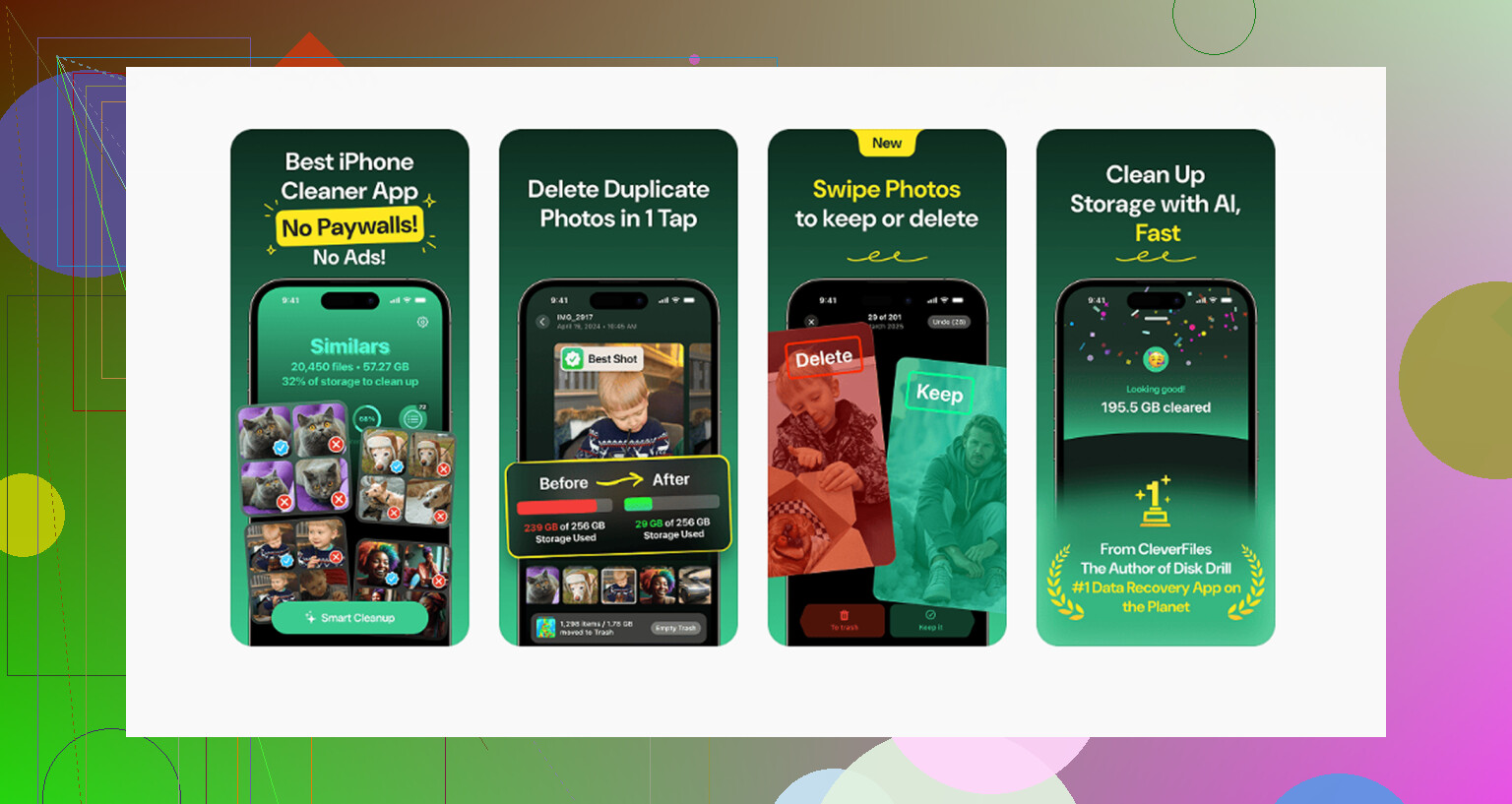
J’ai fini par utiliser Clever Cleaner, et c’était la seule app de nettoyage que j’ai trouvée qui ne donnait pas l’impression d’être un piège à abonnement. Elle est gratuite, sans pub, sans paywall ni essai qui se transforme discrètement en paiement plus tard.
La partie la plus utile pour moi était la section Heavies. Elle trie les photos et les vidéos par taille, ce qui permet de trouver rapidement la vidéo 4K aléatoire qui prend quelques gigaoctets. La section Similars est aussi pratique parce qu’elle trouve des photos qui sont en gros la même prise, même si ce ne sont pas des doublons exacts. Elle choisit la meilleure et vous permet de supprimer les autres. Elle affiche aussi les tailles de fichier, ce qui aide beaucoup quand vous essayez de libérer de l’espace rapidement.
Autre chose que j’ai appréciée, le traitement se fait sur le téléphone, donc vos photos ne sont pas envoyées ailleurs.
Une fois que vous libérez environ 10 à 15 Go, iOS recommence généralement à fonctionner normalement. L’écran de stockage se met à jour de façon plus fiable, les ralentissements s’améliorent et les avertissements Stockage saturé cessent d’apparaître en permanence.
Si rien de tout cela ne fonctionne, la dernière option consiste à sauvegarder le téléphone sur un ordinateur et à faire une réinitialisation d’usine. Cela devrait éliminer les fichiers système corrompus ou les données de stockage bloquées, mais je ne le ferais qu’après avoir essayé d’abord le redémarrage forcé et un vrai nettoyage.
Ne continuez pas à supprimer des choses au hasard pendant que le téléphone synchronise encore Photos iCloud ou Messages, car iOS peut être en train de télécharger les originaux ou de reconstruire les index en même temps.
Vérifiez Réglages > votre nom > iCloud et voyez si Photos ou Messages sont en cours de synchronisation. Si c’est le cas, branchez l’appareil, connectez-vous au Wi-Fi et laissez-lui quelques heures avant de juger le chiffre du stockage.
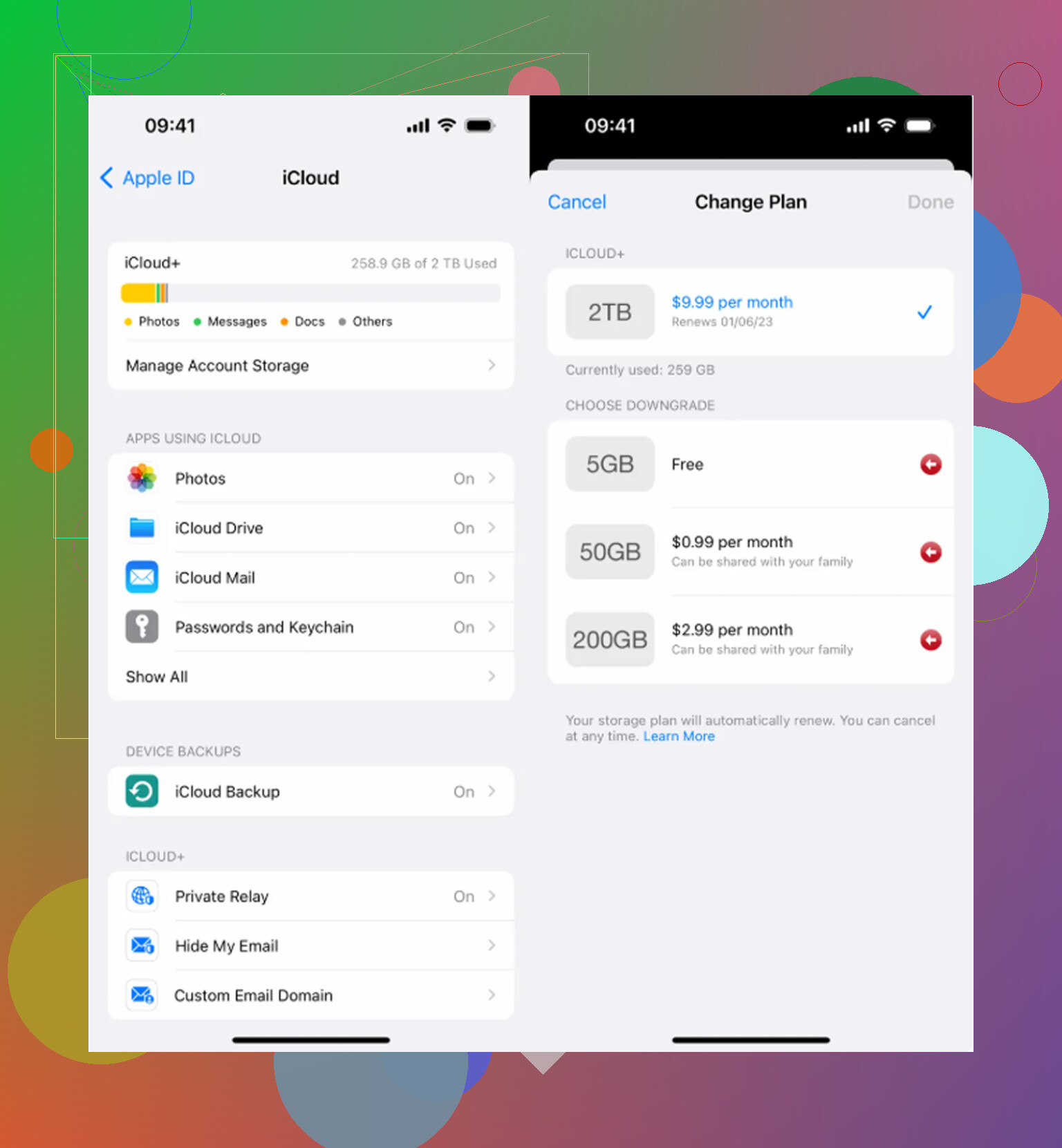
Ne continuez pas à suivre ce chiffre minute par minute, surtout si le téléphone n’a plus que ses derniers Go disponibles. À ce stade, iOS essaie peut-être de libérer temporairement de l’espace pour les modifications de la base de données des photos, le nettoyage des apps, les vérifications iCloud, les miniatures et le recalcul du stockage. Votre espace « supprimé » peut donc sembler avoir été déplacé vers Données système avant d’être réellement libéré. Je le laisserais branché en Wi-Fi toute la nuit, puis je vérifierais à nouveau Réglages > Général > Stockage iPhone après cela. Si cela continue d’augmenter, cherchez la catégorie qui a grossi, pas seulement le total. Si « Données système » est le problème, une sauvegarde puis une restauration via un ordinateur sont généralement plus fiables que de supprimer encore plus de choses au hasard.