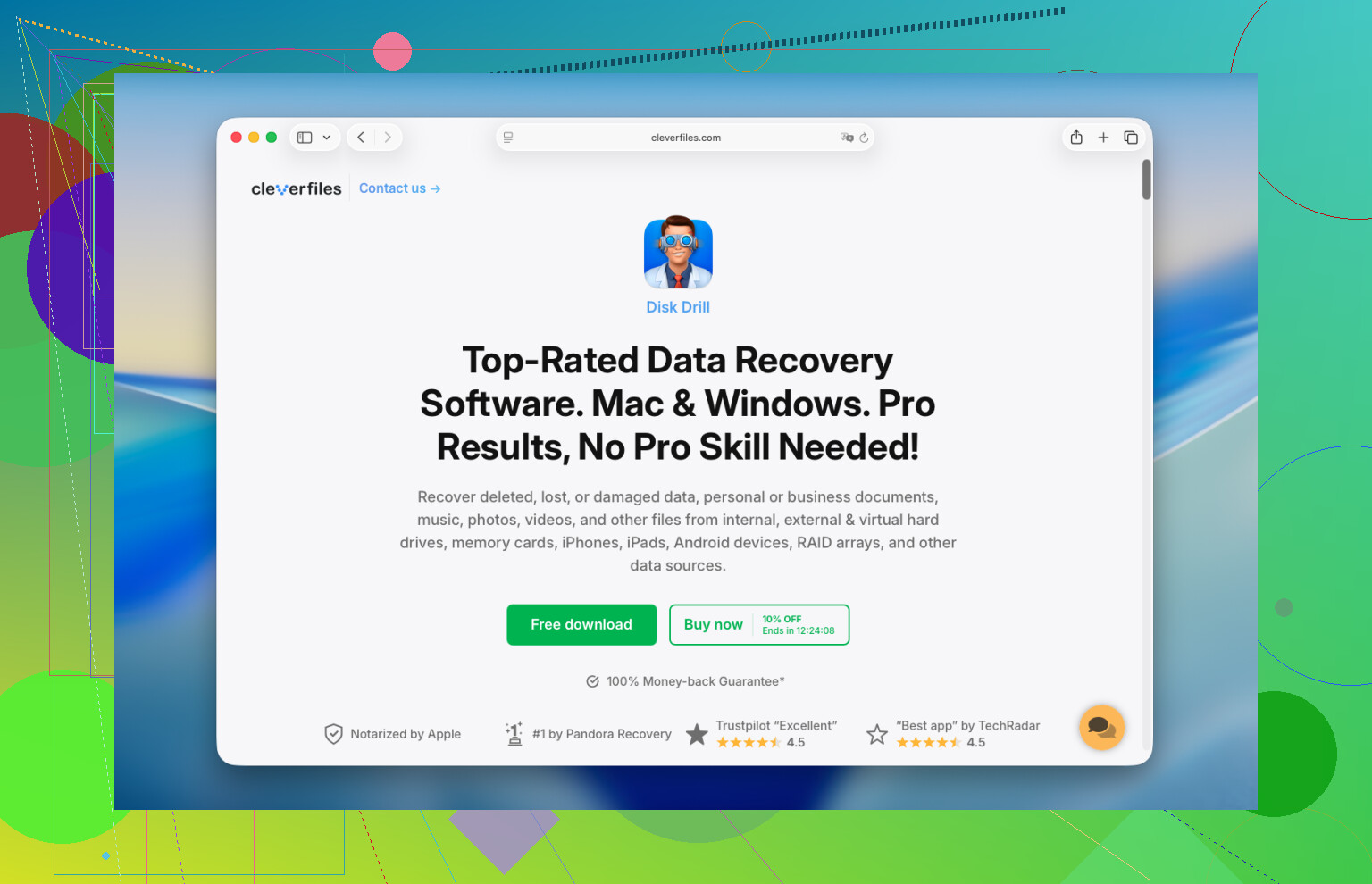
Przypadkowo opróżniłem Kosz na moim Macu i straciłem ważne pliki, których nadal potrzebuję do pracy oraz dokumenty osobiste. Szukam najlepszego oprogramowania do odzyskiwania danych na Maca, które może bezpiecznie i szybko odzyskać pliki z opróżnionego Kosza. Czy macie jakieś rekomendacje lub wskazówki, czego najpierw spróbować?
Widziałem, jak to zdarza się często, i tak, pierwszy krok jest nudny, ale ważny. Natychmiast przestań używać MacBooka. Nie zapisuj żadnego pliku. Nie instaluj aplikacji. Nie pozwalaj mu wykonywać dodatkowej pracy, jeśli możesz tego uniknąć. Gdy opróżniasz Kosz, macOS zwykle najpierw usuwa rekord pliku. Dane często pozostają na dysku, dopóki nowe dane ich nie nadpiszą. Jeśli nadal używasz komputera, zwiększasz ryzyko nadpisania rzeczy, które chcesz odzyskać.
Jest też drugi problem w nowszych Macach i ta część często zaskakuje ludzi. Dyski SSD używają TRIM. Po usunięciu system może polecić dyskowi wyczyszczenie tych bloków w tle, aby SSD pozostał szybki. W MacBooku, zwłaszcza nowszym, może się to zdarzyć wkrótce po opróżnieniu Kosza. Dlatego czas ma znaczenie. Im mniej aktywności, tym większa szansa.
Jeśli nie masz kopii zapasowej, zacznij od bezpośredniej drogi.
Szybko uruchom aplikację do odzyskiwania, ale zrób to bezpiecznie. Wybrałbym Disk Drill. Na Macach Apple Silicon i na Macach Intel z chipem T2 konfiguracja dysku wewnętrznego jest trudniejsza, niż ludzie się spodziewają. Wiele przypadkowych aplikacji do odzyskiwania sobie z tym nie radzi. Disk Drill zwykle lepiej obsługuje nowoczesną pamięć masową i zabezpieczenia Maca. Oto proces, którego bym się trzymał.
- Nie instaluj go na tym samym MacBooku. Ta część jest najważniejsza. Instalowanie oprogramowania zapisuje dane na dysku wewnętrznym. To zły moment, jeśli usunięte pliki znajdują się w wolnym miejscu i czekają na nadpisanie. Użyj innego komputera, umieść Disk Drill na dysku USB, a potem uruchom go stamtąd, jeśli to możliwe.
- Najpierw utwórz obraz dysku. Wiem, że większość ludzi to pomija. Ja nadal bym tego nie robił. Disk Drill pozwala skopiować dysk bit po bicie do pliku obrazu na dysku zewnętrznym. Zrób to przed długą próbą odzyskiwania. Jeśli pierwsze skanowanie czegoś nie znajdzie, nadal masz zamrożoną kopię stanu dysku sprzed kolejnych działań czyszczących. To najbliższa rzecz do przycisku cofania w tym bałaganie.
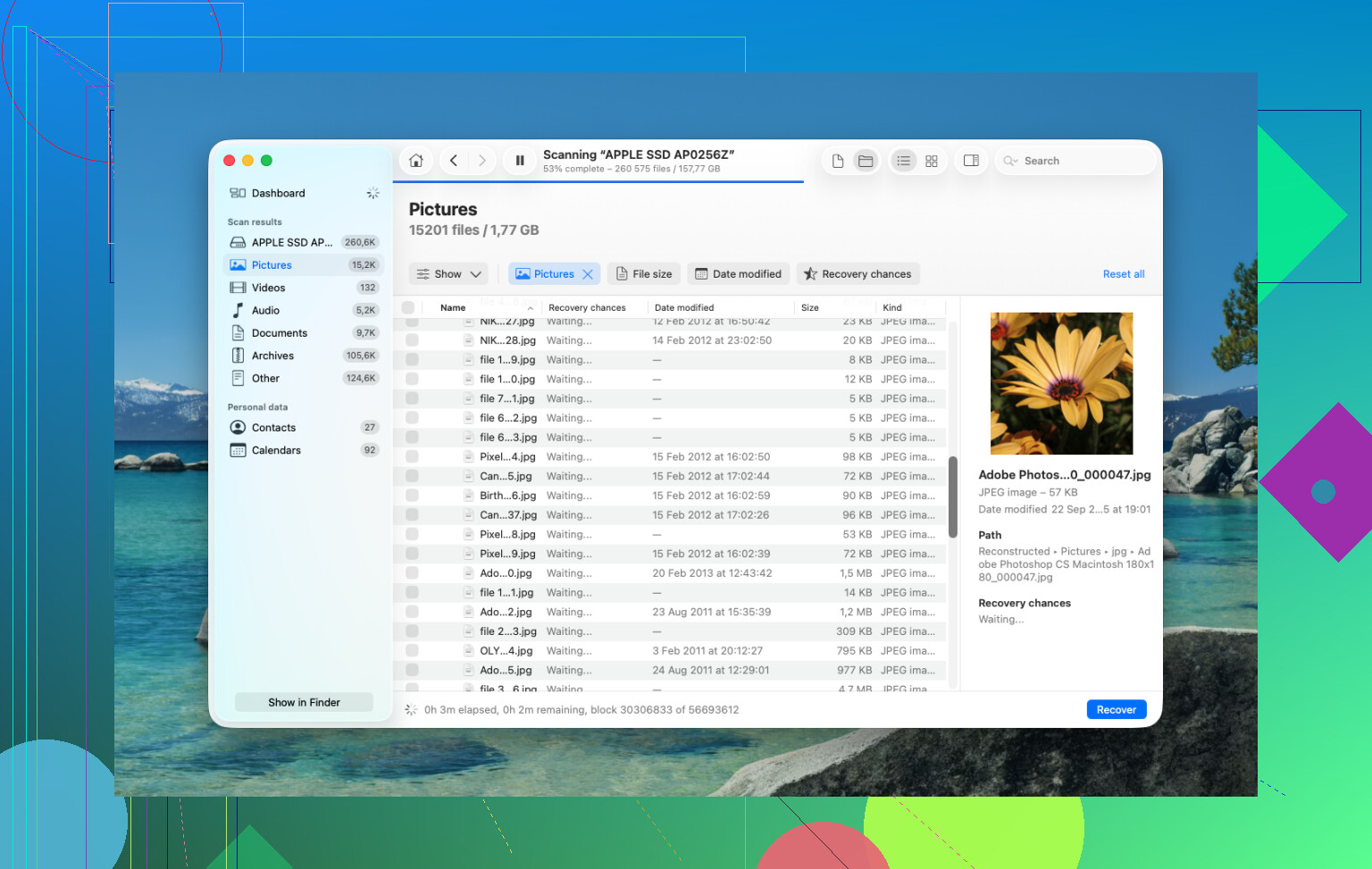
- Uruchom pełne skanowanie. Skieruj je na dysk wewnętrzny albo, jeszcze lepiej, na utworzony obraz. Pozwól mu skanować surową pamięć zamiast polegać tylko na indeksie systemu plików. W przypadku uszkodzonych lub usuniętych elementów ma to zwykle znaczenie.
- Sprawdź podgląd przed zapłaceniem. Skanowanie jest darmowe i dostajesz podglądy znalezionych plików. Zdjęcia, dokumenty, klipy wideo, wszystko to. Przyjrzałbym się temu dokładnie. Jeśli twoje pliki pojawiają się w nienaruszonym stanie, wtedy wiesz, czy płacenie za odzyskiwanie ma sens.
- Przywróć na dysk zewnętrzny. Nie zapisuj odzyskanych plików z powrotem na wewnętrznej pamięci MacBooka. Użyj dysku USB lub zewnętrznego SSD. Zapisywanie ich z powrotem na tym samym dysku to dobry sposób, żeby nadpisać to, co jeszcze zostało.
Potem sprawdziłbym proste miejsca, o których ludzie zapominają.
Time Machine. Jeśli kiedykolwiek ją włączyłeś, otwórz Time Machine i przejdź do folderu, w którym wcześniej były pliki. Nawet bez podłączonego dysku kopii zapasowej macOS czasami przechowuje lokalne migawki z ostatniego dnia. Widziałem, jak ludzie odzyskiwali stamtąd pliki i oszczędzali sobie długiego skanowania odzyskiwania.
Usługi chmurowe. Jeśli te pliki były synchronizowane z iCloud Drive, Dropboxem lub Google Drive, przestań na chwilę używać Maca i sprawdź to z telefonu lub innego komputera. Każda z tych usług ma własny obszar usuniętych elementów. Zwykle okres przechowywania wynosi około 30 dni. To jest oddzielne od Kosza Maca, dlatego warto poświęcić na to dwie minuty.
Zdjęcia i Notatki. Jeśli brakujące rzeczy były zdjęciami lub notatkami, otwórz te aplikacje i zajrzyj do Ostatnio usuniętych. Apple przechowuje tam te elementy przez około 30 do 40 dni. Opróżnienie Kosza nie zawsze wpływa na te kosze na poziomie aplikacji.
Jeśli nic z tego nie zadziała, ostatnim krokiem jest laboratorium odzyskiwania danych. Używają narzędzi sprzętowych i kontrolowanych środowisk do wyciągania danych w sposób, którego zwykłe oprogramowanie nie potrafi. Działa to najlepiej w przypadku plików, których nie da się zastąpić. Zdjęcia rodzinne, dokumenty prawne, archiwa pracy i takie rzeczy. Trudna część to cena. Widziałem wyceny od 300 do 3000 dolarów, czasem więcej, jeśli sprawa jest poważna.
Dodałbym jedną rzecz do tego, co powiedział @mikeappsreviewer. Nie zakładaj, że oprogramowanie to twoja pierwsza lub najlepsza opcja.
Jeśli twoje pliki były przechowywane w iCloud Drive, Dropbox, OneDrive, Google Drive, Pages lub Photos, najpierw sprawdź kosz usługi i historię wersji. W przypadku dokumentów do pracy historia wersji ratuje ludzi znacznie częściej niż surowe skany odzyskiwania danych. W ten sposób odzyskałem nadpisane arkusze kalkulacyjne z OneDrive. Bez potrzeby skanowania.
Nieco się też nie zgadzam z przechodzeniem od razu do pełnego głębokiego skanowania na każdym Macu. W nowszych Macach z dyskami SSD, jeśli TRIM już wyczyścił bloki, aplikacje do odzyskiwania często zwracają nazwy plików z uszkodzoną zawartością albo zerowe śmieciowe pliki. Podgląd ma większe znaczenie niż liczba znalezionych plików. Dziesięć prawidłowych dokumentów jest lepsze niż 5000 fałszywych trafień.
Jeśli jednak używasz oprogramowania do odzyskiwania danych na Macu, Disk Drill jest jednym z bezpieczniejszych wyborów do odzyskiwania plików po opróżnieniu Kosza w macOS. Oceniałbym je na podstawie podglądów dla twoich typów plików: DOCX, PDF, XLSX, PSD i tym podobnych. Najpierw przetestuj. Odzyskuj tylko na pamięć zewnętrzną.
Jeśli pliki są krytyczne dla biznesu, po jednej próbie zrezygnuj z samodzielnych działań i oddaj nośnik do laboratorium. Wielokrotne skanowania marnują czas i czasami pogarszają sytuację.
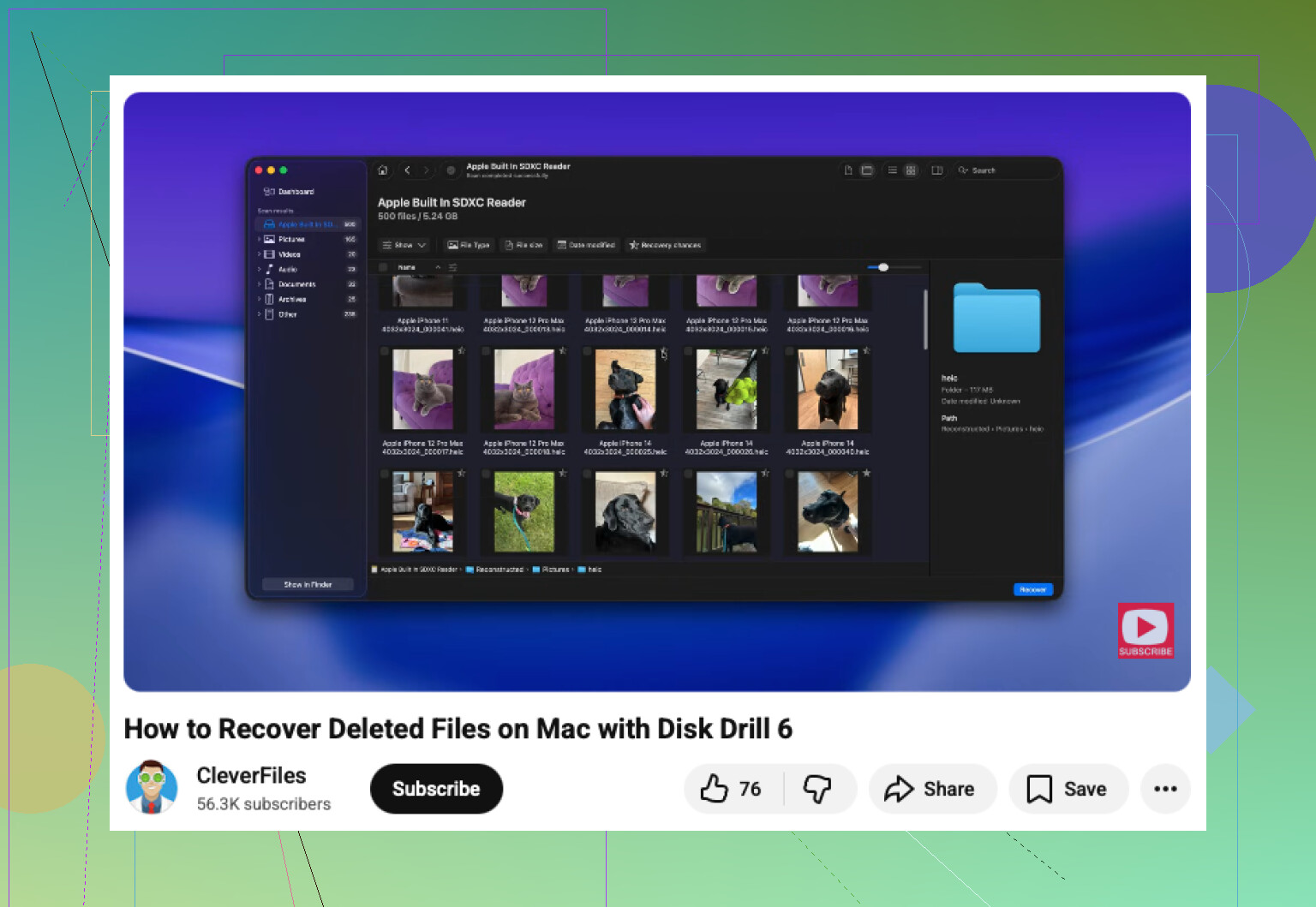
Poza tym ten film to całkiem przyzwoity poradnik krok po kroku dotyczący odzyskiwania plików na Macu:
poradnik YouTube krok po kroku dotyczący odzyskiwania usuniętych plików na Macu
W większości zgadzam się z @mikeappsreviewer i @chasseurdetoiles, ale nie poświęcałbym zbyt dużo czasu na szukanie każdej możliwej ukrytej kopii, zanim sprawdzisz, czy usunięte pliki da się faktycznie odzyskać. Na nowoczesnym Macu z dyskiem SSD to okno może być bardzo krótkie, więc warto szybko zweryfikować, czy oprogramowanie do odzyskiwania nadal widzi prawdziwe dane.
Jeśli chodzi o faktyczne oprogramowanie do odzyskiwania danych na Macu, Disk Drill jest prawdopodobnie najbezpieczniejszym pierwszym wyborem przy opróżnionym Koszu w macOS. Nie dlatego, że robi cuda, ale dlatego, że lepiej radzi sobie z APFS i nowszymi konfiguracjami Maca niż wiele podejrzanie tanich aplikacji, które po prostu zwracają bezużyteczne wyniki. Kluczowa sprawa jest taka: zignoruj ogromną liczbę znalezionych plików i patrz na podglądy. Jeśli twoje pliki PDF, DOCX, zdjęcia lub pliki projektowe otwierają się poprawnie w podglądzie, to masz realną szansę. Jeśli podglądy są uszkodzone, mają zero bajtów albo są niezrozumiałe, nie rób w nieskończoność kolejnych skanów w nadziei na cud.
Dodałbym jeszcze jedną rzecz, której naprawdę nie podkreślono wystarczająco mocno: jeśli pliki były zapisane na Biurku lub w Dokumentach i używasz iCloud, sprawdź icloud.com z innego urządzenia. Czasem ludzie myślą opróżniony Kosz = przepadło na zawsze, podczas gdy kopia w chmurze nadal tam jest albo można ją przywrócić z ostatnio usuniętych. To samo dotyczy plików Microsoft 365, jeśli były kiedykolwiek synchronizowane.
Nie pomijaj też automatycznego odzyskiwania specyficznego dla aplikacji. Word, Excel, Photoshop i niektóre edytory PDF przechowują pliki tymczasowe lub wersje autozapisu poza Koszem. To nie jest pełne odzyskiwanie danych, ale w przypadku dokumentów do pracy może uratować sytuację.
Jeśli chcesz zobaczyć to krok po kroku, to jest przyzwoity przewodnik odzyskiwania usuniętych plików na Macu po opróżnieniu Kosza.
Jeśli Disk Drill pokazuje prawidłowe podglądy, odzyskuj pliki tylko na dysk zewnętrzny. Jeśli nie, zatrzymaj się na tym etapie i rozważ laboratorium, jeśli pliki są warte realne pieniądze. Na tym etapie dalsze samodzielne próby zwykle tylko marnują czas, szczerze mówiąc.