Ho eliminato per sbaglio file importanti dal mio PC Windows 11 e ho già svuotato il Cestino prima di rendermi conto che mi servivano ancora. Sto cercando un modo gratuito per recuperare i file eliminati senza rischiare ulteriori perdite di dati o scaricare qualcosa di non sicuro. Cosa funziona davvero su Windows 11 e cosa dovrei fare per prima cosa?
Perdere il file sbagliato fa stare male in fretta. Mi è successo una volta con una cartella di un cliente e il mio primo errore è stato farmi prendere dal panico. Il secondo errore sarebbe stato continuare a usare l’unità. Se è successo anche a te, smetti subito di scrivere dati su quell’unità. Niente download. Niente installazioni. Non copiarci sopra altra roba. Mantieni basso l’uso del sistema se puoi.
Un file eliminato di solito non sparisce all’istante. Windows spesso rimuove prima il riferimento, poi aspetta finché nuovi dati non finiscono sopra i vecchi blocchi. Quel margine è la tua occasione. Sugli SSD, il tempo utile peggiora perché TRIM può cancellare i blocchi eliminati dietro le quinte. Quindi il tempismo conta.
Cose che controllerei prima di toccare app di recupero:
- Cestino. Ho visto persone giurare che un file fosse sparito e invece era lì da sempre.
- Cestino di OneDrive, se sincronizzi con OneDrive. La sincronizzazione cloud salva le persone più spesso di quanto pensino.
- Cronologia file, Versioni precedenti o qualsiasi strumento di backup che hai attivato mesi fa e poi dimenticato.
- Unità esterne, vecchie chiavette USB, un altro PC, allegati email, cartelle condivise. Mi è già capitato di recuperare lavoro eliminato da un allegato inviato.
- Ricerca di Windows. A volte il file è stato rinominato o trascinato per sbaglio in qualche cartella stupida.
Se nessuna di queste cose porta a nulla, passerei rapidamente a un software di recupero.
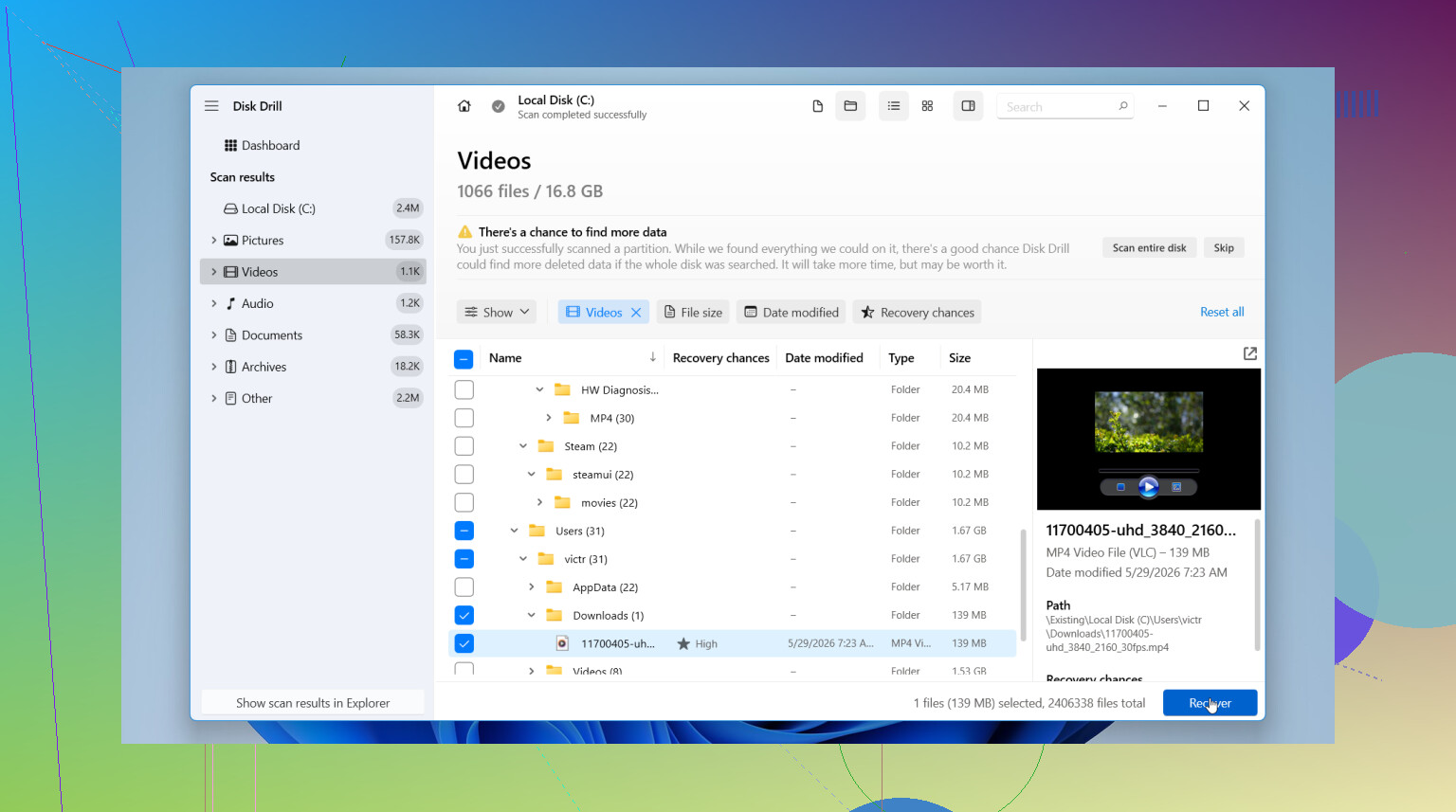
Ho avuto più fortuna con Disk Drill che con la maggior parte degli strumenti che la gente cita nei forum. Il motivo principale è semplice. Non ti ostacola. Scegli l’unità, esegui la scansione, filtri i risultati, visualizzi in anteprima quello che hai trovato, poi recuperi in un’altra posizione. Per chi non fa spesso recupero file, questo conta più del linguaggio altisonante su un sito.
Il mio processo approssimativo:
- Installa Disk Drill su un’unità diversa, se possibile.
- Scegli l’unità dove si trovava il file mancante.
- Avvia la scansione e lasciala terminare. Non fermarti a metà a meno che tu non sappia perché.
- Cerca per nome file, tipo o data se ne ricordi qualcuno.
- Visualizza in anteprima il file prima di ripristinarlo.
- Salva il file recuperato su un’altra unità, non sulla stessa che hai scansionato.
Quest’ultimo punto conta. Se recuperi di nuovo sulla stessa unità, rischi di sovrascrivere altri dati ancora recuperabili. Ho visto persone farlo una volta e poi chiedersi perché il secondo file sia tornato corrotto.
Lo strumento di anteprima è la parte che mi è piaciuta di più. Ti dà un controllo rapido per vedere se il file si apre e sembra integro prima di perdere tempo a ripristinare spazzatura. Nella mia esperienza, mantiene anche nomi file e cartelle meglio di alcune opzioni gratuite, quando le informazioni del file system sono ancora presenti. Su Windows, la versione gratuita offre scansione e anteprima illimitate, più fino a 100 MB di recupero senza costi.
Se vuoi una strada gratuita, PhotoRec è la risposta più comune. Funziona. L’ho usato. Però ti scarica addosso un gran caos dopo la scansione. Siccome si basa molto sulle firme dei file, i nomi file e i percorsi delle cartelle spesso spariscono. Ti ritrovi a ordinare pile di roba con nomi tipo f123456.jpg dentro cartelle recup. Va bene per il recupero massiccio di foto. Molto meno divertente se devi trovare un documento di martedì scorso.
Quindi, se vuoi il percorso più pulito, inizierei con Disk Drill. Se vuoi costo zero e non ti dispiace fare pulizia dopo, PhotoRec si merita ancora il suo posto.
Sì, il recupero gratuito su Windows 11 è ancora possibile, ma le probabilità calano rapidamente se continui a usare il PC.
Sono d’accordo con @mikeappsreviewer su un punto importante: smetti di scrivere sull’unità. Non sono del tutto d’accordo invece sul passare subito a PhotoRec come prima opzione gratuita. Funziona, ma per i documenti da ufficio spesso trasforma il recupero in un incubo di smistamento.
Prova invece questo ordine.
- Controlla Windows File Recovery di Microsoft. È gratuito. Funziona nel Terminale, quindi è meno intuitivo, ma fa un lavoro più pulito rispetto agli strumenti basati solo sulle firme quando il file system ha ancora informazioni sufficienti.
- Se i file erano in Desktop, Documenti o Immagini, controlla la cronologia versioni di OneDrive e il suo cestino.
- Se ti serve una GUI, fai prima una scansione con Disk Drill. La scansione gratuita e l’anteprima ti aiutano a vedere se i file sono ancora lì prima di fare qualcosa di stupido. Su Windows, il limite di recupero gratuito è piccolo, quindi funziona meglio per pochi file urgenti.
- Se i nomi dei file non contano, allora usa PhotoRec.
Un’altra cosa: gli SSD su Windows 11 sono ostici per il recupero dei file eliminati perché TRIM spesso libera rapidamente i blocchi. Gli HDD di solito ti danno probabilità migliori.
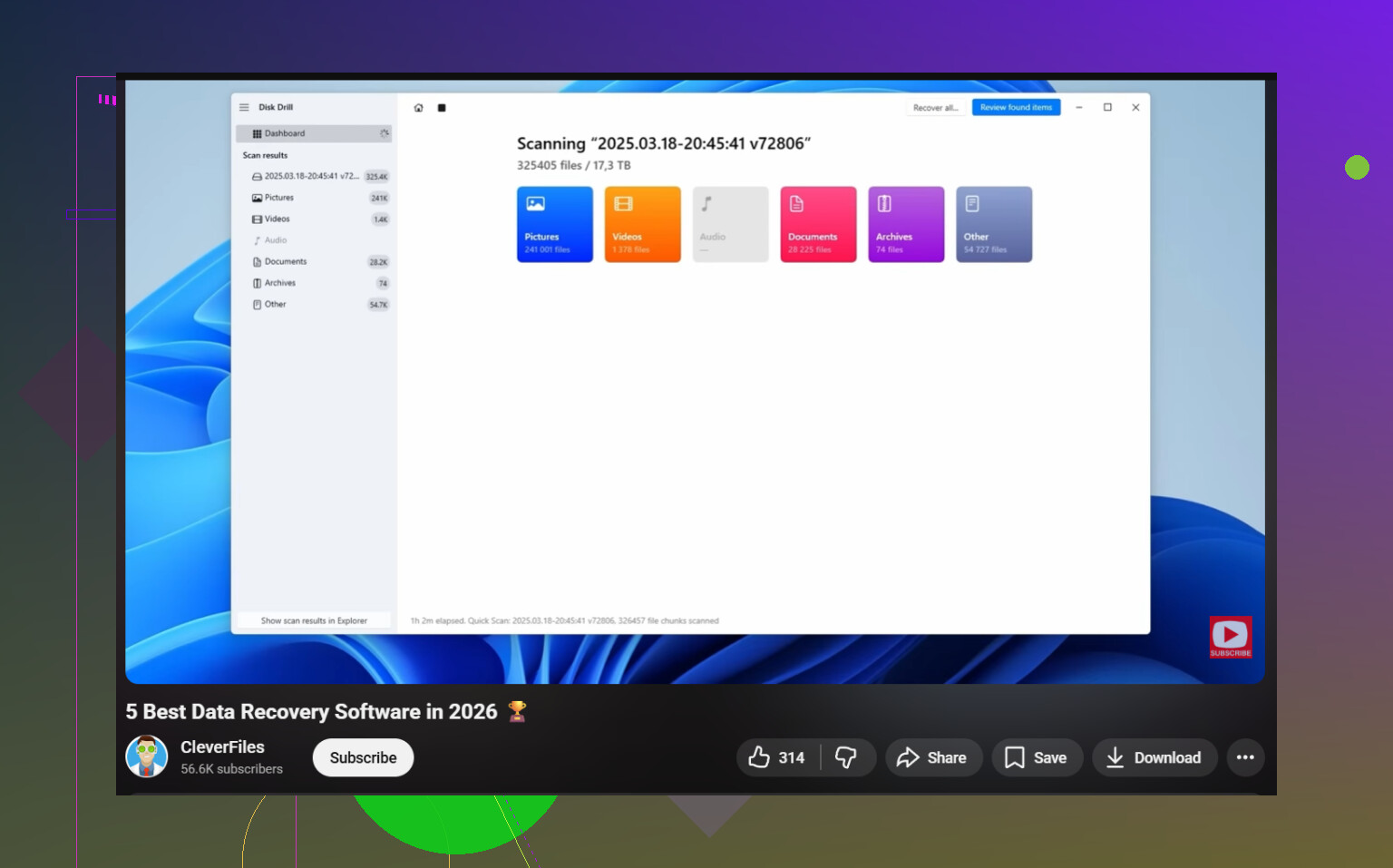
Per una guida semplice, questo video sul miglior software di recupero dati per PC Windows copre abbastanza bene le basi.
Recupera su un’unità diversa. Non sulla stessa. È lì che la gente sbaglia.
Sì, a volte. Non sempre. La parte gratuita è reale, il problema sono i tempi.
Sono per lo più d’accordo con @mikeappsreviewer e @stellacadente sul fatto di non usare ulteriormente l’unità, ma aggiungerei una cosa che molti saltano: se i file eliminati erano sul tuo disco principale C: e Windows è ancora in esecuzione da lì, ogni minuto il sistema continua a fare scritture in background. Quindi la mossa gratuita più sicura è spesso spegnere il PC e lavorare da un altro computer o da una USB avviabile, se puoi. Un po’ fastidioso, ma più sicuro.
Alcune opzioni gratuite che non hanno davvero approfondito:
- Controlla le cache temporanee delle app. Word, Excel, Adobe e alcuni editor conservano copie di salvataggio automatico.
- Se era un file scaricato, controlla la cronologia dei download del browser e le cartelle di origine.
- Guarda in
C:\Users\YourName\AppDataper cartelle di ripristino specifiche dell’app. - Se hai mai usato il salvataggio cloud di Notepad, Office o Adobe, potrebbe esserci ancora una versione in giro.
Per un vero recupero gratuito di file eliminati su Windows 11, Windows File Recovery di Microsoft è legittimo, solo brutto da usare. È meglio per chi sa gestire i comandi. Se vuoi qualcosa di più facile da ispezionare prima, Disk Drill è utile perché puoi scansionare e visualizzare in anteprima prima di decidere cosa fare. Non adoro del tutto i limiti gratuiti nelle app di recupero, ma per alcuni file critici può comunque bastare.
Una cosa su cui dissentirei: la gente tratta PhotoRec come la risposta gratuita predefinita. Per documenti misti, può essere un gran casino, tbh.
Inoltre, se si trattava di un SSD, preparati a risultati deludenti perché TRIM è spietato.
Titolo utile della discussione: Suggerimenti per il recupero di file eliminati su Windows 11 dopo aver svuotato il Cestino
Aggiungerei un aspetto che gli altri hanno solo sfiorato: se il file è stato eliminato da uno spazio di lavoro dell’app, potresti recuperarlo senza fare alcun recupero a livello di blocco.
Controlla questi elementi prima di usare qualsiasi scanner:
- cartelle di AutoRecover di Office
- file recenti e cache cloud di Adobe
- cronologia download del browser
- allegati email che hai inviato o ricevuto
- file condivisi di Teams, Slack, Discord, WhatsApp Desktop
- cartelle di esportazione dell’app della stampante o dello scanner
- cartelle temporanee dell’app esatta che ha creato il file
Non sono del tutto d’accordo con il consiglio di spegnere immediatamente a prescindere. Su un sistema BitLocker crittografato, spegnere può complicare le cose se non sei preparato. Meglio muoversi in fretta ed evitare scritture piuttosto che creare un secondo problema.
Se fai una scansione, Disk Drill è una via di mezzo ragionevole dopo le opzioni integrate e gratuite già menzionate da @stellacadente, @techchizkid e @mikeappsreviewer.
Pro di Disk Drill:
- anteprima semplice
- filtraggio migliore di molti strumenti gratuiti
- meno caotico del recupero grezzo basato su firme
- utile per verificare se il recupero vale davvero la pena di essere tentato
Contro:
- il limite di recupero gratuito su Windows è ridotto
- l’installazione stessa può scrivere sul disco se non fai attenzione
- le scansioni profonde possono restituire molti file inutili e duplicati
Buona pratica: rimuovi l’unità e collegala a un altro PC come unità secondaria, se possibile. Questo riduce molto il rischio di sovrascrittura. Se i file sono davvero critici, crea prima un’immagine completa dell’unità, poi esegui il recupero dall’immagine, non dall’originale. È più lento, ma più sicuro che continuare a intervenire ripetutamente sul disco attivo.