Lo spazio di archiviazione del mio iPhone è quasi pieno e ho notato che le app occupano molto spazio in Archivio iPhone. Vorrei liberare spazio senza eliminare le app vere e proprie perché le uso ancora ogni giorno. C’è un modo per eliminare i dati delle app, la cache o i documenti su iPhone senza rimuovere le app?
La schermata di archiviazione del tuo iPhone è fuorviante in un modo che trae in inganno molte persone. Mi sono ritrovato nello stesso pasticcio. Guardi le tue app, ne conti forse 20, nessuna sembra enorme, poi ‘Applicazioni’ si sta mangiando una fetta gigantesca dello spazio di archiviazione. Sembra sbagliato, ma iOS sta contando più del semplice download dell’app.
‘Applicazioni’ include alcune cose diverse:
Dati utente. Accessi, impostazioni salvate, contenuti scaricati, preferenze.
File di supporto. Risorse extra, file di lingua, roba di cui l’app ha bisogno in background.
Cache. Di solito è questa la parte più grande. Le app social salvano immagini e video in locale. I giochi tengono a disposizione le risorse. I browser conservano i dati dei siti. Col tempo, questo mucchio ingrassa anche se non installi nulla di nuovo.
Quindi sì, il numero cresce con l’uso, non solo con le nuove app.
C’è anche una distinzione tra ‘Applicazioni’ e ‘Dati di sistema’. Molte persone li confondono. Lo spazio delle applicazioni è legato alle app che hai installato. I Dati di sistema sono cose lato iPhone come font, voci di Siri, registri, dizionari e file di indicizzazione. Entrambi crescono. Hai più controllo sulla parte delle app.
Se vuoi recuperare spazio senza inizializzare il telefono, io inizierei da qui:
Scarica app inutilizzate:
Vai su Impostazioni > Generali > Spazio iPhone.
Scegli un’app.
Tocca ‘Scarica app’.
Questo rimuove l’app stessa ma mantiene i suoi documenti e dati. Quando la reinstalli, la tua roba è ancora lì. Io l’ho usato su app che non toccavo da settimane e ha aiutato in fretta.
Cancella la cache dentro le app:
Alcune app permettono di farlo dalle loro impostazioni. Telegram sì. Anche Safari, dalle impostazioni principali dell’iPhone:
Impostazioni > Safari > Cancella cronologia e dati dei siti web
Per le app senza pulsante per la cache, il vecchio rimedio stupido funziona ancora meglio. Elimina l’app e reinstallala. Fastidioso, sì. Efficace, anche sì.
L’ho imparato dopo che il mio telefono ha iniziato a comportarsi male. La fotocamera si apriva lentamente. Le app andavano in crash. L’avviso ‘Spazio di archiviazione quasi esaurito’ continuava a comparire. Quando lo spazio libero diventa troppo poco, iOS inizia a rallentare. Da quello che ho visto, tenere circa 6 GB liberi fa la differenza. Il sistema ha bisogno di spazio per riorganizzare i file.
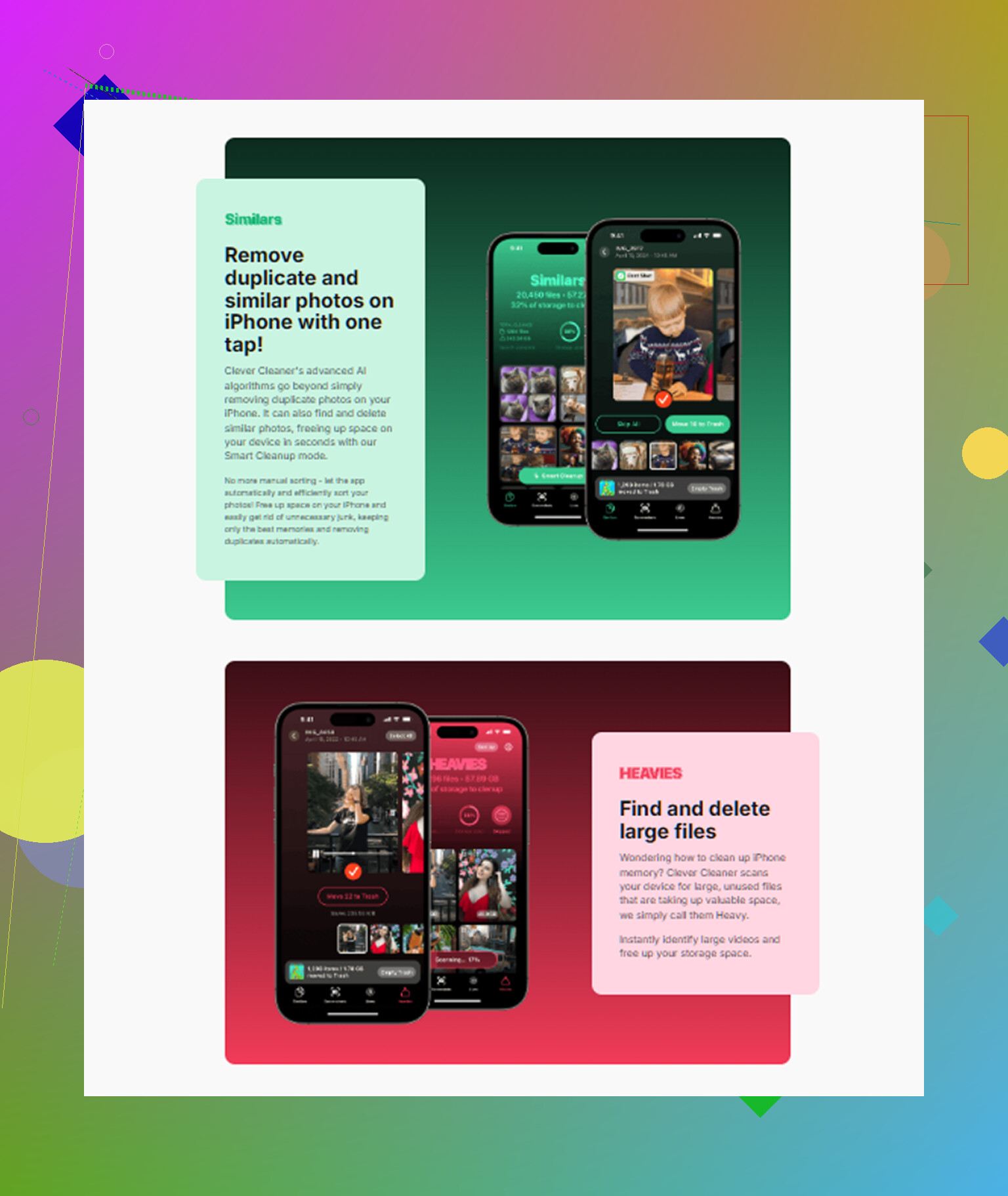
Ho provato a pulire tutto a mano e mi sono stancato di inseguire la spazzatura nascosta. Alla fine ho usato un’app di pulizia per ordinare i file più velocemente. Quella che ho trovato era Clever Cleaner:

Quello che mi ha colpito è stato il layout. Raggruppava i contenuti multimediali per dimensione del file, così potevo vedere cosa stava occupando spazio senza scavare nei menu per un’ora. Mostrava anche le dimensioni degli screenshot uno per uno, il che sembra una cosa da poco finché non ti rendi conto di quanti screenshot inutili si accumulano. Ne avevo molti più di quanto pensassi, lol.
C’è anche una sezione per foto simili. Faccio tre o quattro versioni della stessa foto continuamente e poi me ne dimentico. Ne ha trovate parecchie.
L’altra cosa che mi interessava era la privacy. Gestiva la scansione sul dispositivo, quindi le mie foto non venivano spedite chissà dove. Dopo aver liberato circa 15 GB, il telefono è tornato a sembrare normale. Meno lag, meno crash, la fotocamera si avviava di nuovo velocemente.
Se il numero di ‘Applicazioni’ ti sembra troppo grande, di solito si tratta di cache e dati delle app, non di qualche installazione misteriosa che ti sei perso. Inizia con lo scaricamento delle app inutilizzate, cancella la cache dove l’app lo consente, poi elimina e reinstalla quelle più ostinate. È il percorso più rapido che ho trovato.
No, non nel modo in cui la schermata Archiviazione lo fa sembrare.
“Applicazioni” è un totale. Include il file dell’app più i suoi documenti, download, contenuti multimediali offline e file temporanei inutili. Non c’è un pulsante nascosto per cancellare solo lo spazio di archiviazione dell’app lasciando intatta ogni app. iOS non lo espone in modo chiaro per la maggior parte delle app.
Sono d’accordo con parte di ciò che ha detto @mikeappsreviewer, ma su una cosa non concordo. Eliminare e reinstallare non è sempre la scelta migliore per le app che usi ogni giorno. Alcune app gestiscono male bozze, download o file locali. Perdi roba, poi passi un’ora ad accedere di nuovo. Non ne vale la pena a meno che l’app non sia nota per occupare molto spazio.
Approccio migliore per le app di uso quotidiano:
- Controlla le impostazioni dell’app per Download, Archiviazione o Reimposta cache.
- Rimuovi prima i contenuti offline. Spotify, Netflix, YouTube, Podcast, Google Maps: tutte queste possono occupare rapidamente gigabyte.
- Cancella gli allegati di Messaggi. I vecchi video nelle chat sono subdoli.
- Controlla l’app File, Su iPhone. Le app scaricano dati lì.
- Imposta Messaggi in modo da conservare per 1 anno o 30 giorni se hai bisogno di spazio.
- Attiva Ottimizza spazio iPhone per Foto se le foto occupano una grande parte.
Per darti un’idea, ho visto un’app social mostrare 1 GB di dimensione app e 8 GB di dati. Il problema sono i dati, non il file binario dell’app.
Se vuoi un modo più rapido per trovare file multimediali inutili, Clever Cleaner merita uno sguardo. Aiuta a individuare rapidamente foto duplicate, video pesanti e screenshot. Inoltre, le persone che parlavano di app gratuite per pulire iPhone avevano cose abbastanza positive da dire qui, cosa dicono gli utenti iPhone di Clever Cleaner per liberare spazio di archiviazione.
Quindi, risposta breve: no, di solito non puoi eliminare lo spazio di archiviazione di “Applicazioni” senza influire sull’app in qualche modo. Devi ridurre i dati dell’app, i file offline o la cache. È questa la parte che riempie il telefono, non l’icona stessa.
Non proprio, almeno non nel modo pulito che la gente si aspetta.
Quello che iOS chiama “Applicazioni” è una sorta di categoria contenitore. Non puoi semplicemente toccare un pulsante magico e dire “elimina i dati inutili dell’app ma lascia l’app esattamente com’è.” Apple lascia per lo più questo controllo agli sviluppatori delle app, il che è… fastidioso, sinceramente.
Sono d’accordo con alcune parti di ciò che hanno detto @mikeappsreviewer e @byteguru, ma penso che a volte la gente si concentri troppo sulle cache e si dimentichi delle cose noiose che consumano spazio in silenzio ogni giorno:
- note vocali in Messaggi
- copie modificate in Foto
- allegati email scaricati
- episodi di podcast contrassegnati come “salvati”
- liste di lettura del browser con pagine offline
- dati dell’app sincronizzati da iCloud di nuovo sul telefono
Quest’ultima cosa viene trascurata spesso. Elimini alcune cose locali, poi iCloud gentilmente le rimette subito. Divertentissimo.
Alcune cose che controllerei e che non erano già state coperte:
- App Mail: se usi l’app Mail integrata con un account enorme, a volte rimuovere e riaggiungere l’account riduce la cache locale della posta
- Podcast: imposta l’eliminazione automatica dei vecchi episodi già riprodotti
- App tipo WhatsApp/Discord/Slack: gestisci lo spazio dall’interno dell’app, soprattutto nelle chat ricche di contenuti multimediali
- App File: ordina per dimensione, non per nome. La gente quasi non lo fa mai e poi si chiede dove siano finiti 12 GB lol
- App Note: i documenti scansionati possono diventare stranamente grandi
Inoltre, riavvia il telefono dopo la pulizia. Sembra stupido, ma i calcoli dello spazio di archiviazione di iOS possono avere un ritardo e non aggiornarsi subito.
Se il vero problema è più il disordine di foto/video che i file binari delle app, Clever Cleaner è effettivamente utile per individuare rapidamente duplicati, screenshot e file multimediali grandi. Se vuoi una spiegazione più dettagliata, questa recensione di Clever Cleaner per liberare spazio su iPhone spiega abbastanza chiaramente cosa fa.
Quindi la versione breve è: no, di solito non puoi eliminare lo spazio di archiviazione di un’app senza influire in qualche modo sull’app stessa. Però puoi ridurre ciò che l’app conserva, sfoltire i dati sincronizzati/scaricati inutili e attaccare il disordine multimediale che probabilmente fa sembrare il problema peggiore di quanto sia. Apple rende tutto questo molto più macchinoso di quanto dovrebbe essere.
Risposta breve: no.
Quello che puoi fare è forzare iOS a ridurre parte dell’ingombro di alcune app senza azzerare completamente la tua configurazione. Una cosa che aggiungerei, oltre a quanto hanno già spiegato @byteguru, @waldgeist e @mikeappsreviewer, è questa: alcune app integrate ricalcolano male finché non avviene un aggiornamento di iOS o un ciclo di sincronizzazione. Mi è capitato di vedere Musica, Mail e Foto segnalare uno spazio occupato gonfiato che poi diminuisce in seguito senza alcuna azione drastica.
Un paio di trucchi meno citati:
- Controlla Impostazioni > Accessibilità > Contenuto letto / voci di Siri / dizionari. Le voci scaricate possono occupare moltissimo spazio.
- Rimuovi i vecchi backup del dispositivo da Finder/iTunes sul computer se sincronizzi in locale. Non è spazio del telefono, ma spesso si fa confusione con i totali.
- Per le app di streaming, abbassa la qualità dei download prima di riscaricare i contenuti offline. Stesso contenuto, meno spazio occupato.
- In Foto, la libreria condivisa e gli elementi eliminati di recente possono far sembrare lo spazio occupato più bloccato del previsto per più tempo.
Non sono del tutto d’accordo con il consiglio di eliminare e reinstallare come soluzione predefinita. Utile per le app ostinate, certo, ma per le app con bozze locali o procedure di accesso particolari, può creare più problemi di quanti ne risolva in termini di spazio.
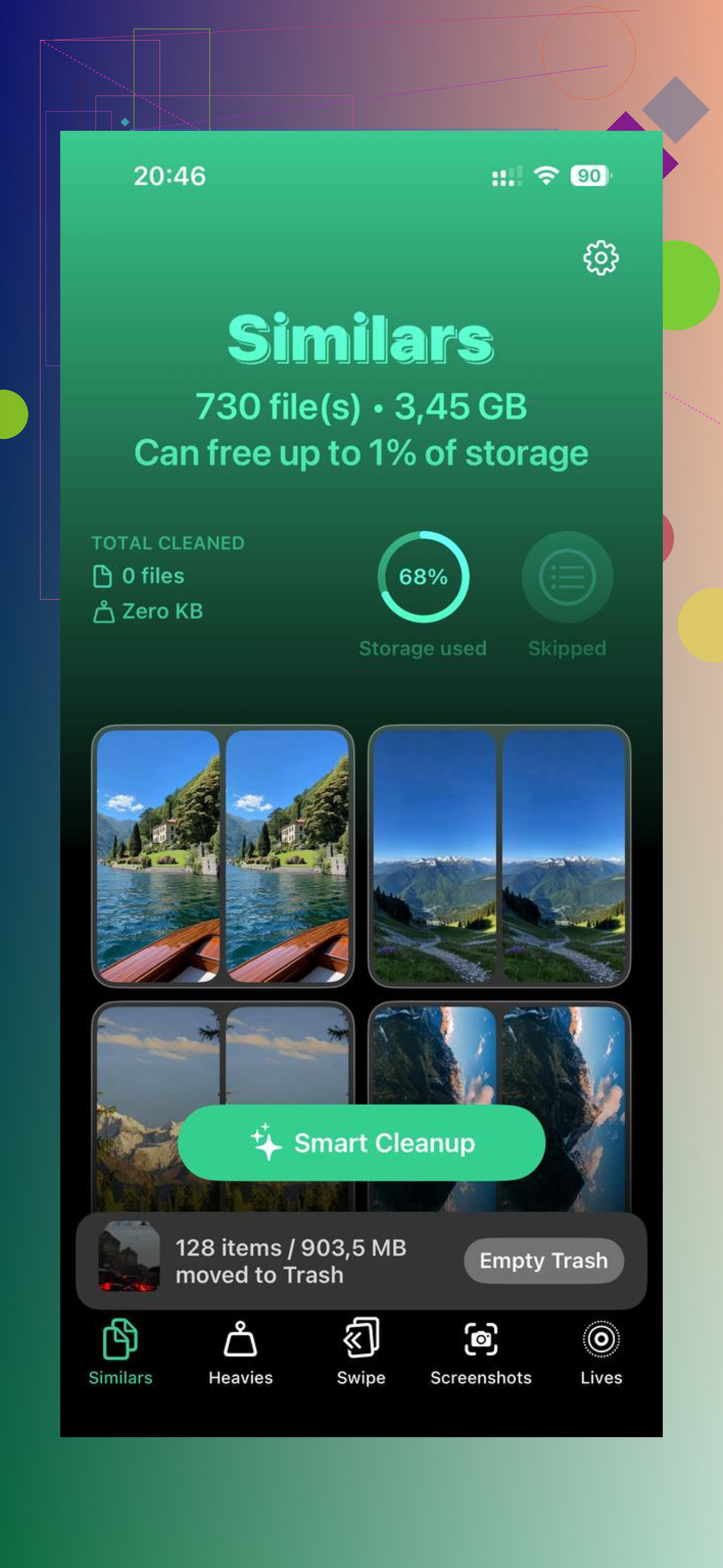
Se il vero problema è il disordine dei contenuti multimediali intorno alle tue app, Clever Cleaner è valido per trovare rapidamente duplicati e video enormi.
Pro
- scansione facile
- utile per screenshot e foto duplicate
- aiuta a individuare rapidamente i file grandi
Contro
- non svuota magicamente la cache protetta delle app
- è meno utile se il problema di spazio riguarda soprattutto Messaggi o i database delle app
- i suggerimenti di pulizia richiedono comunque la tua revisione
Quindi no, non esiste un interruttore nascosto per eliminare solo lo spazio di archiviazione delle applicazioni. Su iPhone devi invece intervenire sui dati intorno alle app.