Ho attivato Ottimizza spazio su iPhone per liberare spazio e ora temo che la mia libreria fotografica completa possa non rimanere visibile sul mio iPhone. Ho bisogno di aiuto per capire se posso ancora vedere tutte le mie foto, come funzionano le foto ottimizzate e cosa succede se sono offline o ho poco spazio di archiviazione.
Mi sono imbattuto in questo problema dopo che il mio iPhone continuava a mostrare l’avviso di memoria piena e poi ha iniziato a rallentare. Ho passato un po’ di tempo a smanettare nelle impostazioni, cancellare roba a caso, ripristinare backup, tutto quel caos. Ecco cosa ho scoperto.
Ottimizza spazio iPhone funziona senza iCloud?
No. Non funziona.
Questa impostazione dipende da Foto di iCloud. Il telefono conserva versioni più piccole delle tue foto sul dispositivo, mentre i file a piena risoluzione restano su iCloud. Se Foto di iCloud è disattivato, o se il tuo spazio iCloud è pieno, la funzione smette di fare il suo lavoro.
Quindi, se speravi che il telefono potesse in qualche modo comprimere tutto localmente e risparmiare spazio da solo, io non l’ho visto funzionare così.
È sicuro?
Per quello che ho visto, sì. Le tue foto non vengono eliminate nel senso normale del termine. Il file originale viene archiviato su iCloud, e il tuo iPhone lo riscarica quando apri o modifichi l’immagine.
Il punto è semplice. La connessione conta.
Se sei offline, in aereo, sottoterra o bloccato con un segnale debole, potresti ottenere solo la versione di qualità inferiore finché l’originale non viene scaricato di nuovo. Per alcune persone va bene. Per altre, diventa fastidioso molto in fretta.
Perché a volte sembra rotto
Questa parte mi ha confuso.
Avevo attivato Ottimizza, ma il mio telefono restava comunque vicino al limite di spazio per più tempo di quanto mi aspettassi. Molte persone segnalano la stessa cosa. iOS sembra lento nel recuperare spazio. Spesso aspetta che lo spazio si riduca davvero prima di iniziare a scaricare più originali dal dispositivo.
L’altro punto critico comune è la capacità di iCloud. I 5GB gratuiti si riempiono in fretta. Una volta esaurito quello spazio, il telefono non ha più dove mettere gli originali, quindi l’ottimizzazione in pratica si blocca.
Ottimizzare o conservare gli originali?
Penso che dipenda dalla capacità del tuo telefono e da come lo usi.
Se hai un iPhone da 512GB e tanto spazio libero, conservare gli originali rende tutto più semplice. Rimane tutto in locale. Nessuna attesa. Nessun segnale necessario.
Se la memoria del telefono è stretta, Ottimizza è la scelta più pratica. Io la sceglierei ogni volta sui modelli più piccoli.
Cosa ha fatto la memoria piena al mio telefono
Il mio è peggiorato parecchio prima che me ne occupassi.
Le app iniziavano a bloccarsi. La fotocamera ci metteva più tempo ad aprirsi. Lo scorrimento non era fluido. Alcune app andavano in crash senza un motivo chiaro. Quando ho controllato la libreria, ho visto il vero problema. Migliaia di screenshot. Foto brutte che volevo eliminare. Cinque copie della stessa cosa perché continuavo a toccare il pulsante di scatto.
Quindi, anche con l’impostazione di archiviazione di Apple attivata, la spazzatura continuava ad accumularsi.
Cosa ha aiutato più che cambiare una sola impostazione
Per me, la pulizia è stata più importante che attivare e disattivare Ottimizza.
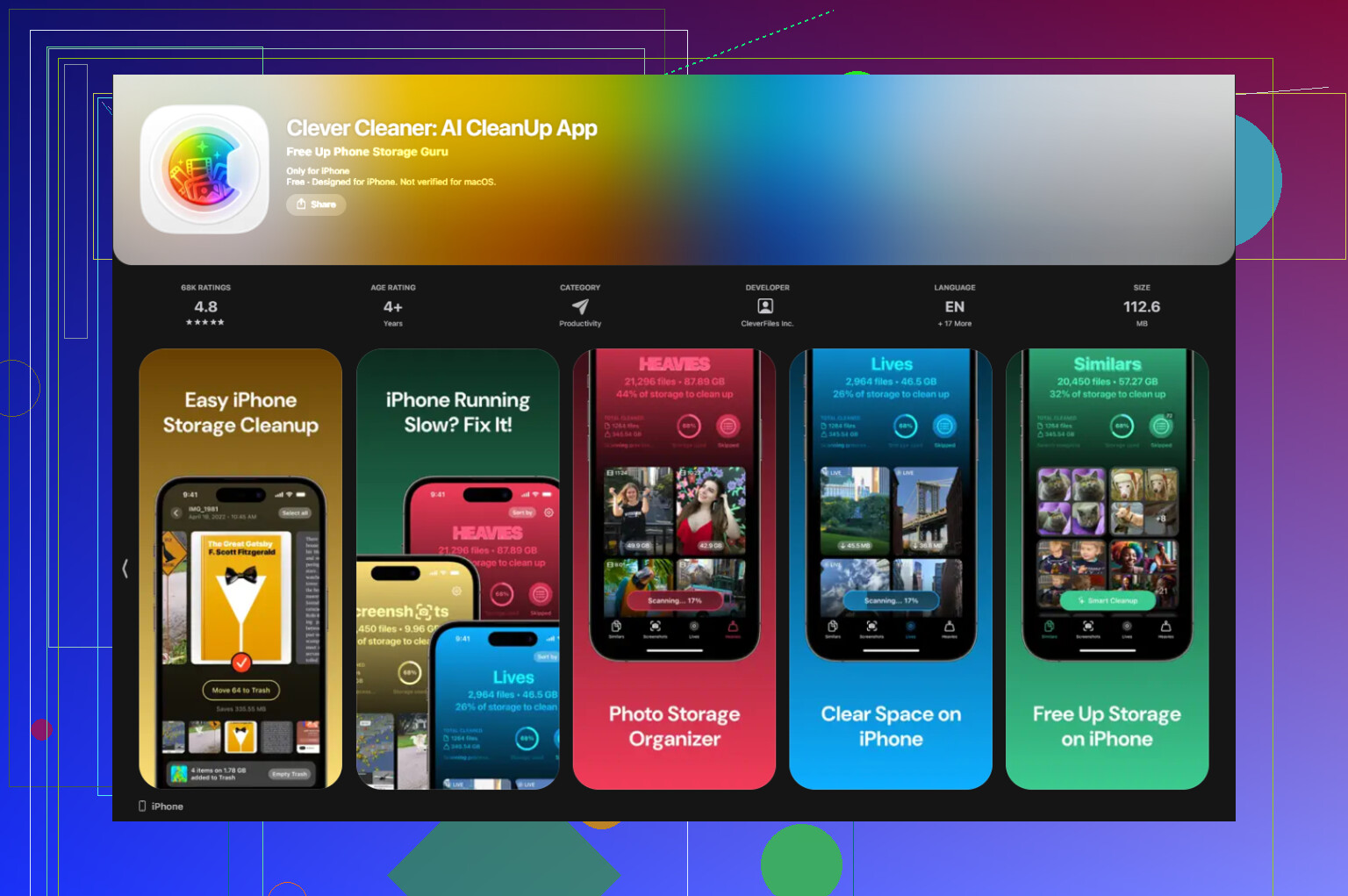
La maggior parte delle app per pulire iPhone sembrava poco affidabile. Troppe sottoscrizioni, troppe scansioni finte, troppe sciocchezze. Alla fine ho provato Clever Cleaner, ed è stata una delle poche che non mi sono pentito di aver installato.
Cosa mi ha colpito:
Le dimensioni dei file sono mostrate chiaramente
Mi è piaciuto vedere la dimensione esatta di screenshot e video prima di eliminare qualsiasi cosa. Rende più facile capire se una sessione di pulizia vale il tuo tempo.
I file grandi saltano fuori subito
C’è una sezione Heavies, che mi ha aiutato a individuare rapidamente video enormi. Ho trovato una clip 4K accidentale che occupava una quantità assurda di spazio. Eliminata in un attimo.
Le foto simili sono più facili da ordinare
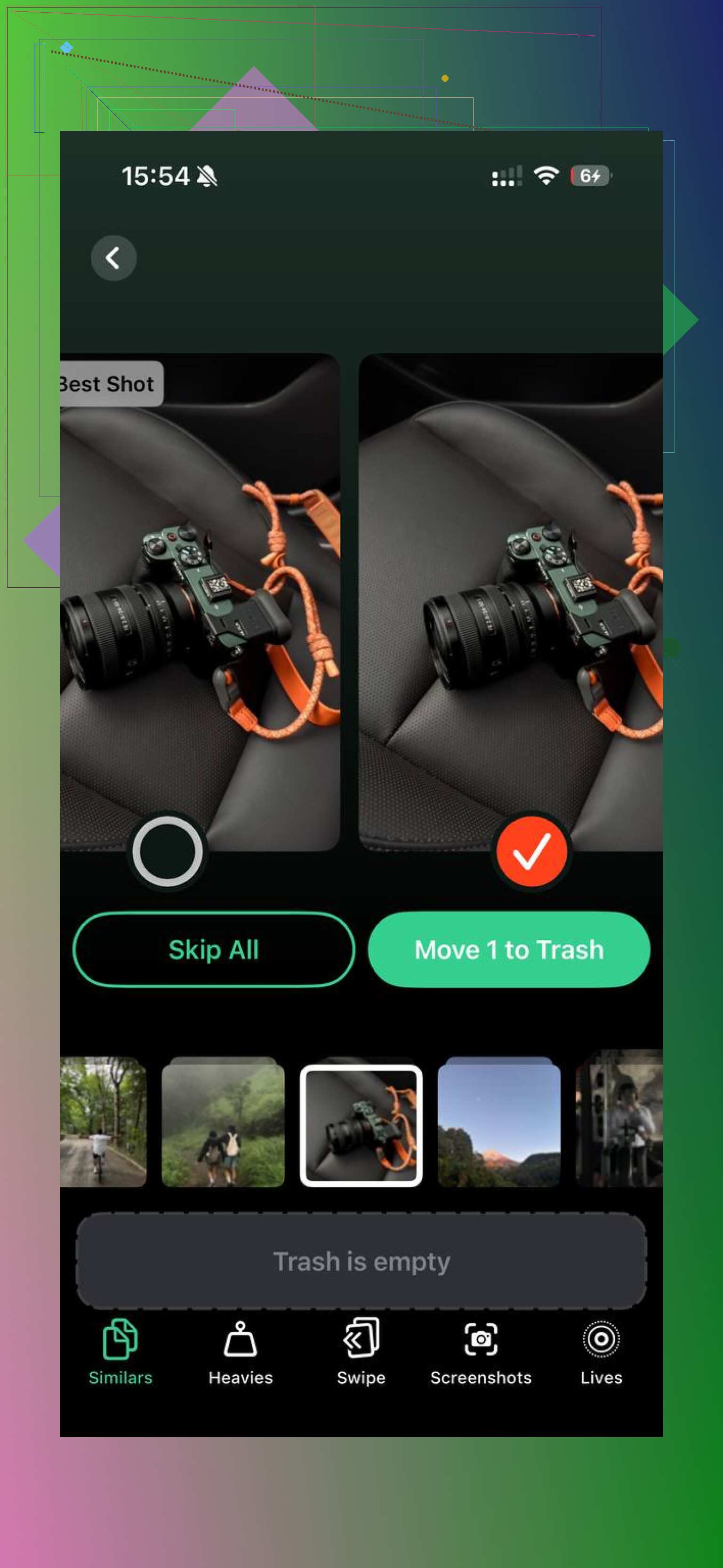
La sezione Similars raggruppava gli scatti quasi duplicati. Utile per quei momenti in cui hai fatto 12 foto dello stesso soggetto e solo una è venuta bene. Suggerisce anche lo scatto migliore, il che mi ha risparmiato un po’ di tocchi. Non perfetto, ma meglio che scavare nell’app Foto a mano.
La privacy sembrava migliore rispetto alla maggior parte delle app
Quello che mi ha fatto continuare a usarla è stata l’elaborazione locale. Le mie foto non venivano inviate a qualche server sconosciuto. Per me queste cose contano, quindi sì, per me è stato importante.
Dopo una sola passata, ho liberato circa 15GB. Il mio telefono è tornato subito normale. Meno lag, meno pause strane.
Cosa controllerei per prima cosa se il tuo spazio ancora non si libera
Apri Impostazioni > Generali > Spazio su iPhone.
Guarda cosa sta consumando spazio prima di iniziare a cancellare app che usi ancora. Se Foto occupa molto, o se Dati di sistema sembra gonfio, pulisci prima la libreria. Nel mio caso, il problema non era iCloud che non funzionava. Era tutta la spazzatura che avevo dimenticato di avere.
Ottimizza spazio aiuta, ma non ripulirà il tuo disordine al posto tuo. L’ho imparato nel modo più fastidioso.
Sì, continui comunque a vedere l’intera libreria di foto nell’app Foto dopo aver attivato Ottimizza spazio su iPhone. Quello che cambia è ciò che resta sul telefono.
Il tuo iPhone conserva versioni più piccole di molte foto, adatte al dispositivo. Gli originali in piena risoluzione restano su iCloud. Quando tocchi una foto, la modifichi o la condividi, l’originale viene scaricato se necessario. Quindi la libreria resta visibile, ma alcune immagini possono impiegare un attimo a diventare nitide con una rete Wi‑Fi debole o con il traffico dati mobile.
Un piccolo punto su cui la penso diversamente da @mikeappsreviewer. Può sembrare che l’ottimizzazione non funzioni, ma spesso iOS libera spazio gradualmente, non tutto in una volta. Quindi se lo spazio di archiviazione non diminuisce immediatamente, è normale.
Alcuni controlli pratici:
- Impostazioni > Foto > Foto di iCloud deve essere attivo.
- Ti serve abbastanza spazio su iCloud per l’intera libreria.
- Se vuoi tutti gli originali sul telefono, scegli invece Scarica e mantieni originali.
Se le miniature appaiono sfocate per un po’, è previsto. Se mancano delle foto, di solito si tratta della sincronizzazione, non di un’eliminazione.
Se lo spazio è ancora limitato, elimina duplicati, screenshot e video molto grandi. Clever Cleaner aiuta in questo. Ho trovato utile anche questa recensione per una rapida panoramica di ciò che fa: scopri perché Clever Cleaner è una solida app gratuita per pulire iPhone.
Sì, puoi ancora vedere tutta la tua libreria di foto dopo aver attivato Ottimizza spazio iPhone. Questa è la parte che spaventa le persone, ma Apple non nasconde metà delle tue foto o cose del genere. L’app Foto continua a mostrare tutto. Quello che cambia è questo:
- le anteprime più piccole restano sull’iPhone
- le versioni a piena risoluzione stanno su iCloud
- gli originali si scaricano quando servono
Quindi, se apri una foto più vecchia, potrebbe sembrare un po’ sfocata per un secondo, poi diventare nitida una volta scaricato l’originale. È normale, non significa che il tuo telefono sia rotto.
Sono per lo più d’accordo con @mikeappsreviewer e @ombrasilente, ma c’è una cosa su cui ribatterei un po’: la gente si comporta come se Ottimizza fosse utile solo se sei costantemente online. Non proprio. Per la navigazione quotidiana, le anteprime memorizzate nella cache di solito bastano, a meno che tu non faccia molto zoom, modifichi o esporti. A volte è fastidioso, certo, ma non inutilizzabile.
A cosa farei attenzione:
- Foto di iCloud deve restare attivato
- il tuo spazio iCloud non può essere pieno
- la sincronizzazione ha bisogno di tempo, soprattutto dopo averla attivata
Se il tuo obiettivo è liberare più spazio oltre agli strumenti integrati di Apple, pulire il contenuto inutile conta più che attivare e disattivare l’impostazione. Screenshot, foto duplicate, video enormi, tutto questo si accumula in fretta. Clever Cleaner è davvero utile per questo se la tua libreria Foto è un disastro.
Inoltre, se vuoi una guida visiva più chiara, questa guida facile per ottimizzare lo spazio iPhone e gestire le foto lo spiega piuttosto bene.
Versione breve: sì, tutte le foto restano visibili. No, gli originali completi non restano tutti archiviati localmente.
Sì. Vedi ancora l’intera libreria in Foto dopo aver attivato Ottimizza spazio iPhone. Quello che cambia è l’archiviazione locale, non la visibilità.
Dove non sono del tutto d’accordo con @codecrafter è che la parte offline diventa più fastidiosa di quanto alcune persone ammettano. Se viaggi, scatti molto o modifichi mentre sei in giro, l’archiviazione ottimizzata può essere scomoda perché i file più vecchi in piena risoluzione potrebbero dover essere scaricati di nuovo.
Un modo pratico per pensarci:
- Visibili in Foto: sì
- Originali completi archiviati su iPhone: non sempre
- Originali completi disponibili tramite iCloud: sì, se la sincronizzazione è terminata e c’è spazio su iCloud
- Alcune immagini possono sembrare sfocate per un momento: sì
- Puoi comunque perdere temporaneamente l’accesso con una connessione internet scadente: anche sì
Una cosa non menzionata abbastanza da @ombrasilente e @mikeappsreviewer: preferiti, album, tag delle persone, modifiche e risultati di ricerca restano comunque nella struttura della tua libreria. Ottimizza non rovina il lato organizzativo di Foto.
Se il tuo telefono sembra ancora pieno, il problema potrebbe essere video, duplicati, screenshot o gli elementi in Eliminati di recente non svuotati. È lì che Clever Cleaner può aiutare.
Pro di Clever Cleaner:
- modo semplice per individuare duplicati e file di grandi dimensioni
- fa risparmiare tempo rispetto alla pulizia manuale
- utile se la tua app Foto è disordinata
Contro:
- devi comunque ricontrollare prima di eliminare
- le app di pulizia non sostituiscono mai un backup adeguato
- i risultati dipendono da quanto è disordinata davvero la tua libreria
Quindi la risposta breve è sì, puoi ancora vedere le tue foto. Basta non confondere visibili in Foto con memorizzate sul dispositivo in qualità completa.