Mi unidad flash USB funcionaba con normalidad, pero ahora Windows indica que debe formatearse antes de poder usarla. Contiene archivos importantes, así que no quiero borrar nada. ¿Cuál es la causa de este problema y cómo puedo recuperar los datos de forma segura?
Cancela el aviso de formateo y deja de usar la unidad USB por ahora. Ese mensaje de Windows no significa necesariamente que tus archivos se hayan perdido. A menudo indica que el sistema de archivos está dañado y que Windows ya no puede leerlo correctamente.
Esto puede ocurrir al desconectar la unidad sin expulsarla, perder la alimentación durante una transferencia o interrumpir una operación de escritura. Windows sugiere formatearla porque eso crea un nuevo sistema de archivos, pero hacerlo antes de la recuperación puede sobrescribir datos que aún necesitas.
Si los archivos son importantes, evitaría ejecutar análisis repetidos directamente en la unidad USB. Una unidad que de repente aparece como RAW o solicita ser formateada puede tener sectores defectuosos u otro problema de hardware. Cuanto más leas de una unidad que está fallando, mayor será la probabilidad de que empeore.
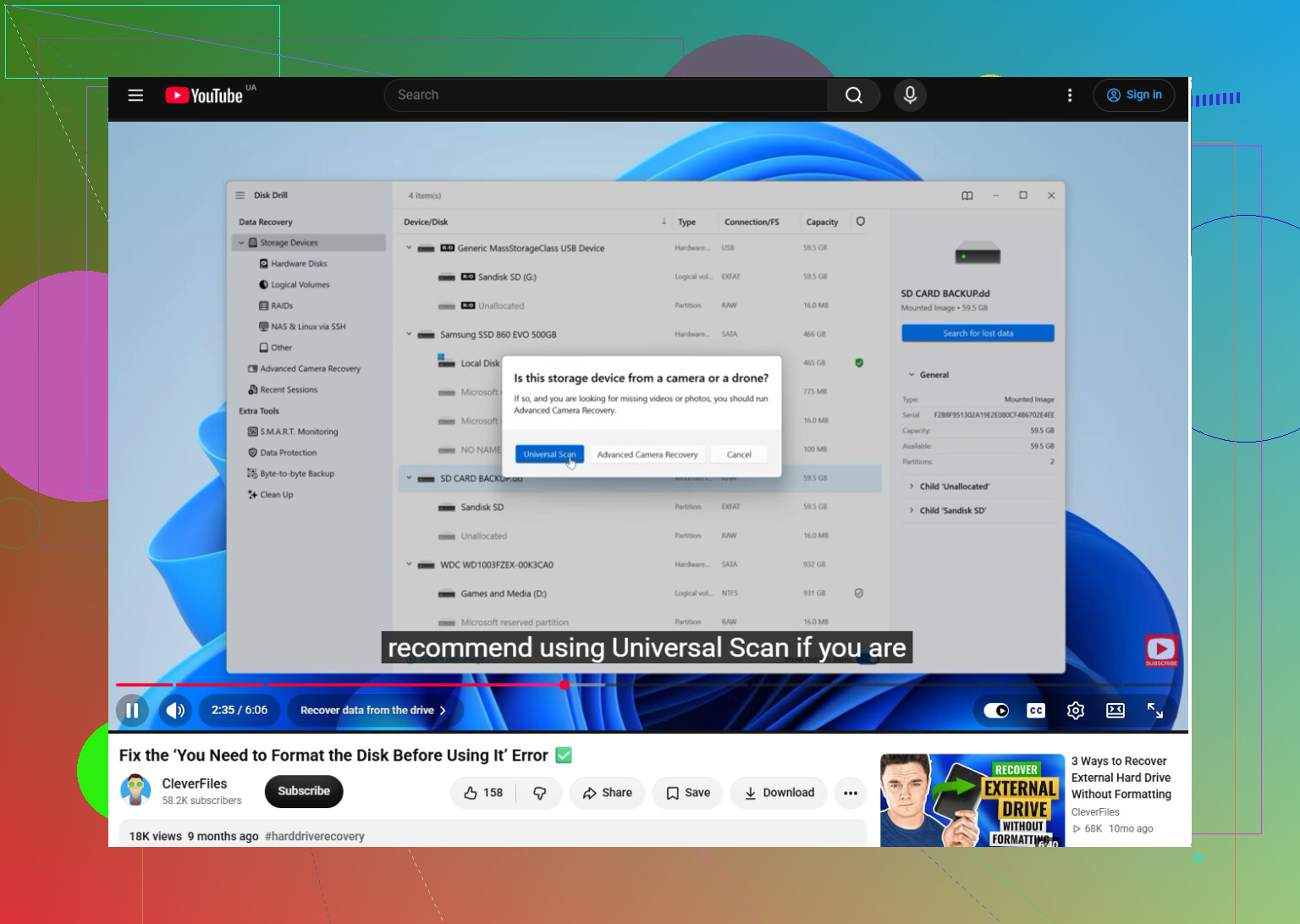
Un método más seguro consiste en abrir Disk Drill y crear primero una copia de seguridad byte a byte. Esto crea una imagen que contiene todos los sectores legibles. Después puedes analizar esa imagen en lugar de acceder repetidamente al dispositivo USB original.
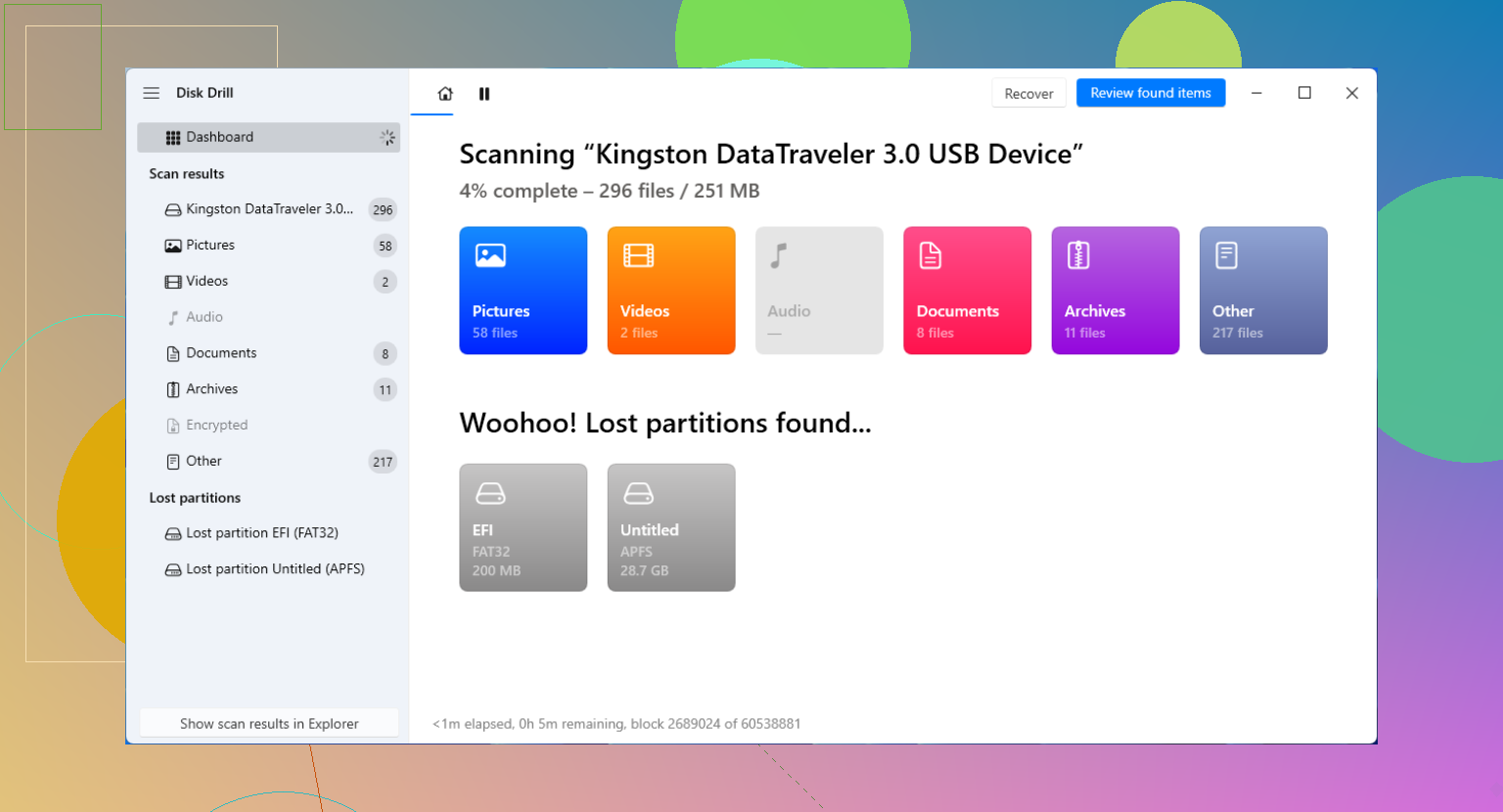
Cuando la imagen esté lista, usa Adjuntar imagen de disco en Disk Drill, elige la imagen en la lista de dispositivos de almacenamiento y haz clic en Buscar datos perdidos. Deja que finalice el Análisis Universal, incluso si los archivos comienzan a aparecer antes.
Disk Drill puede recuperar archivos utilizando lo que quede del sistema de archivos original. Si esa estructura está demasiado dañada, también puede buscar firmas de archivos conocidas. Esto es importante con las unidades RAW porque la recuperación no depende por completo de que Windows reconozca la partición antigua.
No tienes que esperar a que finalice el análisis para examinar los resultados. Abre Revisar elementos encontrados y usa los filtros de categorías para Imágenes, Vídeos, Documentos, Archivos comprimidos y otros tipos de archivos. Es mucho más rápido que revisar todo archivo por archivo.
Previsualiza algunos archivos importantes antes de recuperarlos. Comprueba fotos, documentos y vídeos para asegurarte de que se abran y se muestren correctamente. Una vista previa que funciona suele ser una buena señal de que los datos reales del archivo se pueden utilizar, en lugar de que Disk Drill solo haya encontrado un nombre de archivo o un fragmento dañado.
Cuando estés listo, selecciona los archivos y haz clic en Recuperar. Guárdalos en tu SSD interno, en otra unidad externa o en cualquier otro dispositivo de almacenamiento con suficiente espacio libre. No los recuperes en la misma unidad USB. Escribir datos nuevos en ella podría sobrescribir archivos que todavía no se hayan recuperado.
Formatea la unidad USB únicamente después de haber copiado todo lo importante en un lugar seguro. En ese momento, exFAT es una opción razonable si necesitas que la unidad funcione tanto con Windows como con macOS. NTFS tiene más sentido si la utilizas principalmente con Windows.
Lo importante es el orden:
Deja de usar la unidad USB → crea una imagen si es posible → analiza la imagen → previsualiza los resultados → recupera los archivos en otra unidad → formatea después la unidad USB.
Trata esto primero como una tarea de recuperación y después como una tarea de reparación de la unidad. Formatearla puede hacer que la unidad USB vuelva a funcionar, pero debes hacerlo después de haber guardado los datos.
Este vídeo también explica el proceso, para que puedas seguir los pasos que se muestran en él:
No ejecute CHKDSK ni haga clic en «Formatear disco» todavía. CHKDSK escribe cambios en el sistema de archivos y, en una unidad flash muy dañada, eso puede dificultar la recuperación en lugar de solucionar el problema.
Compruebe primero la unidad en Administración de discos de Windows. Si aparece con la capacidad correcta, pero muestra RAW o una partición no reconocida, probablemente el controlador siga comunicándose y el software de recuperación de archivos tenga una posibilidad razonable de éxito. La sugerencia de @deep_hawk de crear una imagen antes de analizarla es sensata. Disk Drill puede hacerlo, aunque lo importante es trabajar desde una imagen y guardar los archivos recuperados en otro lugar.
Si Administración de discos muestra 0 bytes, «Sin medios», una capacidad extremadamente incorrecta o el USB sigue desconectándose, eso apunta más a un fallo del controlador o del chip de memoria. Probar diferentes puertos USB u otro ordenador está bien, pero reconectarlo y analizarlo repetidamente no reparará el hardware. Para archivos verdaderamente irremplazables, es ahí donde tiene más sentido recurrir a un servicio profesional de recuperación. Las solicitudes repentinas de formateo pueden deberse a daños en el sistema de archivos, una extracción no segura, un fallo de la memoria flash o incluso una unidad falsificada que indicaba tener más capacidad de la que realmente tenía.
Comprueba el tamaño indicado de la unidad en Administración de discos y anótalo antes de hacer cualquier otra cosa. El tamaño es una pista útil. Si una memoria de 64 GB sigue mostrando aproximadamente 64 GB, normalmente se trata de un problema del sistema de archivos o de la partición. Si aparece «Sin medios», 0 bytes o un tamaño absurdo, es mucho más probable que se trate de un fallo del controlador o de la memoria flash.
El mensaje de formateo es la forma que tiene Windows de decir: «Puedo detectar un dispositivo de almacenamiento, pero no puedo interpretar su sistema de archivos». No es un diagnóstico, y formatear es simplemente la solución más sencilla que Windows puede ofrecer. Entre las causas habituales se incluyen una escritura interrumpida, una extracción no segura, información de partición dañada, celdas de memoria desgastadas o una unidad falsificada que ha alcanzado el límite de su capacidad real.
Asegúrate de tener suficiente espacio de almacenamiento libre antes de iniciar la recuperación. Es posible que necesites un espacio equivalente a la capacidad total del USB para crear una imagen, además de más espacio para los archivos recuperados. A veces, las personas llegan a la mitad de un análisis y descubren que su unidad del sistema no tiene espacio para guardar los resultados. No instales el software de recuperación en el USB afectado ni utilices ese USB como destino de la recuperación.
Disk Drill es una opción viable si quieres una interfaz gráfica, pero mantén unas expectativas realistas. Si recupera los archivos mediante los registros originales del sistema de archivos, es posible que también recupere los nombres de archivo y la estructura de carpetas. Si tiene que recurrir al análisis por firmas, las fotos, los documentos y los vídeos propiamente dichos podrían conservarse, pero no sus nombres, fechas y carpetas originales. Podrías acabar clasificando archivos con nombres como file000123.jpg, lo cual es tedioso, pero sigue siendo mejor que perder el contenido.
Estoy de acuerdo con @lucidvector_66 en que conviene evitar CHKDSK en esta etapa. CHKDSK es una herramienta de reparación, no de recuperación. Su función es hacer que el sistema de archivos sea internamente coherente, y eso puede implicar descartar referencias dañadas que, de otro modo, el software de recuperación podría utilizar.
Si la creación de la imagen empieza a generar muchos errores de lectura, funciona a una velocidad extremadamente baja o el dispositivo se desconecta, deja de tratarlo como un caso de corrupción normal. El software no puede reparar un controlador defectuoso ni un chip NAND inestable. Si los archivos se pueden reemplazar, puede ser razonable probar un software de recuperación. Si se trata de la única copia de trabajos importantes o fotos familiares, los intentos caseros repetidos pueden reducir las opciones disponibles para un laboratorio de recuperación.
Después de recuperar los archivos, no confiaría nada importante a esta memoria flash en particular, aunque un nuevo formateo parezca repararla. Las memorias USB son baratas, y que de repente no se pueda leer una puede ser la primera señal de que el hardware se está desgastando.
Conéctala directamente a otro ordenador, sin usar un concentrador USB, y comprueba si aparece el mismo mensaje. Si allí funciona, copia los archivos de inmediato, ya que el problema podría estar en el puerto original, el controlador o una conexión inestable. Si todos los ordenadores te piden formatearla, es casi seguro que el fallo está en la propia memoria USB. Deja de conectarla si desaparece, se calienta de forma inusual o su capacidad cambia constantemente.
Como opción de recuperación más económica, TestDisk puede localizar la partición perdida o copiar archivos desde un sistema de archivos dañado. PhotoRec puede recuperar archivos según su tipo cuando se ha perdido la información de los directorios, aunque normalmente no se conservarán los nombres de archivo ni las carpetas. Disk Drill es más fácil de usar, pero, elijas la herramienta que elijas, analiza una imagen siempre que sea posible y guarda todo en un disco diferente.
Una causa menos evidente es haber usado la memoria USB en un televisor, teléfono, consola de videojuegos u otro dispositivo que la haya reformateado o cifrado de una manera que Windows no reconoce. Por tanto, el mensaje de formateo no implica automáticamente un fallo físico. Aun así, no «pruebes» soluciones formateándola primero. Recupera los archivos, comprueba que las copias realmente se abren y, después, sustituye o prueba exhaustivamente la memoria USB antes de volver a confiar en ella.
Tampoco hagas clic en «Inicializar disco» en Administración de discos. Supuse que era un paso de detección inocuo, pero puede escribir nueva información de partición, así que deja la unidad sin cambios hasta que los archivos se hayan recuperado en otro lugar.
Espera recuperar tus archivos, pero no el árbol de carpetas, al menos no por completo. Esa es la realidad de partida que casi nadie dice abiertamente. Cuando una unidad pasa a RAW y Windows pide formatearla, normalmente los registros del sistema de archivos son los que han resultado dañados, lo que significa que los datos reales de las fotos y los documentos aún pueden estar intactos, mientras que los nombres y las carpetas que apuntaban a ellos están desorganizados. Así que prepárate para acabar con un montón de archivos recuperados que tendrás que identificar abriéndolos, no por sus nombres originales bien ordenados.
El tema de las falsificaciones que plantearon tanto @lucidvector_66 como @hacksudo8 es lo primero que yo me tomaría realmente en serio, porque lo cambia todo. Si se trata de una memoria barata sin marca comprada por Internet, existe una posibilidad real de que la hayan reprogramado para declarar una capacidad mucho mayor de la que tiene físicamente. Esas unidades funcionan bien hasta que superas su capacidad real; entonces, con la siguiente escritura, los datos se corrompen y aparece exactamente este aviso de formateo. Ninguna herramienta de recuperación puede arreglar eso, porque los datos que superaban el límite real nunca llegaron a almacenarse en ningún sitio. Una forma rápida de saberlo: ¿la unidad estaba casi llena cuando falló y procedía de una oferta sospechosamente buena?
En cuanto al consejo de crear una imagen, es correcto, pero añadiría un inconveniente práctico con el que se encuentra mucha gente. Una imagen exacta byte por byte de una memoria de 64 GB ocupa 64 GB, tanto si la unidad está medio vacía como si no, y además necesitas espacio para los archivos recuperados. Si la unidad del sistema es un SSD más pequeño que ya tiene poco espacio, te quedarás atascado a mitad del proceso preguntándote dónde guardar todo. Asegúrate de tener espacio libre antes de empezar, no durante el proceso.
Disk Drill está bien para una primera pasada, especialmente para crear la imagen y previsualizar los archivos antes de decidirte a guardarlos. La previsualización es realmente lo importante, ya que, si una miniatura se muestra correctamente, probablemente los datos que contiene estén intactos en lugar de ser un fragmento parcialmente corrupto. Dicho esto, si alcanzas el límite de recuperación de la versión gratuita y tienes ante ti varios gigabytes de resultados, PhotoRec, que mencionó @fuzzycircuit_52, realiza gratis el mismo tipo de recuperación basada en firmas. Es menos atractivo y te deja nombres como file000123.jpg, pero para un rescate puntual es difícil discutir el precio.
Lo que más recalcaría es lo siguiente: una vez que hayas guardado y verificado realmente los archivos en otro lugar, retira esta memoria. No la formatees ni sigas utilizándola para guardar nada que lamentarías perder. Una unidad que ya ha fallado una vez de esta manera te ha dejado claro lo que volverá a hacer.
No la formatees si la memoria USB se cifró con VeraCrypt o un software similar. Windows puede interpretar un volumen cifrado intacto como un sistema de archivos desconocido y mostrar el mismo aviso, así que primero intenta montarlo con el programa de cifrado original y la contraseña. Si nunca se utilizó cifrado, trátalo como un caso de corrupción de datos o fallo de hardware, tal como se ha descrito anteriormente.
Un formateo correcto no demostraría que el pendrive esté en buen estado. Cancele el aviso, recupere los archivos o cree primero una imagen de ellos y, después de formatearlo, ejecute una prueba de escritura y verificación de capacidad completa, como H2testw. Si la prueba detecta errores o indica menos espacio utilizable del anunciado, sustituya la unidad en lugar de volver a confiar en ella.