Mi iPad de repente se ha vuelto muy lento en todas las apps, incluso en las básicas como Safari y Ajustes. Las apps tardan una eternidad en abrirse, el desplazamiento va con retraso y todo se siente demorado haga lo que haga. Necesito ayuda para averiguar si esto se debe a poco almacenamiento, a un problema de iPadOS o a otra cosa que esté ralentizando el rendimiento del iPad.
Si tu iPad va a tirones en cada app, se cuelga al pasar de una pantalla a otra, o se siente raramente pesado, yo empezaría primero por lo más simple. La mayoría de las veces no es hardware muerto. Me pasó con un iPad más viejo y la solución fue aburrida, no dramática.
Si la lentitud empezó justo después de que iPadOS se actualizó
Espera un poco antes de empezar a cambiar ajustes al azar. Yo dejé el mío tranquilo durante aproximadamente un día y mejoró por sí solo. Después de una actualización grande, iPadOS dedica tiempo a reconstruir índices y hacer limpieza en segundo plano en todo el sistema de archivos. Durante ese periodo, el rendimiento baja. Dale de 24 a 48 horas. Si después de dos días sigue lento, entonces pasaría a los siguientes pasos.
Ajustes que vale la pena cambiar primero
- Desactiva Actualización en segundo plano. Ve a Ajustes > General > Actualización en segundo plano. Yo la desactivé por completo y luego solo la volví a activar para las pocas apps que me importaban. En un iPad lento, esta fue la mejora más rápida. Muchas apps siguen consultando servidores en segundo plano, y el dispositivo lo paga.
- Revisa el modo de bajo consumo. Si el icono de la batería está amarillo, el iPad se está limitando a propósito. Desactiva el modo de bajo consumo si quieres recuperar toda la velocidad.
- Activa Reducir movimiento. Ve a Ajustes > Accesibilidad > Movimiento y activa Reducir movimiento. Los iPad más viejos se sienten menos entrecortados con esto activado porque el sistema cambia animaciones más pesadas por transiciones más simples. Lo noté enseguida al cambiar de app.
- Deja de forzar el cierre de todo. Yo solía hacerlo por costumbre. Mala costumbre. Las apps suspendidas permanecen en un estado de bajo consumo. Si sigues forzando su cierre, el iPad tiene que cargarlas desde cero cada vez. Más trabajo, más retraso, no menos.
La presión del almacenamiento es más importante de lo que la gente cree
Cuando tu almacenamiento llega a estar alrededor del 80 por ciento lleno, las cosas empiezan a ir mal. iPadOS necesita espacio libre para archivos temporales, cachés y espacio de intercambio durante la multitarea. Cuando el espacio libre se agota, las apps se quedan sin margen. La lentitud deja de sentirse aleatoria en ese punto.
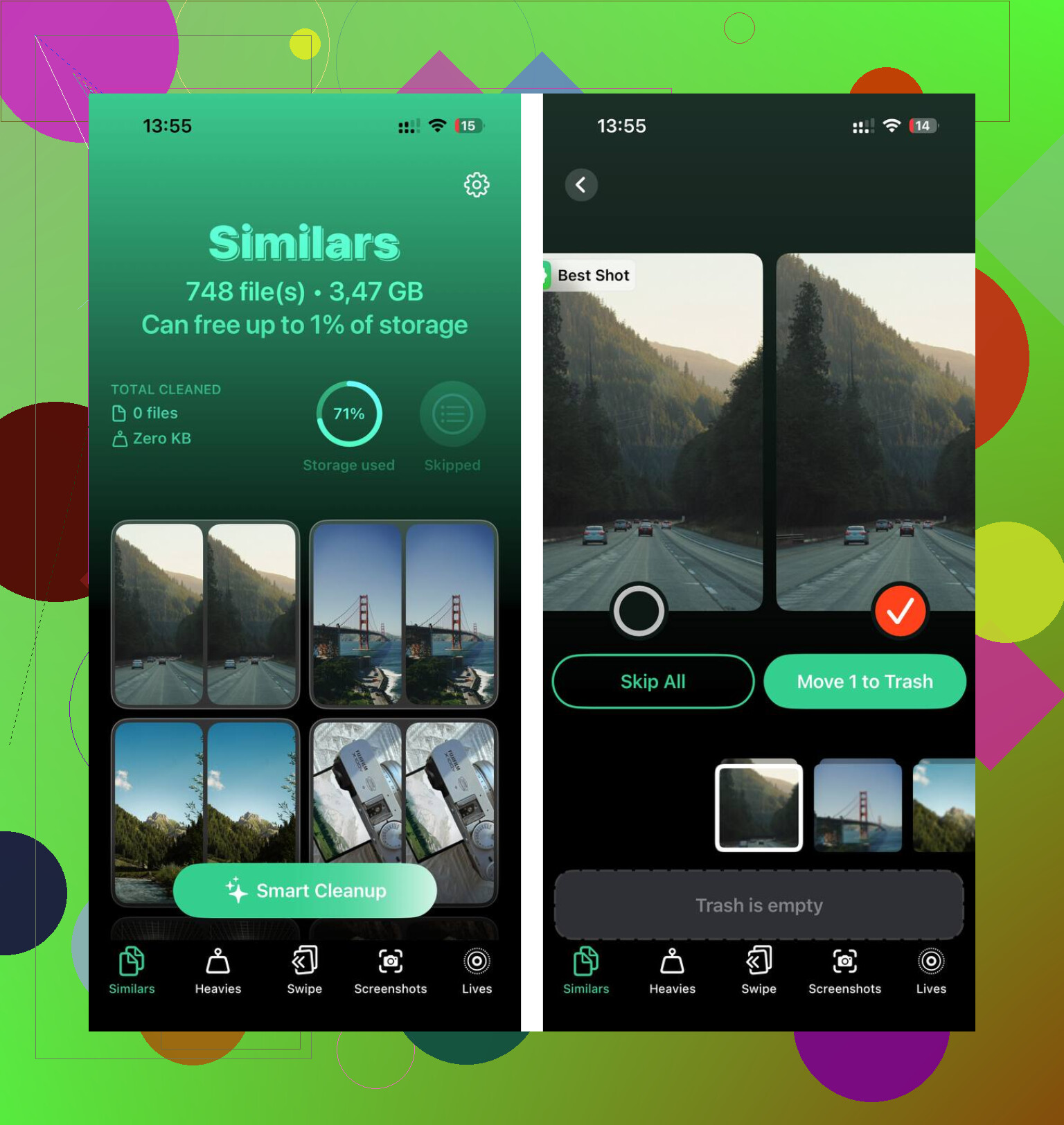
Limpiar el almacenamiento me solucionó más retrasos que cualquier ajuste. Si quieres una forma más rápida de encontrar la basura, este enlace formaba parte del consejo original y lo mantengo intacto: Clever Cleaner.
- Usa primero la sección Heavies. Los archivos grandes aparecen arriba con sus tamaños exactos. Videos viejos, grabaciones de pantalla gigantes, cosas que olvidaste que existían, todo fácil de detectar.
- Después revisa Similars. Agrupa fotos casi duplicadas y marca la mejor toma. Yo tenía ráfagas enteras de la misma foto ahí ocupando espacio sin hacer nada.
- Revisa también Screenshots. Muestra el tamaño de archivo en cada una, lo que suena menor, pero hace que el borrado masivo sea mucho más fácil.
- El procesamiento se queda en el dispositivo. Tus fotos y archivos no se envían a ningún otro sitio.
Después de liberar unos 15 GB, la diferencia no fue sutil. Las apps se abrían más rápido. Cambiar entre ellas dejó de congelarse. El iPad volvió a sentirse normal, o casi.
Si necesitas espacio pero no quieres perder tus datos
Abre Ajustes > General > Almacenamiento del iPad, toca una app y luego elige Desinstalar app. Esto elimina la app en sí, pero conserva sus documentos y datos guardados. El icono permanece en la pantalla de inicio. Cuando la toques más tarde, la app se descargará de nuevo y continuará donde la dejaste. He usado esto con apps que casi no abro pero que no quiero reiniciar.
Si Safari es lo que va lento
Ve a Ajustes > Safari > Borrar historial y datos de sitios web. Safari a veces se ralentiza por sí solo, aparte del resto del iPad. Borrar los datos guardados de los sitios ayudó cuando navegar se sentía pesado pero todo lo demás iba bien.
Si también va lento en Ajustes, primero miraría más allá de las apps. Eso apunta más a carga del sistema, salud de la batería o fallos del almacenamiento que a una sola app defectuosa.
Algunas cosas que haría, aparte de lo que dijo @mikeappsreviewer:
-
Reinicia el iPad de forma forzada.
Pulsa subir volumen, pulsa bajar volumen y luego mantén pulsado el botón superior hasta que aparezca el logo de Apple. En modelos antiguos, mantén pulsados Inicio + botón superior. Esto limpia mejor los archivos temporales que un apagado normal. -
Revisa la salud de la batería, si tu modelo lo muestra.
Ajustes > Batería > Salud de la batería. Si la capacidad máxima es baja, el rendimiento cae. Los iPad son menos claros con esto que los iPhone, lo cual es bastante molesto la verdad. Si la salud de la batería está por debajo del 80 por ciento, sospecharía de hardware. -
Comprueba si se sobrecalienta.
Si el iPad se siente caliente sin estar haciendo nada exigente, hay algún proceso atascado. Ponlo a cargar, bloquéalo y déjalo inactivo 30 minutos. Si sigue caliente y lento, haz copia de seguridad de tus cosas. -
Prueba la presión de la RAM libre.
Abre solo una app del sistema, como Notas. Si escribir sigue teniendo retraso ahí, el problema es de todo el sistema. Si el retraso empeora tras abrir 4 o 5 apps, puede que tu iPad simplemente ya se esté quedando atrás con las versiones nuevas de iPadOS. -
Quita la VPN, la gestión del dispositivo o las apps de seguridad.
Estas cosas ralentizan más de lo que la gente admite. Ajustes > General > VPN y gestión del dispositivo. Los filtros antiguos y las VPN siempre activas ralentizan Safari, App Store y Ajustes. -
Revisa los datos analíticos para ver registros de kernel panic.
Ajustes > Privacidad y seguridad > Análisis y mejoras > Datos analíticos.
Si ves muchas entradas con panic-full o jetsam, es una mala señal. Los registros de panic repetidos suelen significar problemas de almacenamiento o de la placa. Jetsam significa presión de memoria.
No estoy muy de acuerdo con el consejo de esperar si esto lleva pasando más de 2 días. En ese punto haría una copia de seguridad y luego actualizaría si hay una pendiente, o haría un borrado completo y restauración. No borres y restaures primero desde una copia de seguridad antigua. Configúralo como nuevo y prueba la velocidad antes de restaurarlo todo. Esto importa. Una copia de seguridad mala trae de vuelta el mismo desastre.
Además, si limpiar almacenamiento forma parte de la solución, Clever Cleaner está bien para encontrar archivos grandes y fotos duplicadas rápido. Eso ayuda si tu iPad se está ahogando por tener el almacenamiento lleno.
Para leer más, esta guía sincera para mejorar el rendimiento del iPad también está bien:
mira esta guía para mejorar la velocidad del iPad
Si una configuración limpia sigue yendo con retraso en Safari, Ajustes y Notas, dejaría de culpar a las apps. Eso normalmente es batería, desgaste del chip de almacenamiento o hardware fallando.
Si también va lento en Ajustes, yo dejaría de centrarme en las apps y empezaría a mirar cosas a nivel del sistema. @mikeappsreviewer habló del almacenamiento y la basura en segundo plano, y @vrijheidsvogel tenía razón al mencionar los registros de pánico, pero yo también revisaría algo que la gente se salta todo el tiempo:
Fallos de fecha y hora.
Si la fecha y hora automáticas se desconfiguraron, los servicios en segundo plano pueden comportarse de forma extraña y las apps pueden quedarse colgadas al intentar sincronizar. Suena tonto, pero lo he visto.
El propio Wi-Fi puede aparentar lentitud.
Si todas las apps se pausan al cargar contenido, prueba el iPad completamente sin conexión durante un minuto. Desactiva el Wi-Fi y simplemente abre Ajustes, Notas, Fotos, desplázate un poco. Si sigue yendo a trompicones sin conexión, eso descarta bloqueos de red.
Los ajustes de Accesibilidad a veces pueden acumularse.
Cosas como Control por voz, Reconocimiento de sonidos o funciones de zoom exigentes ejecutándose en segundo plano pueden ralentizar los iPad más antiguos más de lo que la gente espera. Revisa Accesibilidad y mira si algo se activó por accidente.
También las cuentas de Mail.
Una cuenta de correo atascada puede saturar el dispositivo sin parar. Ve a los ajustes de Mail y desactiva temporalmente la obtención/envío automático de cuentas. La misma idea para las cuentas de Calendario.
Hay una cosa con la que no estoy muy de acuerdo: la gente salta a decir fallo de hardware demasiado rápido. A veces es solo almacenamiento saturado más años de porquería acumulada. Si estás casi sin espacio, liberar almacenamiento sigue importando mucho, y Clever Cleaner sí es útil para encontrar archivos enormes, fotos duplicadas y desorden de capturas de pantalla rápidamente. También vale la pena leer esta reseña de Cult of Mac sobre una app gratuita para limpiar iPhone si quieres un resumen rápido.
Pero si tu iPad es viejo, la verdad sin rodeos: las versiones más nuevas de iPadOS pueden hacer que un hardware envejecido se sienta lentííísimo incluso cuando no hay nada roto.