Meu iPad de repente ficou muito lento em todos os apps, até mesmo nos básicos como Safari e Ajustes. Os apps demoram uma eternidade para abrir, a rolagem trava, e tudo parece atrasado não importa o que eu faça. Preciso de ajuda para descobrir se isso é causado por pouco armazenamento, um problema no iPadOS ou outra coisa que esteja deixando o desempenho do iPad mais lento.
Se o seu iPad trava em todos os apps, congela quando você pula entre telas ou parece estranhamente pesado, eu começaria pelas coisas simples primeiro. Na maioria das vezes, não é hardware morto. Passei por isso em um iPad mais antigo e a solução foi sem graça, não dramática.
Se a lentidão começou logo depois de o iPadOS ser atualizado
Espere um pouco antes de começar a mudar configurações aleatórias. Eu deixei o meu quieto por cerca de um dia e ele melhorou sozinho. Depois de uma atualização maior, o iPadOS passa um tempo reconstruindo índices e fazendo limpeza em segundo plano em todo o sistema de arquivos. Durante esse período, o desempenho cai. Dê de 24 a 48 horas. Se ele ainda estiver lento depois de dois dias, aí eu seguiria para os próximos passos.
Configurações que vale a pena mudar primeiro
- Desative a Atualização em 2º Plano. Vá em Ajustes > Geral > Atualização em 2º Plano. Eu desativei para tudo, depois reativei só para os poucos apps com que eu me importava. Em um iPad lento, esse foi o ganho mais rápido. Muitos apps ficam consultando servidores em segundo plano, e o aparelho paga por isso.
- Verifique o Modo de Pouca Energia. Se o ícone da bateria estiver amarelo, o iPad está reduzindo o desempenho de propósito. Desative o Modo de Pouca Energia se quiser recuperar a velocidade total.
- Ative Reduzir Movimento. Vá em Ajustes > Acessibilidade > Movimento e ative Reduzir Movimento. iPads mais antigos parecem menos engasgados com isso ligado porque o sistema troca animações mais pesadas por transições mais simples. Notei isso na hora ao trocar de app.
- Pare de forçar o fechamento de tudo. Eu costumava fazer isso por hábito. Mau hábito. Apps suspensos ficam em um estado de baixo consumo de energia. Se você continua forçando o fechamento deles, o iPad precisa carregá-los do zero toda vez. Mais trabalho, mais lentidão, não menos.
A pressão no armazenamento é um problema maior do que as pessoas imaginam
Quando o armazenamento chega perto de 80 por cento de ocupação, as coisas começam a desandar. O iPadOS precisa de espaço livre para arquivos temporários, caches e espaço de troca durante a multitarefa. Quando o espaço livre acaba, os apps ficam sem folga. A lentidão deixa de parecer aleatória nesse ponto.
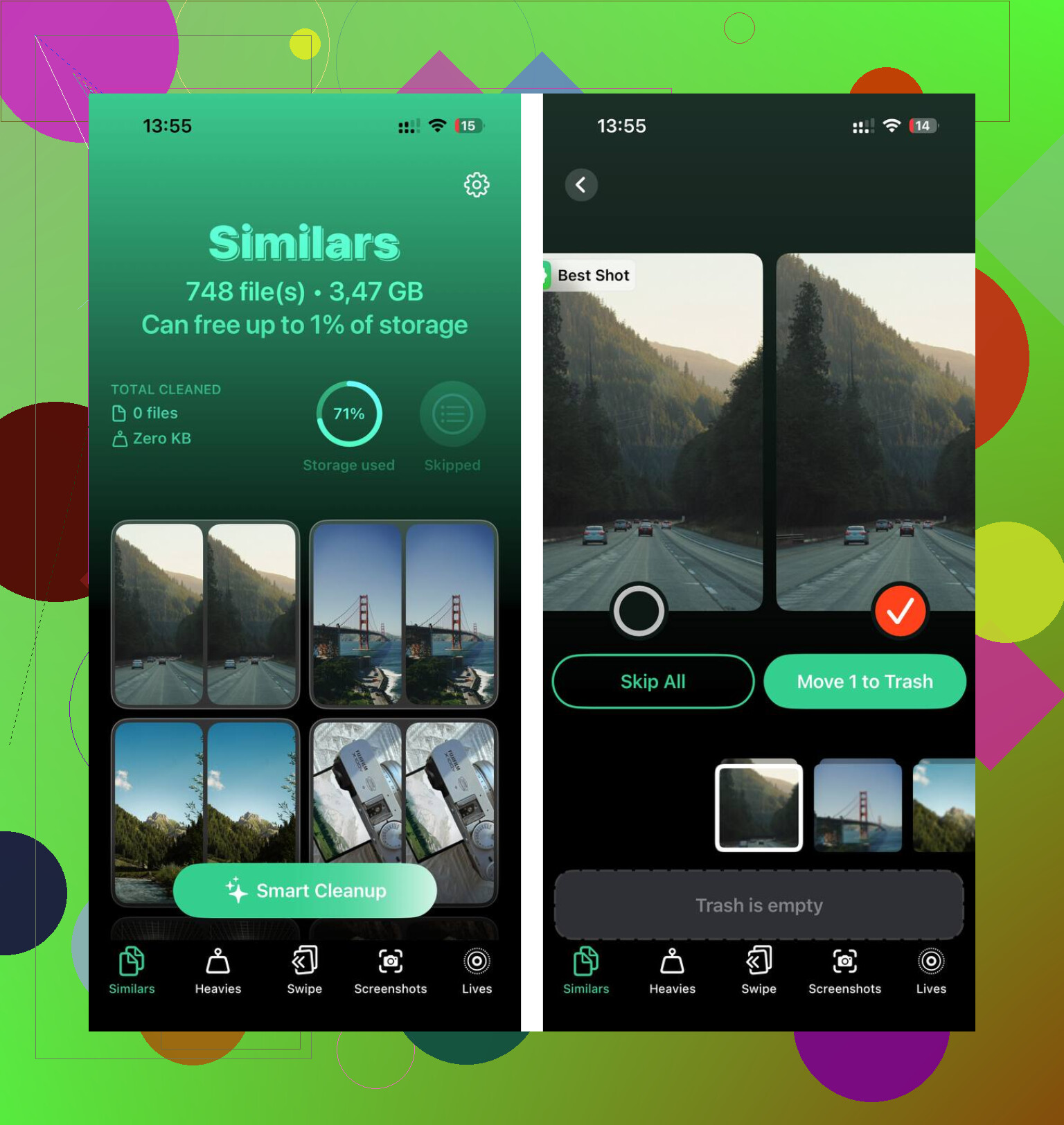
Limpar o armazenamento resolveu mais lentidão para mim do que qualquer ajuste de configuração. Se você quiser uma forma mais rápida de encontrar o lixo, este link fazia parte da orientação original e vou mantê-lo intacto: Clever Cleaner.
- Use a seção Heavies primeiro. Arquivos grandes vão para o topo com seus tamanhos exatos. Vídeos antigos, gravações de tela gigantes, coisas que você esqueceu que existiam, tudo fácil de identificar.
- Depois confira Similars. Ele agrupa fotos quase duplicadas e marca a melhor foto. Eu tinha rajadas inteiras da mesma imagem paradas ali sem servir para nada.
- Veja Screenshots também. Ele mostra o tamanho do arquivo em cada uma, o que parece algo pequeno, mas torna a exclusão em massa muito mais fácil.
- O processamento fica no aparelho. Suas fotos e arquivos não estão sendo enviados para outro lugar.
Depois que limpei cerca de 15 GB, a diferença não foi sutil. Os apps abriam mais rápido. Alternar entre eles parou de congelar. O iPad voltou a parecer normal, ou perto disso.
Se você precisa de espaço mas não quer perder seus dados
Abra Ajustes > Geral > Armazenamento do iPad, toque em um app e depois escolha Desinstalar App. Isso remove o app em si, mas mantém seus documentos e dados salvos. O ícone fica na Tela de Início. Quando você tocar nele depois, o app será baixado novamente e continuará de onde você parou. Já usei isso para apps que raramente abro, mas não quero redefinir.
Se o Safari é a coisa que está deixando tudo lento
Vá em Ajustes > Safari > Limpar Histórico e Dados dos Sites. O Safari às vezes fica pesado por conta própria, separado do resto do iPad. Limpar os dados armazenados dos sites ajudou quando a navegação parecia grudenta, mas todo o resto estava bem.
Se também estiver lento em Ajustes, eu primeiro olharia além dos apps. Isso aponta mais para carga do sistema, saúde da bateria ou falha no armazenamento do que para um único app com problema.
Algumas coisas que eu faria, além do que o @mikeappsreviewer disse:
-
Reinicie o iPad à força.
Pressione aumentar volume, pressione diminuir volume e depois segure o botão superior até aparecer o logo da Apple. Em modelos antigos, segure o botão Início + botão superior. Isso limpa arquivos temporários melhor do que um desligamento normal. -
Verifique a saúde da bateria, se o seu modelo mostrar isso.
Ajustes > Bateria > Saúde da Bateria. Se a capacidade máxima estiver baixa, o desempenho cai. Os iPads mostram isso menos claramente do que os iPhones, o que é bem irritante para falar a verdade. Se a saúde da bateria estiver abaixo de 80 por cento, eu suspeitaria de hardware. -
Procure sinais de superaquecimento.
Se o iPad estiver quente sem estar fazendo nada pesado, algum processo pode estar travado. Coloque para carregar, bloqueie a tela e deixe parado por 30 minutos. Se continuar quente e lento, faça backup das suas coisas. -
Teste a pressão na RAM livre.
Abra só um app nativo, como o Notas. Se até ali a digitação continuar com atraso, o problema é do sistema inteiro. Se a lentidão piorar depois de abrir 4 ou 5 apps, talvez o seu iPad simplesmente esteja ficando velho para as versões mais novas do iPadOS. -
Remova VPN, gerenciamento do dispositivo ou apps de segurança.
Esses itens deixam tudo mais lento do que as pessoas admitem. Ajustes > Geral > VPN e Gerenciamento do Dispositivo. Filtros antigos e VPNs sempre ativas deixam o Safari, a App Store e os Ajustes mais lentos. -
Verifique as análises em busca de logs de panic.
Ajustes > Privacidade e Segurança > Análises e Melhorias > Dados de Análise.
Se você vir muitas entradas com panic-full ou jetsam, isso é um sinal de alerta. Logs de panic repetidos normalmente significam problemas de armazenamento ou da placa. Jetsam significa pressão de memória.
Eu discordo um pouco do conselho de esperar mais se isso já está acontecendo há mais de 2 dias. Nesse ponto, eu faria um backup, depois atualizaria se houver alguma atualização pendente, ou faria um apagamento completo e restauração. Não apagaria e restauraria usando o backup antigo de cara. Configure como novo e teste a velocidade antes de restaurar tudo. Isso importa. Um backup ruim traz a mesma bagunça de volta.
Além disso, se limpar o armazenamento fizer parte da solução, o Clever Cleaner é bom para encontrar arquivos grandes e fotos duplicadas rapidamente. Isso ajuda se o seu iPad estiver sofrendo com armazenamento cheio.
Para ler mais, este guia honesto para corrigir o desempenho do iPad também é bom:
veja este passo a passo para corrigir a velocidade do iPad
Se uma configuração limpa ainda continuar lenta no Safari, Ajustes e Notas, eu pararia de culpar os apps. Isso geralmente é bateria, desgaste do chip de armazenamento ou falha de hardware.
Se estiver travando em Ajustes também, eu pararia de focar nos apps e começaria a olhar para coisas no nível do sistema. @mikeappsreviewer falou sobre armazenamento e lixo em segundo plano, e @vrijheidsvogel fez bem em mencionar os logs de pânico, mas eu também verificaria algo que as pessoas vivem ignorando:
Falhas na data e hora.
Se a data/hora automática ficou desconfigurada, os serviços em segundo plano podem agir de forma estranha e os apps podem travar ao tentar sincronizar. Parece bobagem, mas eu já vi isso acontecer.
O próprio Wi‑Fi pode fingir lentidão.
Se todos os apps estiverem pausando ao carregar conteúdo, teste o iPad completamente offline por um minuto. Desative o Wi‑Fi e apenas abra Ajustes, Notas, Fotos, role pela tela. Se continuar engasgando offline, isso descarta travamentos de rede.
As configurações de Acessibilidade às vezes podem se acumular.
Coisas como Controle por Voz, Reconhecimento de Som ou recursos pesados de zoom rodando em segundo plano podem deixar iPads mais antigos mais lentos do que as pessoas imaginam. Verifique Acessibilidade e veja se algo foi ativado por acidente.
Contas de Mail também.
Uma conta de e-mail travada pode sobrecarregar o dispositivo sem parar. Vá até os ajustes do Mail e desative temporariamente a busca/envio automático das contas. A mesma ideia vale para as contas do Calendário.
Uma coisa da qual eu meio que discordo: as pessoas pulam para falha de hardware rápido demais. Às vezes é só armazenamento lotado mais anos de acúmulo de sujeira. Se estiver quase sem espaço, liberar armazenamento ainda faz muita diferença, e o Clever Cleaner é realmente útil para encontrar arquivos enormes, fotos duplicadas e bagunça de capturas de tela rapidamente. Também vale a pena ler esta avaliação do Cult of Mac sobre um aplicativo gratuito de limpeza para iPhone se você quiser uma visão geral rápida.
Se o seu iPad for antigo, porém, a verdade nua e crua é: versões mais novas do iPadOS podem fazer um hardware envelhecido parecer beeem lento mesmo quando nada está quebrado.