El almacenamiento de mi iPhone sigue aumentando después de que elimino fotos, apps y otros archivos en lugar de liberar espacio. Ya revisé Eliminado recientemente y reinicié el teléfono, pero el almacenamiento disponible sigue disminuyendo. ¿Qué podría estar causando este problema de almacenamiento del iPhone y cómo puedo solucionarlo?
Yo también me he encontrado con esto, y es increíblemente molesto. Borras un montón enorme de fotos y videos, vacías Eliminado recientemente, y luego Ajustes sigue actuando como si no hubiera pasado nada. A veces la cifra de almacenamiento usado incluso sube, lo que hace que parezca que el teléfono te está mintiendo.
La parte molesta es que iOS no siempre libera ese espacio de inmediato. Incluso después de vaciar Eliminado recientemente, parte de eso puede quedarse un tiempo en Datos del sistema. El gráfico de almacenamiento en Ajustes también puede tardar en actualizarse. Puede que esté mostrando cifras en caché de antes, y luego, una vez que empiezas a borrar cosas, vuelve a analizar y se da cuenta de que el teléfono estaba aún más lleno de lo que mostraba antes.
Esto es lo que yo probaría antes de pasar directamente a un restablecimiento de fábrica.
Haz un reinicio forzado, no solo un reinicio normal
En los iPhone más nuevos, pulsa Subir volumen, luego Bajar volumen, y después mantén presionado el botón lateral hasta que aparezca el logotipo de Apple. Un reinicio normal apagando el teléfono no siempre borra toda la basura temporal que iOS está reteniendo. A veces hace falta más de un reinicio forzado antes de que Datos del sistema por fin baje y el espacio libre se muestre correctamente.
Prueba el truco de la fecha
Esto suena sospechoso, pero puede hacer que fotos antiguas eliminadas vuelvan a aparecer si la base de datos de Fotos está atascada.
Ve a Ajustes > General > Fecha y hora, desactiva Ajustar automáticamente y luego adelanta la fecha aproximadamente un año. Abre Fotos, espera un poco y luego vuelve a revisar Eliminado recientemente. Si algo reaparece allí, elimínalo otra vez. Después de eso, vuelve a activar Ajustar automáticamente.
Revisa Mensajes y las cachés de las apps
Mensajes puede comerse silenciosamente muchísimo espacio. Ve a Ajustes > General > Almacenamiento del iPhone > Mensajes y mira los archivos adjuntos. Los videos antiguos, GIF, capturas de pantalla y memes aleatorios se acumulan rápido.
También revisa apps como TikTok, Instagram y WhatsApp. Pueden acumular cachés enormes. Si una app está ocupando algo ridículo como 10 GB, borrarla y reinstalarla suele ser la forma más limpia de eliminar esa caché.
Usa una app de limpieza si las herramientas integradas son demasiado limitadas
Las herramientas de almacenamiento de Apple son bastante básicas. No facilitan ordenar tus archivos multimedia por tamaño, y pasan por alto mucho desorden que no es un duplicado exacto.
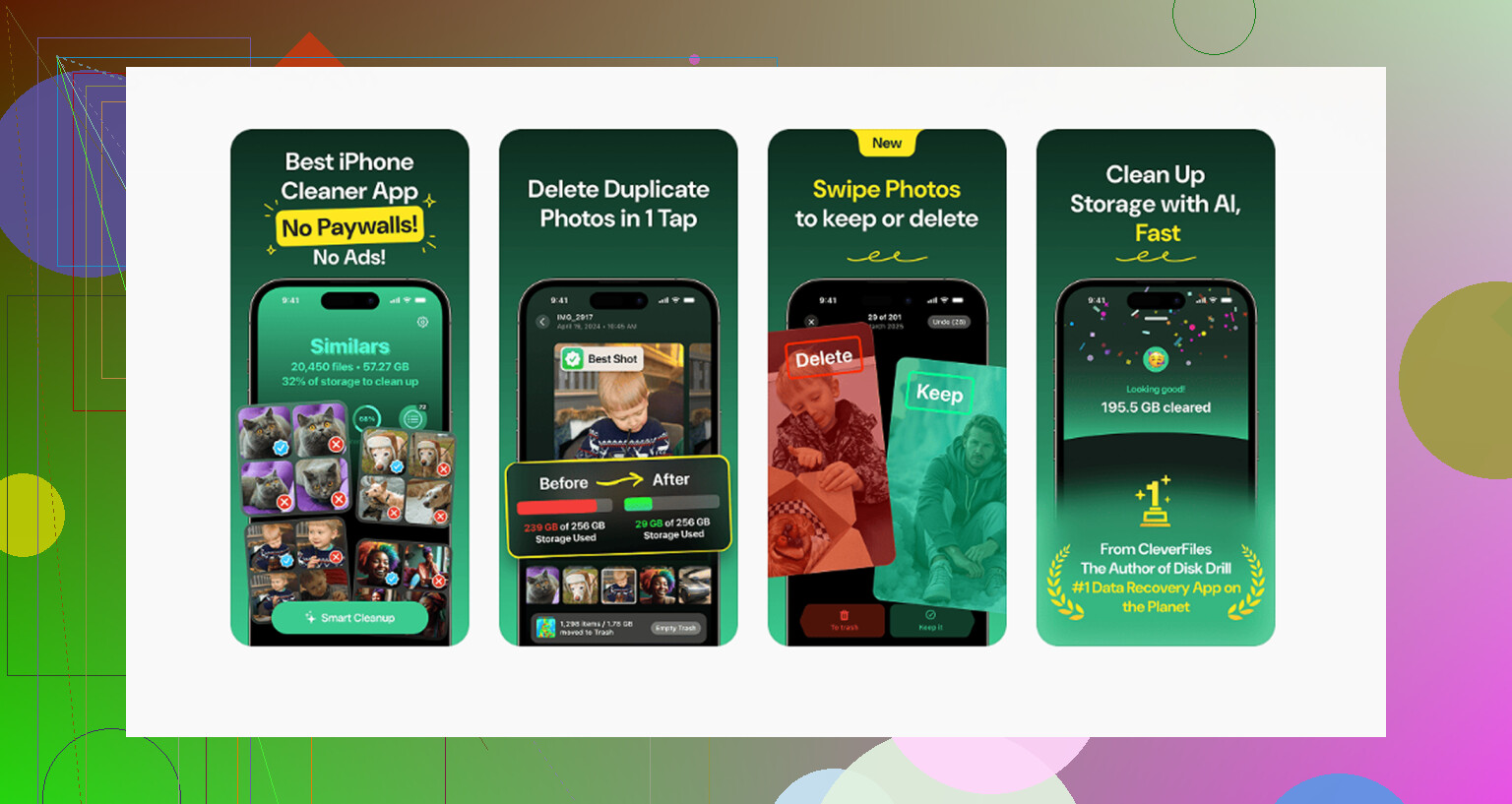
Yo terminé usando Clever Cleaner, y fue la única app de limpieza que encontré que no parecía una trampa de suscripción. Es gratis, sin anuncios, sin muro de pago ni prueba que luego se convierta silenciosamente en un cobro.
La parte más útil para mí fue la sección Heavies. Ordena fotos y videos por tamaño, así que puedes encontrar rápidamente ese video aleatorio en 4K que ocupa un par de gigas. La sección Similars también es útil porque encuentra fotos que son básicamente la misma toma, aunque no sean duplicados exactos. Elige la mejor y te permite borrar el resto. También muestra los tamaños de archivo, lo cual ayuda mucho cuando intentas liberar espacio rápidamente.
Otra cosa que me gustó es que el procesamiento ocurre en el teléfono, así que tus fotos no se suben a ningún otro sitio.
Una vez que liberas alrededor de 10 a 15 GB, iOS normalmente empieza a comportarse con normalidad otra vez. La pantalla de almacenamiento se actualiza de forma más fiable, el retraso mejora y las advertencias de Almacenamiento lleno dejan de aparecer constantemente.
Si nada de eso funciona, la última opción es hacer una copia de seguridad del teléfono en una computadora y hacer un restablecimiento de fábrica. Eso debería limpiar archivos del sistema corruptos o datos de almacenamiento atascados, pero yo solo lo haría después de probar primero el reinicio forzado y una limpieza adecuada.
No sigas borrando cosas al azar mientras el teléfono todavía está sincronizando Fotos de iCloud o Mensajes, porque iOS puede estar descargando originales o reconstruyendo índices al mismo tiempo.
Revisa Ajustes > tu nombre > iCloud y comprueba si Fotos o Mensajes se están sincronizando activamente. Si es así, conéctalo, usa Wi‑Fi y dale unas horas antes de juzgar la cifra de almacenamiento.
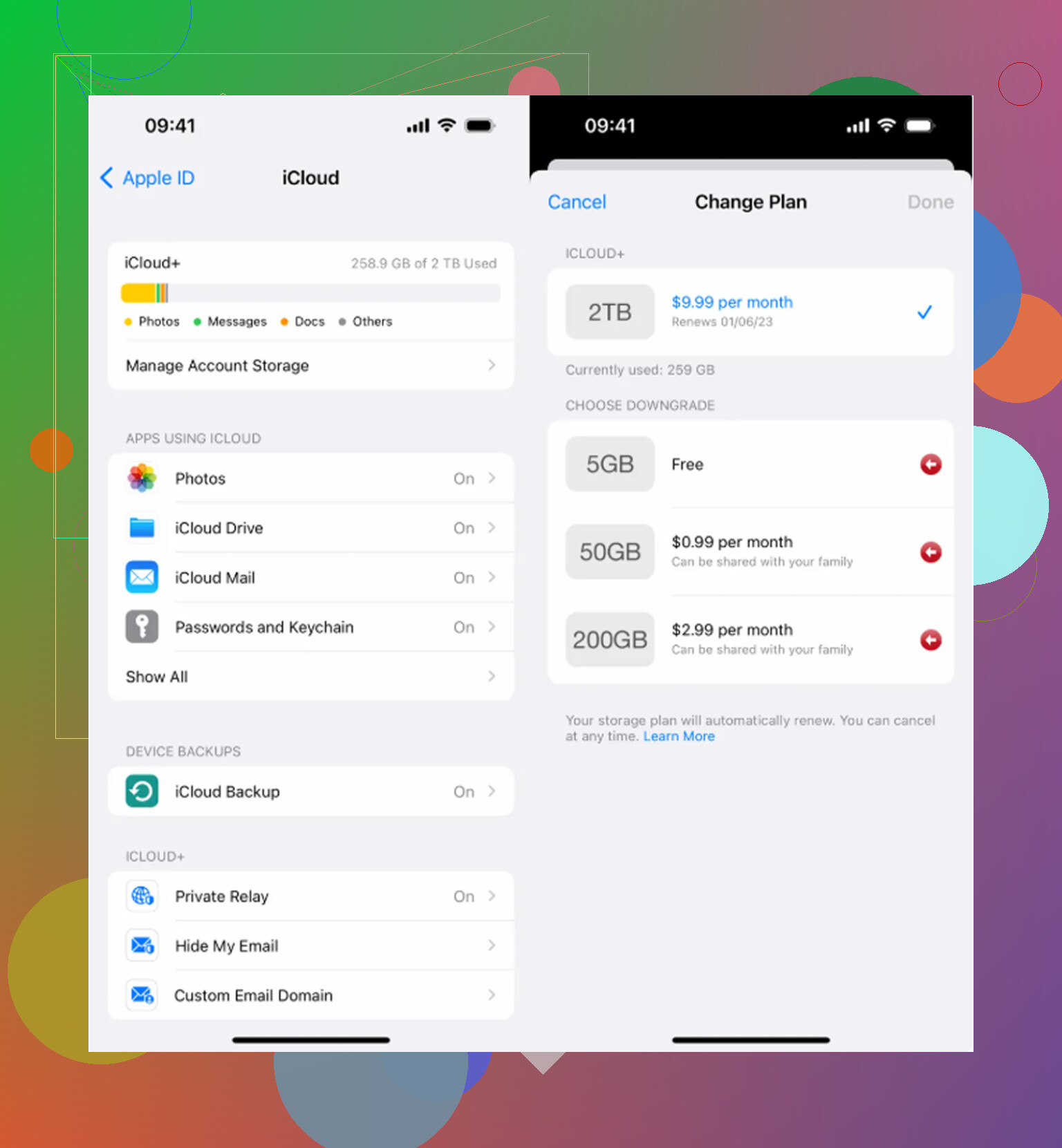
No sigas persiguiendo el número minuto a minuto, especialmente si al teléfono le quedan solo unos pocos GB. En ese punto, es posible que iOS esté intentando hacer espacio temporal para cambios en la base de datos de fotos, limpieza de apps, comprobaciones de iCloud, miniaturas y recálculo del almacenamiento, así que tu espacio eliminado puede parecer que se movió a Datos del sistema antes de que realmente se libere. Yo lo dejaría enchufado al Wi-Fi durante la noche y luego volvería a revisar Ajustes > General > Almacenamiento del iPhone después de eso. Si sigue subiendo, busca la categoría que creció, no solo el total. Si Datos del sistema es el problema, una copia de seguridad y restauración mediante una computadora suele ser más fiable que seguir borrando cosas al azar.