Lo spazio di archiviazione del mio iPhone continua ad aumentare dopo che elimino foto, app e altri file invece di liberare spazio. Ho controllato Eliminati di recente e riavviato il telefono, ma lo spazio di archiviazione disponibile continua a diminuire. Che cosa potrebbe causare questo problema di archiviazione su iPhone e come posso risolverlo?
Mi è successo anche questo, ed è incredibilmente fastidioso. Elimini un enorme mucchio di foto e video, svuoti Eliminati di recente, poi Impostazioni continua a comportarsi come se non fosse successo nulla. A volte il numero dello spazio utilizzato aumenta persino, il che fa sembrare che il telefono ti stia mentendo.
La parte fastidiosa è che iOS non sempre libera subito quello spazio. Anche dopo aver svuotato Eliminati di recente, una parte può restare per un po sotto Dati di sistema. Anche il grafico dello spazio di archiviazione in Impostazioni può aggiornarsi lentamente. Potrebbe mostrare numeri memorizzati nella cache di prima, poi una volta che inizi a eliminare cose, esegue una nuova scansione e si accorge che il telefono era ancora più pieno di quanto mostrasse prima.
Ecco cosa proverei prima di passare direttamente al ripristino alle impostazioni di fabbrica.
Fai un riavvio forzato, non solo un normale riavvio
Sugli iPhone più recenti, premi Volume su, poi Volume giù, quindi tieni premuto il tasto laterale finché non appare il logo Apple. Un normale spegnimento e riavvio non sempre elimina tutta la spazzatura temporanea che iOS si sta tenendo. A volte serve più di un riavvio forzato prima che i Dati di sistema finalmente diminuiscano e lo spazio libero venga mostrato correttamente.
Prova il trucco della data
Sembra sospetto, ma può far ricomparire vecchie foto eliminate se il database di Foto è bloccato.
Vai su Impostazioni > Generali > Data e ora, disattiva Imposta automaticamente, poi sposta la data avanti di circa un anno. Apri Foto, aspetta un po, poi controlla di nuovo Eliminati di recente. Se lì ricompare qualcosa, eliminalo di nuovo. Dopo, riattiva Imposta automaticamente.
Controlla Messaggi e la cache delle app
Messaggi può consumare silenziosamente un sacco di spazio. Vai su Impostazioni > Generali > Spazio iPhone > Messaggi e guarda gli allegati. Vecchi video, GIF, screenshot e meme casuali si accumulano in fretta.
Controlla anche app come TikTok, Instagram e WhatsApp. Possono accumulare cache enormi. Se un app occupa qualcosa di assurdo come 10GB, eliminarla e reinstallarla di solito è il modo più pulito per cancellare quella cache.
Usa un app di pulizia se gli strumenti integrati sono troppo limitati
Gli strumenti di archiviazione di Apple sono piuttosto essenziali. Non rendono facile ordinare i contenuti multimediali per dimensione del file, e si perdono molto disordine che non è un duplicato esatto.
Alla fine ho usato Clever Cleaner, ed è stata l unica app di pulizia che ho trovato che non sembrasse una trappola ad abbonamento. È gratuita, senza pubblicità, paywall o prova che si trasforma silenziosamente in un addebito più tardi.
La parte più utile per me è stata la sezione Heavies. Ordina foto e video per dimensione, così puoi trovare rapidamente il video 4K casuale che occupa un paio di giga. Anche la sezione Similars è comoda perché trova foto che sono praticamente lo stesso scatto, anche se non sono duplicati esatti. Sceglie la migliore e ti permette di eliminare le altre. Mostra anche le dimensioni dei file, il che aiuta molto quando stai cercando di liberare spazio rapidamente.
Un altra cosa che mi è piaciuta è che l elaborazione avviene sul telefono, quindi le tue foto non vengono caricate da qualche altra parte.
Una volta liberati circa 10-15GB, iOS di solito ricomincia a comportarsi normalmente. La schermata di archiviazione si aggiorna in modo più affidabile, i rallentamenti migliorano e gli avvisi Spazio di archiviazione pieno smettono di comparire continuamente.
Se nulla di tutto questo funziona, l ultima opzione è fare un backup del telefono su un computer ed eseguire un ripristino alle impostazioni di fabbrica. Questo dovrebbe eliminare file di sistema corrotti o dati di archiviazione bloccati, ma lo farei solo dopo aver provato prima il riavvio forzato e una pulizia fatta bene.
Non continuare a eliminare cose a caso mentre il telefono sta ancora sincronizzando Foto di iCloud o Messaggi, perché iOS potrebbe scaricare gli originali o ricostruire gli indici nello stesso momento.
Controlla in Impostazioni > il tuo nome > iCloud e verifica se Foto o Messaggi si stanno sincronizzando attivamente. Se sì, collega il telefono all’alimentazione, connettiti al Wi-Fi e dagli qualche ora prima di giudicare il numero di spazio di archiviazione.
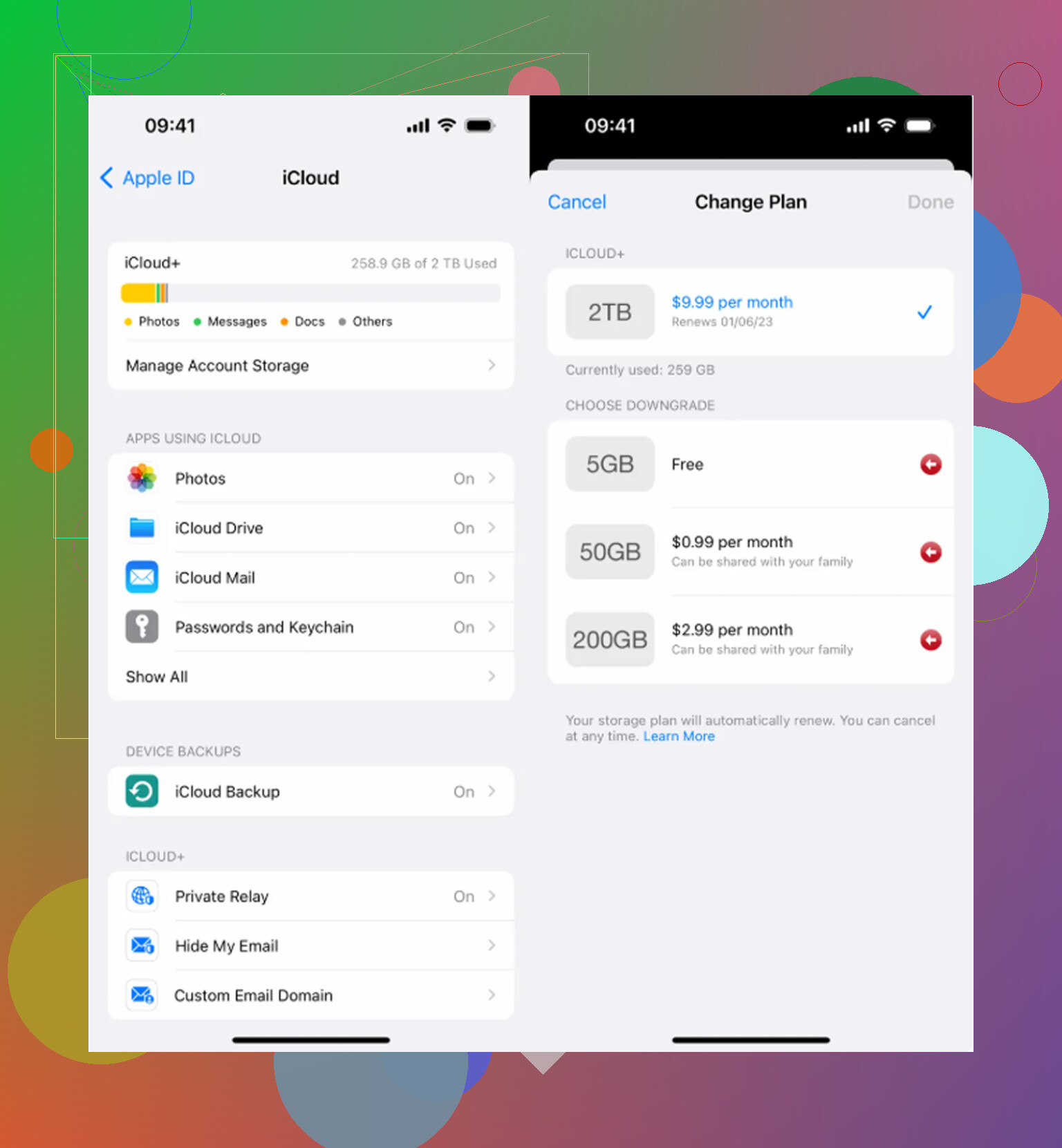
Non continuare a inseguire il numero minuto per minuto, soprattutto se il telefono è agli ultimi pochi GB. A quel punto iOS potrebbe stare cercando di creare spazio temporaneo per le modifiche al database delle foto, la pulizia delle app, i controlli di iCloud, le miniature e il ricalcolo dello spazio di archiviazione, quindi lo spazio “eliminato” può sembrare finito nei Dati di sistema prima di liberarsi davvero. Lo lascerei collegato al caricabatterie e al Wi‑Fi per tutta la notte, poi controllerei di nuovo Impostazioni > Generali > Spazio iPhone dopo. Se continua ancora a salire, cerca la categoria che è aumentata, non solo il totale. Se il problema è “Dati di sistema”, un backup e ripristino tramite computer di solito è più affidabile che eliminare altra roba a caso.