La mia chiavetta USB funzionava normalmente, ma ora Windows dice che deve essere formattata prima di poterla usare. Contiene file importanti, quindi non voglio cancellare nulla. Quali sono le cause di questo problema e come posso recuperare i dati in modo sicuro?
Annulla la richiesta di formattazione e per ora smetti di utilizzare l'unità USB. Quel messaggio di Windows non significa necessariamente che i tuoi file siano andati persi. Spesso indica che il file system è danneggiato e che Windows non riesce più a leggerlo correttamente.
Ciò può accadere dopo aver scollegato l'unità senza espellerla, in seguito a un'interruzione dell'alimentazione durante un trasferimento o all'interruzione di un'operazione di scrittura. Windows suggerisce di formattare perché questa operazione crea un nuovo file system, ma farlo prima del recupero può sovrascrivere dati di cui hai ancora bisogno.
Se i file sono importanti, eviterei di eseguire scansioni ripetute direttamente sull'unità USB. Un'unità che improvvisamente appare come RAW o richiede di essere formattata potrebbe avere settori danneggiati o un altro problema hardware. Più dati vengono letti da un'unità in avaria, maggiore è la probabilità che la situazione peggiori.
Un approccio più sicuro consiste nell'aprire Disk Drill e creare prima un backup byte per byte. In questo modo viene creata un'immagine contenente ogni settore leggibile. Potrai quindi esaminare tale immagine anziché accedere ripetutamente al dispositivo USB originale.
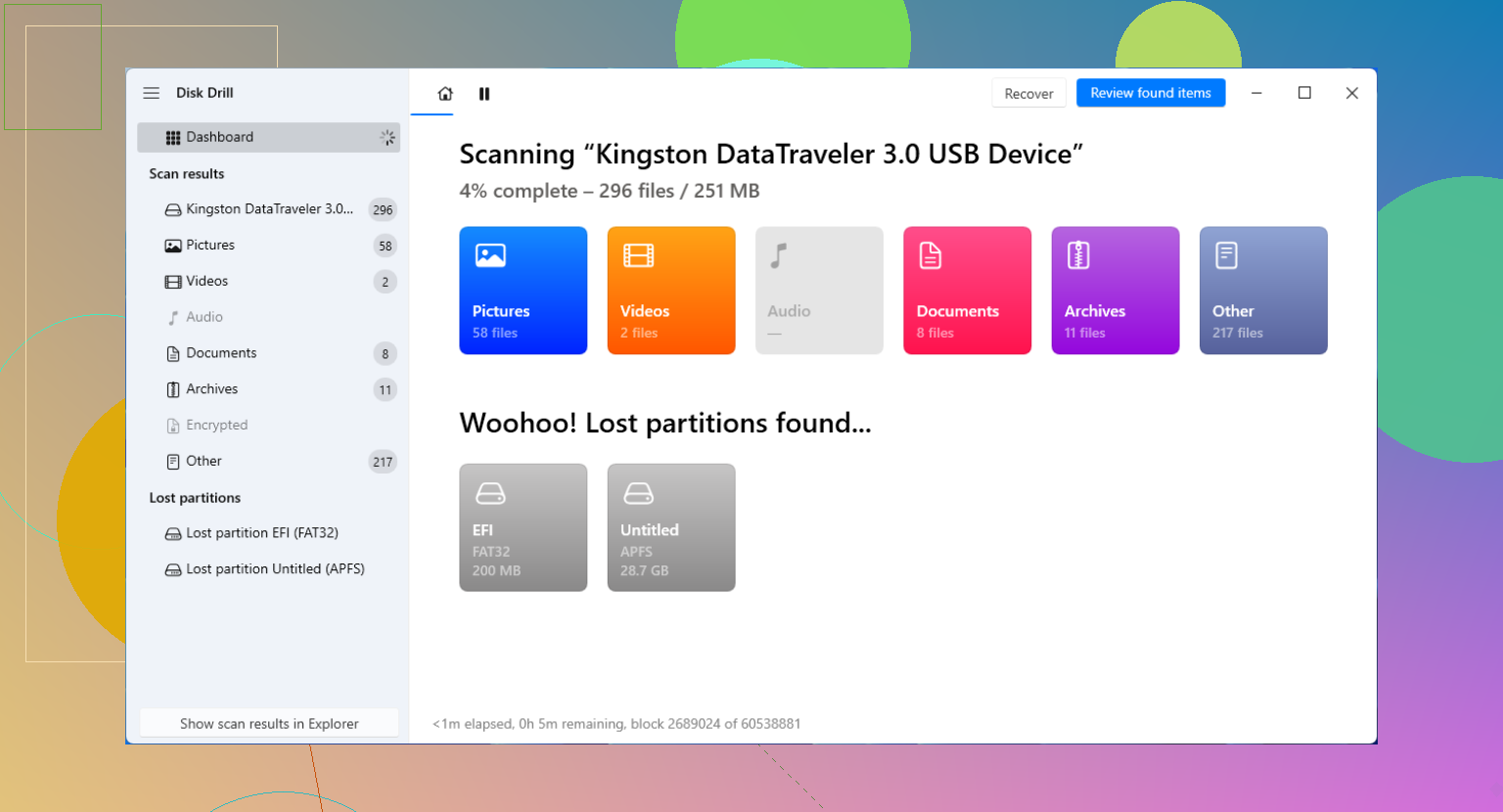
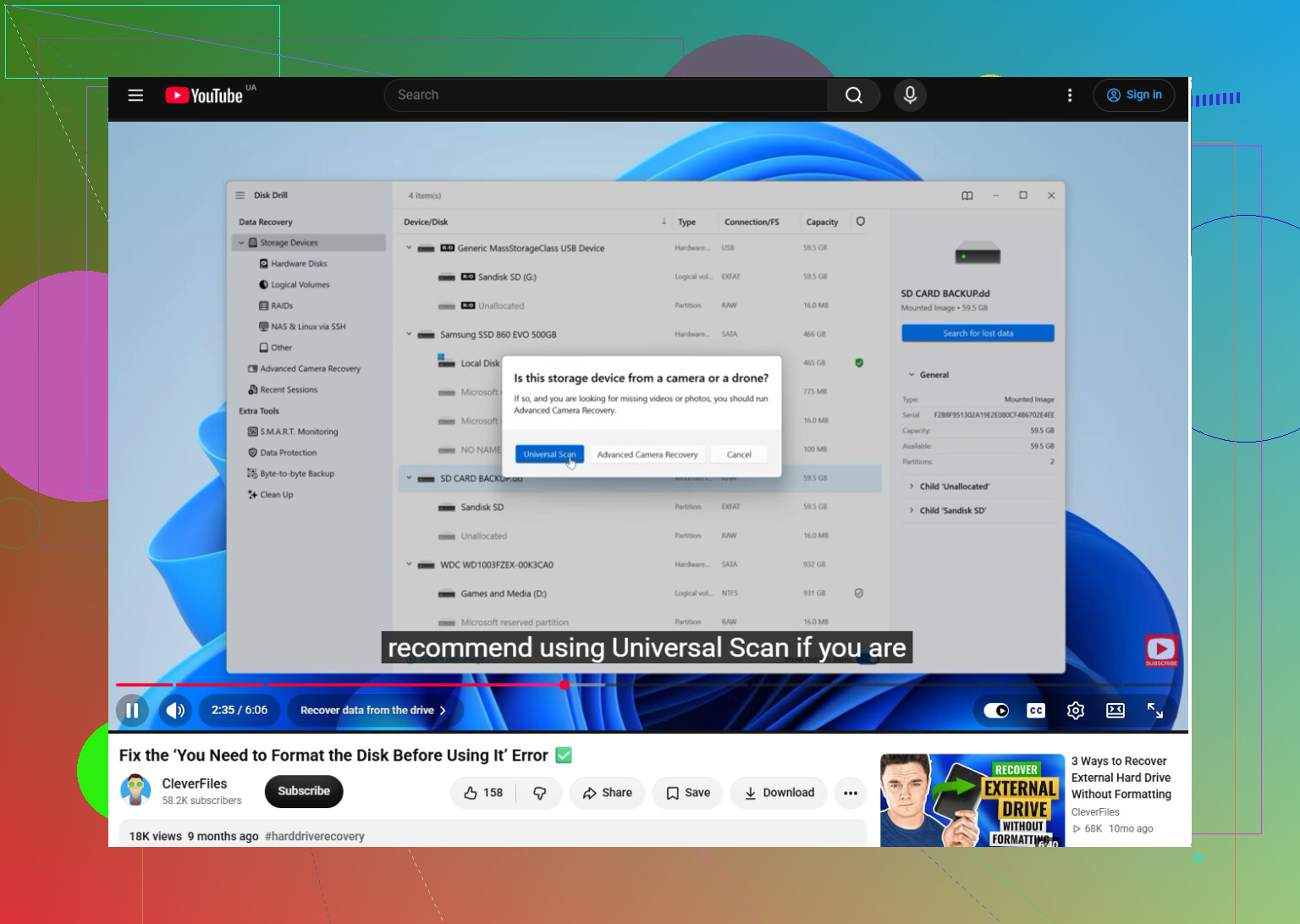
Quando l'immagine è pronta, usa Collega immagine disco in Disk Drill, seleziona l'immagine dall'elenco dei dispositivi di archiviazione e fai clic su Cerca dati persi. Lascia che la Scansione universale venga completata, anche se i file iniziano ad apparire prima del termine.
Disk Drill può recuperare i file utilizzando ciò che rimane del file system originale. Se tale struttura è troppo danneggiata, può anche cercare le firme dei tipi di file conosciuti. Questo è importante con le unità RAW, perché il recupero non dipende interamente dal riconoscimento della vecchia partizione da parte di Windows.
Non devi aspettare il completamento della scansione per esaminare i risultati. Apri Esamina elementi trovati e usa i filtri delle categorie per Immagini, Video, Documenti, Archivi e altri tipi di file. È molto più veloce che esaminare tutti i file uno alla volta.
Visualizza in anteprima alcuni file importanti prima di recuperarli. Controlla foto, documenti e video per assicurarti che si aprano e vengano visualizzati correttamente. Un'anteprima funzionante è solitamente un buon segno che i dati effettivi del file sono utilizzabili e che Disk Drill non ha trovato soltanto un nome file o un frammento danneggiato.
Quando sei pronto, seleziona i file e fai clic su Recupera. Salvali sull'SSD interno, su un'altra unità esterna o su qualsiasi altro dispositivo di archiviazione con spazio libero sufficiente. Non recuperarli sulla stessa unità USB. La scrittura di nuovi dati su di essa potrebbe sovrascrivere file che non sono ancora stati recuperati.
Formatta l'unità USB solo dopo aver copiato tutto ciò che è importante in un luogo sicuro. A quel punto, exFAT è una scelta ragionevole se hai bisogno che l'unità funzioni sia con Windows sia con macOS. NTFS è più adatto se la utilizzi principalmente con Windows.
L'ordine delle operazioni è fondamentale:
Smetti di utilizzare l'unità USB → crea un'immagine, se possibile → esamina l'immagine → visualizza i risultati in anteprima → recupera i file su un'altra unità → formatta l'unità USB successivamente.
Considera questa operazione innanzitutto come un recupero dei dati e, solo in un secondo momento, come una riparazione dell'unità. La formattazione potrebbe rendere nuovamente utilizzabile l'unità USB, ma deve essere eseguita dopo aver salvato i dati.
Anche questo video illustra il processo, così puoi seguire i passaggi mostrati:
https://www.youtube.com/watch?v=dSrYeyo6T6o
Non eseguire CHKDSK e non fare ancora clic su “Formatta disco”. CHKDSK apporta modifiche al file system e, su un’unità flash gravemente danneggiata, può rendere più difficile il recupero anziché risolvere il problema.
Controlla prima l’unità in Gestione disco di Windows. Se viene visualizzata con la capacità corretta ma risulta RAW o presenta una partizione non riconosciuta, probabilmente il controller sta ancora comunicando e il software di recupero file ha ragionevoli possibilità di successo. Il suggerimento di @deep_hawk di crearne un’immagine prima di eseguire la scansione è sensato. Disk Drill può farlo, anche se la cosa importante è lavorare da un’immagine e salvare i file recuperati altrove.
Se Gestione disco mostra 0 byte, “Nessun supporto”, una capacità palesemente errata oppure l’unità USB continua a disconnettersi, è più probabile che si tratti di un guasto del controller o dei chip di memoria. Provare porte USB diverse o un altro computer va bene, ma ricollegare e scansionare ripetutamente l’unità non riparerà l’hardware. Per file davvero insostituibili, è preferibile rivolgersi a un servizio professionale di recupero dati. Le improvvise richieste di formattazione possono essere causate dal danneggiamento del file system, dalla rimozione non sicura, dal deterioramento della memoria flash o persino da un’unità contraffatta che dichiarava una capacità superiore a quella effettiva.
Controlla le dimensioni dell’unità indicate in Gestione disco e annotale prima di fare qualsiasi altra cosa. Le dimensioni sono un indizio utile. Una chiavetta da 64 GB che mostra ancora circa 64 GB presenta solitamente un problema del file system o della partizione. «Nessun supporto», 0 byte o dimensioni senza senso indicano molto più probabilmente un guasto del controller o della memoria flash.
Il messaggio di formattazione indica che Windows sta dicendo: «Riesco a rilevare un dispositivo di archiviazione, ma non riesco a comprenderne il file system». Non è una diagnosi e la formattazione è semplicemente la soluzione più semplice che Windows può offrire. Le cause comuni includono un’operazione di scrittura interrotta, una rimozione non sicura, informazioni sulla partizione danneggiate, celle di memoria usurate o un’unità contraffatta che ha raggiunto il limite della sua capacità reale.
Prima di avviare il recupero, assicurati di avere spazio di archiviazione libero sufficiente. Potrebbe servirti uno spazio pari all’intera capacità dell’unità USB per crearne un’immagine, oltre ad altro spazio per i file recuperati. A volte ci si accorge a metà scansione che l’unità di sistema non ha spazio per salvare i risultati. Non installare il software di recupero sull’unità USB interessata e non usarla come destinazione per il recupero.
Disk Drill è una soluzione valida se desideri un’interfaccia grafica, ma mantieni aspettative realistiche. Se recupera i file tramite i record originali del file system, potresti riottenere i nomi dei file e la struttura delle cartelle. Se invece deve ricorrere alla scansione basata sulle firme, le foto, i documenti e i video effettivi potrebbero essere recuperati, ma non i nomi, le date e le cartelle originali. Potresti ritrovarti a dover ordinare file con nomi come file000123.jpg, un’operazione noiosa ma comunque preferibile alla perdita dei contenuti.
Concordo con @lucidvector_66 sull’opportunità di evitare CHKDSK in questa fase. CHKDSK è uno strumento di riparazione, non uno strumento di recupero. Il suo compito è rendere il file system internamente coerente e ciò può comportare l’eliminazione di riferimenti danneggiati che il software di recupero potrebbe altrimenti utilizzare.
Se durante la creazione dell’immagine iniziano a verificarsi molti errori di lettura, l’operazione procede a una velocità estremamente bassa o il dispositivo si disconnette, smetti di considerarlo un normale caso di danneggiamento. Il software non può riparare un controller guasto o un chip NAND instabile. Per file sostituibili, può essere ragionevole provare un software di recupero. Se si tratta dell’unica copia di lavori importanti o foto di famiglia, ripetuti tentativi fai da te possono ridurre le possibilità a disposizione di un laboratorio di recupero dati.
Dopo aver recuperato i file, non affiderei più nulla di importante a questa particolare unità flash, anche se una nuova formattazione sembra risolvere il problema. Le chiavette USB costano poco e un’improvvisa illeggibilità può essere il primo segnale che l’hardware si sta usurando.
Collegala direttamente a un altro computer, senza usare un hub USB, e verifica se compare la stessa richiesta. Se lì funziona, copia immediatamente i file, perché il problema potrebbe dipendere dalla porta originale, dal driver o da una connessione instabile. Se tutti i computer chiedono di formattarla, il guasto è quasi certamente nella chiavetta stessa. Smetti di ricollegarla se scompare, diventa insolitamente calda o continua a mostrare capacità diverse.
Per tentare un recupero più economico, TestDisk potrebbe riuscire a individuare la partizione mancante o a copiare i file da un file system danneggiato. PhotoRec può recuperare i dati in base al tipo di file quando le informazioni sulle directory sono andate perse, anche se in genere i nomi dei file e le cartelle non verranno mantenuti. Disk Drill è più facile da usare, ma qualunque strumento tu scelga, quando possibile esegui la scansione di un’immagine e salva tutto su un disco diverso.
Una causa meno evidente potrebbe essere l’uso della chiavetta in una TV, un telefono, una console per videogiochi o un altro dispositivo che l’ha riformattata o crittografata in un modo non riconosciuto da Windows. La richiesta di formattazione, quindi, non indica automaticamente un guasto fisico. Tuttavia, non “provare” le soluzioni formattando prima la chiavetta. Recupera i file, verifica che le copie si aprano effettivamente, quindi sostituisci o testa accuratamente la chiavetta USB prima di tornare a considerarla affidabile.
Non fare clic nemmeno su “Inizializza disco” in Gestione disco. Pensavo fosse un passaggio di rilevamento innocuo, ma può scrivere nuove informazioni sulle partizioni, quindi lascia l’unità invariata finché i file non saranno stati recuperati altrove.
Aspettati di recuperare i tuoi file, ma non la struttura delle cartelle, almeno non tutta. Questa è la realtà di base che nessuno dice apertamente. Quando un’unità diventa RAW e Windows chiede insistentemente di formattarla, di solito a essere danneggiati sono i record del file system: ciò significa che i dati effettivi di foto e documenti potrebbero essere ancora perfettamente presenti, mentre i nomi e le cartelle che vi facevano riferimento risultano illeggibili. Preparati quindi a ritrovarti con una massa di file recuperati da identificare aprendoli, anziché tramite i loro nomi originali ben ordinati.
L’ipotesi della contraffazione sollevata sia da @lucidvector_66 sia da @hacksudo8 è quella che prenderei seriamente in considerazione per prima, perché cambia completamente la situazione. Se si tratta di una chiavetta economica senza marca acquistata online, c’è una concreta possibilità che sia stata modificata per dichiarare una capacità molto superiore a quella fisicamente disponibile. Queste unità funzionano bene finché non si supera la loro capacità reale; dopodiché, alla scrittura successiva, corrompono i dati e mostrano proprio questa richiesta di formattazione. Nessuno strumento di recupero può risolvere il problema, perché i dati oltre il limite reale non sono mai stati effettivamente memorizzati da nessuna parte. Un rapido indizio: l’unità era quasi piena quando ha smesso di funzionare ed era stata acquistata a un prezzo sospettosamente conveniente?
Il consiglio di creare un’immagine è corretto, ma aggiungerei un inconveniente pratico in cui molti si imbattono. L’immagine byte per byte di una chiavetta da 64 GB è un file da 64 GB, indipendentemente dal fatto che l’unità sia piena solo a metà, e in più serve spazio per i file recuperati. Se l’unità di sistema è un SSD di capacità ridotta già quasi pieno, ti bloccherai a metà dell’operazione chiedendoti dove salvare tutto. Assicurati di avere spazio libero prima di iniziare, non durante il recupero.
Disk Drill va bene come primo tentativo, soprattutto per creare l’immagine e visualizzare l’anteprima prima di procedere con il salvataggio. L’anteprima è davvero la parte importante, perché se una miniatura viene visualizzata significa che i dati sottostanti sono probabilmente integri, anziché essere un frammento parzialmente corrotto. Detto questo, se entra in gioco il limite di recupero della versione gratuita e ti ritrovi davanti a svariati gigabyte di risultati, PhotoRec, menzionato da @fuzzycircuit_52, esegue gratuitamente lo stesso recupero basato sulle firme dei file. È meno gradevole da usare e assegna nomi come file000123.jpg, ma per un recupero occasionale è difficile discutere sul prezzo.
La cosa che sottolineerei con maggiore fermezza è questa: una volta salvati e verificati concretamente i file altrove, manda in pensione la chiavetta. Non formattarla per poi continuare a usarla per conservare qualcosa che non vorresti perdere. Un’unità che si guasta una volta in questo modo ti ha già fatto capire che cosa farà in futuro.
Non formattarla se la chiavetta è stata crittografata con VeraCrypt o un software simile. Windows potrebbe identificare un volume crittografato integro come un file system sconosciuto e mostrare lo stesso messaggio, quindi prova prima a montarlo con il programma di crittografia originale e la relativa password. Se non è mai stata utilizzata la crittografia, considera il problema come un danneggiamento dei dati o un guasto hardware, come descritto sopra.
Una formattazione riuscita non dimostrerebbe che la chiavetta USB è in buone condizioni. Annulla la richiesta, recupera i file o crea prima un’immagine dell’unità, quindi esegui un test di scrittura e verifica dell’intera capacità, ad esempio con H2testw, dopo la formattazione. Se il test segnala errori o uno spazio utilizzabile inferiore a quello dichiarato, sostituisci l’unità anziché fidarti nuovamente.