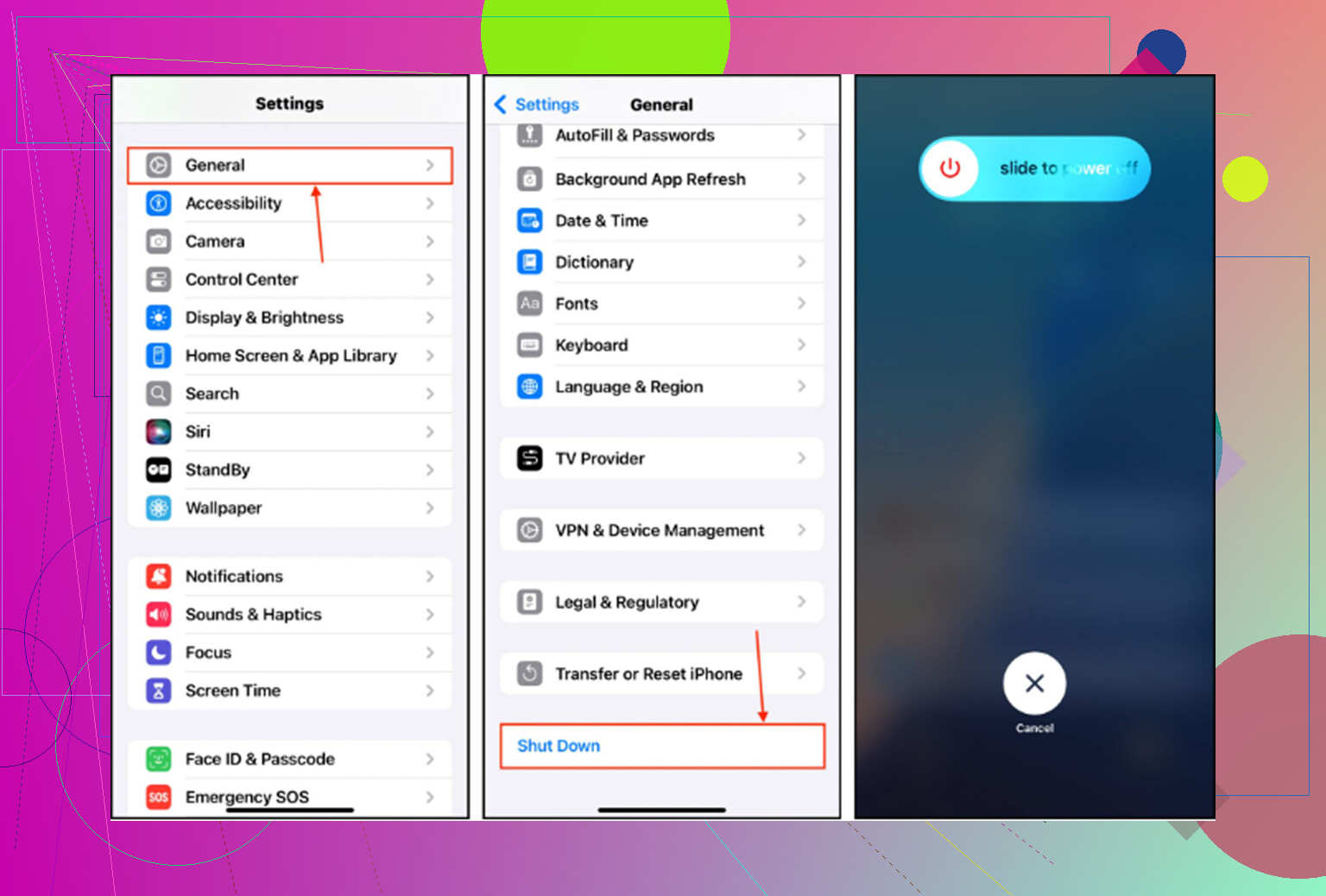
Il mio iPhone ha iniziato a rallentare, le app impiegano più tempo ad aprirsi e lo scorrimento non è fluido, anche se ho ancora molto spazio di archiviazione disponibile. Sto cercando di capire se ciò possa essere causato da iOS, dallo stato di salute della batteria, dalle app in background o da un altro problema di prestazioni e ho bisogno di aiuto per risolverlo.
Se il tuo iPhone ha quasi esaurito lo spazio di archiviazione, sì, può assolutamente far sembrare il telefono lento. Non è un mito inventato di risoluzione dei problemi. iOS ha bisogno di spazio extra per file temporanei, cache delle app, attività in background, aggiornamenti e memoria virtuale. Quando non rimane abbastanza spazio, tutto il telefono può iniziare a comportarsi in modo strano.
Il consiglio abituale è di mantenere libero circa dal 10% al 20% dello spazio di archiviazione. Quando scendi a pochi GB, puoi iniziare ad avvertire quella fastidiosa sensazione di rallentamento: lo scorrimento va a scatti, la tastiera risponde in ritardo mentre scrivi, le app si bloccano prima di aprirsi, cose del genere. Può sembrare che il telefono sia improvvisamente invecchiato di cinque anni da un giorno all'altro.
Ci sono anche un paio di altre cose che vale la pena controllare. Se il rallentamento è iniziato subito dopo un aggiornamento di iOS, aspetta un po'. Nelle prime 48-72 ore, il telefono potrebbe svolgere molte attività in background come reindicizzare le foto, aggiornare i dati delle app e ripulire vari elementi. Lasciarlo collegato al caricabatterie e al Wi-Fi durante la notte per qualche notte di solito aiuta a stabilizzarlo.
Se è passata più di una settimana e continua a sembrare lento, controlla Stato batteria nelle Impostazioni. Quando la capacità massima scende sotto l'80%, iOS può limitare le prestazioni per evitare spegnimenti casuali. Anche il calore può causare una riduzione delle prestazioni, quindi se il telefono è sotto il sole o chiuso in una custodia spessa mentre è già caldo, potrebbe rallentarsi da solo per proteggere l'hardware.
Detto questo, lo spazio di archiviazione è la prima cosa che controllerei. Molte persone non si rendono conto di quanti file inutili si accumulano nel tempo: foto che sembrano duplicate, vecchi video in 4K, screenshot casuali, registrazioni dello schermo e file grandi di cui ti eri dimenticato. Ripulire tutto manualmente è davvero frustrante, soprattutto se hai anni di foto.
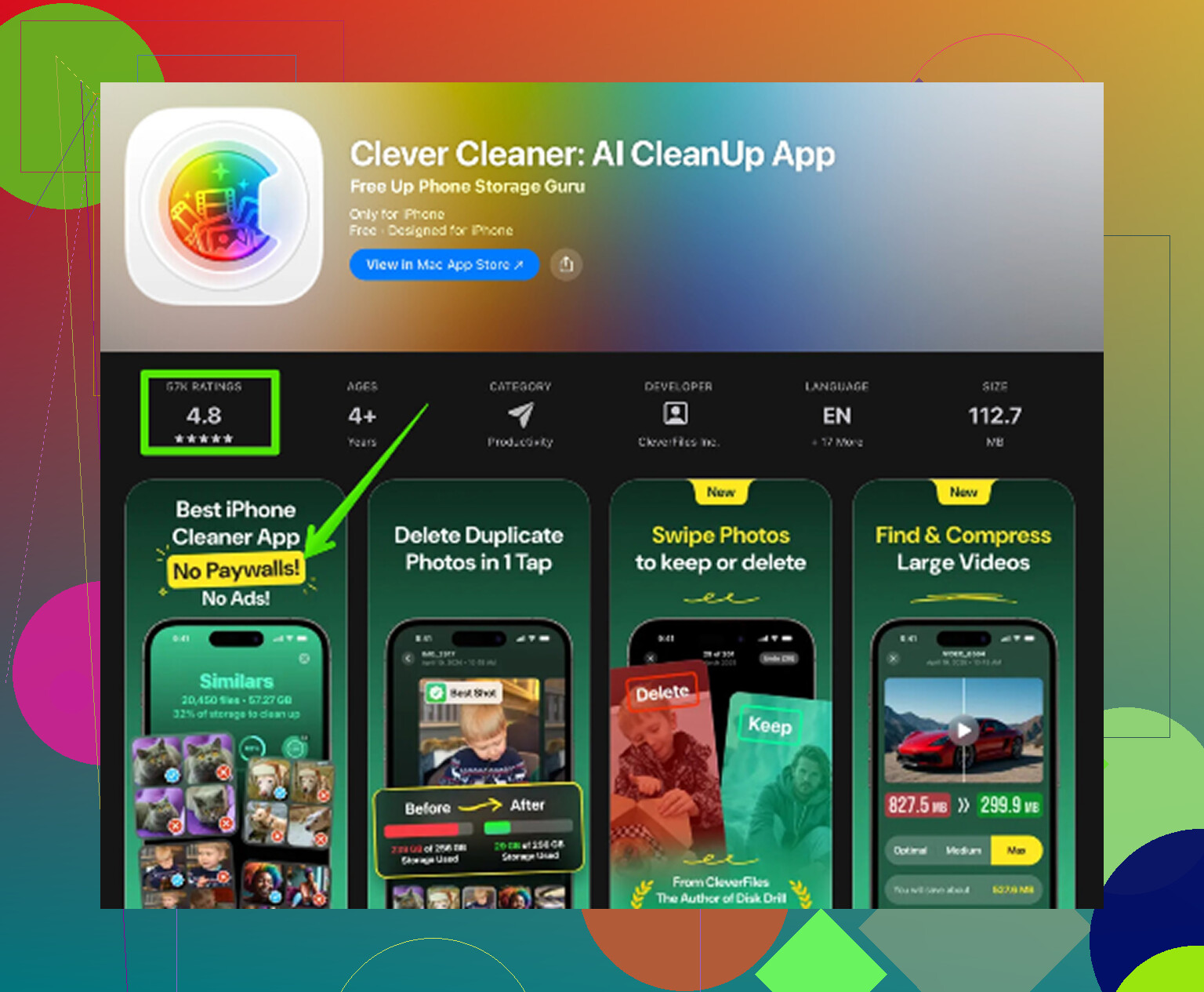
Uno strumento che mi ha aiutato in questo è Clever Cleaner. In generale continuerei comunque a essere prudente con le app di pulizia, perché molte sono trappole in abbonamento, ma questa è gratuita, non ti riempie di pubblicità e non nasconde le funzioni utili dietro un paywall.
La parte utile è il modo in cui organizza tutto. La sezione Heavies ordina i contenuti multimediali per dimensione del file, quindi è facile trovare i video enormi e le registrazioni dello schermo che occupano spazio. Mostra anche le dimensioni dei file direttamente sulle miniature, il che rende le decisioni più rapide. La sezione Similars raggruppa le foto quasi duplicate, ad esempio quando hai scattato molte versioni della stessa immagine e devi conservarne solo una. Può anche suggerire quale sia la migliore da tenere.
Dal punto di vista della privacy, elabora la libreria direttamente sul telefono invece di caricare le tue foto altrove. Dopo aver eliminato una grossa quantità di file non necessari, il telefono dovrebbe avere più spazio per respirare, e questo può fare una differenza molto evidente se il problema era lo spazio di archiviazione.
Non dimenticare questa parte: dopo aver eliminato foto o video, apri Foto, vai su Album, scorri fino a Eliminati di recente e scegli Elimina tutto. Altrimenti quei file possono rimanere lì per 30 giorni e continuare a occupare spazio.
Prima di fare un ripristino di fabbrica, proverei in questo ordine:
- Se hai appena aggiornato iOS, aspetta qualche giorno.
- Assicurati che la modalità Risparmio energetico non sia attiva.
- Cancella la cache di Safari nelle Impostazioni.
- Controlla lo spazio di archiviazione e cerca di mantenerne una quantità decente libera, idealmente almeno 10 GB o più.
- Se il problema è Foto, usa qualcosa come Clever Cleaner per trovare i file grandi e le foto simili invece di ordinare tutto a mano.
Un ripristino dovrebbe essere l'ultima mossa, non la prima. Molto spesso, liberare spazio di archiviazione risolve i rallentamenti senza dover cancellare tutto dal telefono.
Il lato negativo subdolo di una batteria usurata è che può far sembrare il telefono intasato anche quando lo spazio di archiviazione va bene. Se hai davvero molto spazio libero, controlla Impostazioni > Batteria > Stato batteria e ricarica e guarda Capacità prestazioni di picco prima di eliminare metà delle tue foto; la pagina Apple sulle prestazioni della batteria spiega questo comportamento di limitazione. La pulizia dello spazio di archiviazione aiuta quando ne hai poco, ma uno scorrimento a scatti con molto spazio libero spesso indica più probabilmente la batteria, il calore o un’app difettosa in esecuzione in background.
Lo spazio di archiviazione libero non è la stessa cosa del margine di prestazioni. Se hai, per esempio, 30 o 50 GB liberi, non inizierei dalla pulizia delle foto come principale sospettata. Un iPhone lento con ancora molto spazio disponibile più spesso ha a che fare con calore, una batteria debole, un recente aggiornamento di iOS che si sta ancora assestando, oppure un’app o un servizio che consuma risorse in background.
Una cosa rapida che spesso si dimentica: controlla se il rallentamento si verifica ovunque oppure solo dopo aver aperto certe app. Se Safari con 200 schede, un’app social, una VPN, un’app di tastiera o un widget live si comportano male, tutto il telefono può sembrare lento anche se lo spazio di archiviazione sembra a posto. Riavvia il telefono, lascialo collegato al Wi-Fi durante la notte se hai aggiornato di recente, e poi provalo prima di cambiare dieci impostazioni tutte insieme. Disattiverei anche la modalità Risparmio energetico durante i test, dato che può peggiorare la sensazione delle animazioni e dell’aggiornamento delle app.
Contesterei un po’ l’idea di svuotare prima lo spazio di archiviazione, a meno che tu non sia davvero vicino al limite. Strumenti di pulizia come Clever Cleaner possono essere utili se Foto è appesantita, ma non risolveranno una batteria usurata, il surriscaldamento o un’app difettosa. Se Stato batteria indica che la gestione delle prestazioni è attiva, questo è un indizio molto più importante del numero relativo allo spazio di archiviazione. Se la batteria sembra in buone condizioni e il telefono continua ad andare a scatti dopo un riavvio e qualche giorno dall’aggiornamento, allora valuterei la rimozione delle app installate di recente o il ripristino di tutte le impostazioni prima di procedere con la routine completa di inizializzazione e ripristino.