Il mio iPad è improvvisamente diventato molto lento in ogni app, anche in quelle di base come Safari e Impostazioni. Le app impiegano un’eternità ad aprirsi, lo scorrimento è lento e tutto sembra in ritardo, qualunque cosa io faccia. Ho bisogno di aiuto per capire se questo è causato da poco spazio di archiviazione, da un problema di iPadOS o da qualcos’altro che rallenta le prestazioni dell’iPad.
Se il tuo iPad scatta in ogni app, si blocca quando passi da una schermata all'altra o sembra stranamente pesante, inizierei prima dalle cose semplici. Il più delle volte non si tratta di hardware guasto. Mi è capitato su un iPad più vecchio e la soluzione è stata noiosa, non drastica.
Se il rallentamento è iniziato subito dopo l'aggiornamento di iPadOS
Aspetta un po' prima di iniziare a cambiare impostazioni a caso. Ho lasciato il mio com'era per circa un giorno ed è migliorato da solo. Dopo un aggiornamento più importante, iPadOS passa del tempo a ricostruire gli indici e a fare pulizia in background nel file system. Durante questa fase, le prestazioni calano. Dagli da 24 a 48 ore. Se dopo due giorni è ancora lento, allora passerei ai passaggi successivi.
Impostazioni che vale la pena cambiare per prime
- Disattiva Aggiornamento app in background. Vai su Impostazioni > Generali > Aggiornamento app in background. Io l'ho disattivato ovunque, poi l'ho riattivato solo per le poche app che mi interessavano. Su un iPad lento, questo è stato il miglior risultato più rapido. Molte app continuano a contattare i server in background, e il dispositivo ne paga il prezzo.
- Controlla la Modalità Risparmio energetico. Se l'icona della batteria è gialla, l'iPad sta limitando le prestazioni apposta. Disattiva la Modalità Risparmio energetico se vuoi tornare alla massima velocità.
- Attiva Riduci movimento. Vai su Impostazioni > Accessibilità > Movimento e abilita Riduci movimento. I vecchi iPad sembrano meno scattosi con questa opzione attiva perché il sistema sostituisce le animazioni più pesanti con transizioni più semplici. L'ho notato subito passando da un'app all'altra.
- Smetti di forzare la chiusura di tutto. Lo facevo per abitudine. Una cattiva abitudine. Le app sospese restano in uno stato a basso consumo. Se continui a chiuderle forzatamente, l'iPad deve caricarle da zero ogni volta. Più lavoro, più lag, non meno.
La pressione sullo spazio di archiviazione è più importante di quanto si pensi
Una volta che lo spazio di archiviazione arriva intorno all'80 percento di riempimento, le cose iniziano ad andare storte. iPadOS ha bisogno di spazio libero per file temporanei, cache e spazio di swap durante il multitasking. Quando lo spazio libero si esaurisce, le app perdono margine di manovra. A quel punto il rallentamento non sembra più casuale.
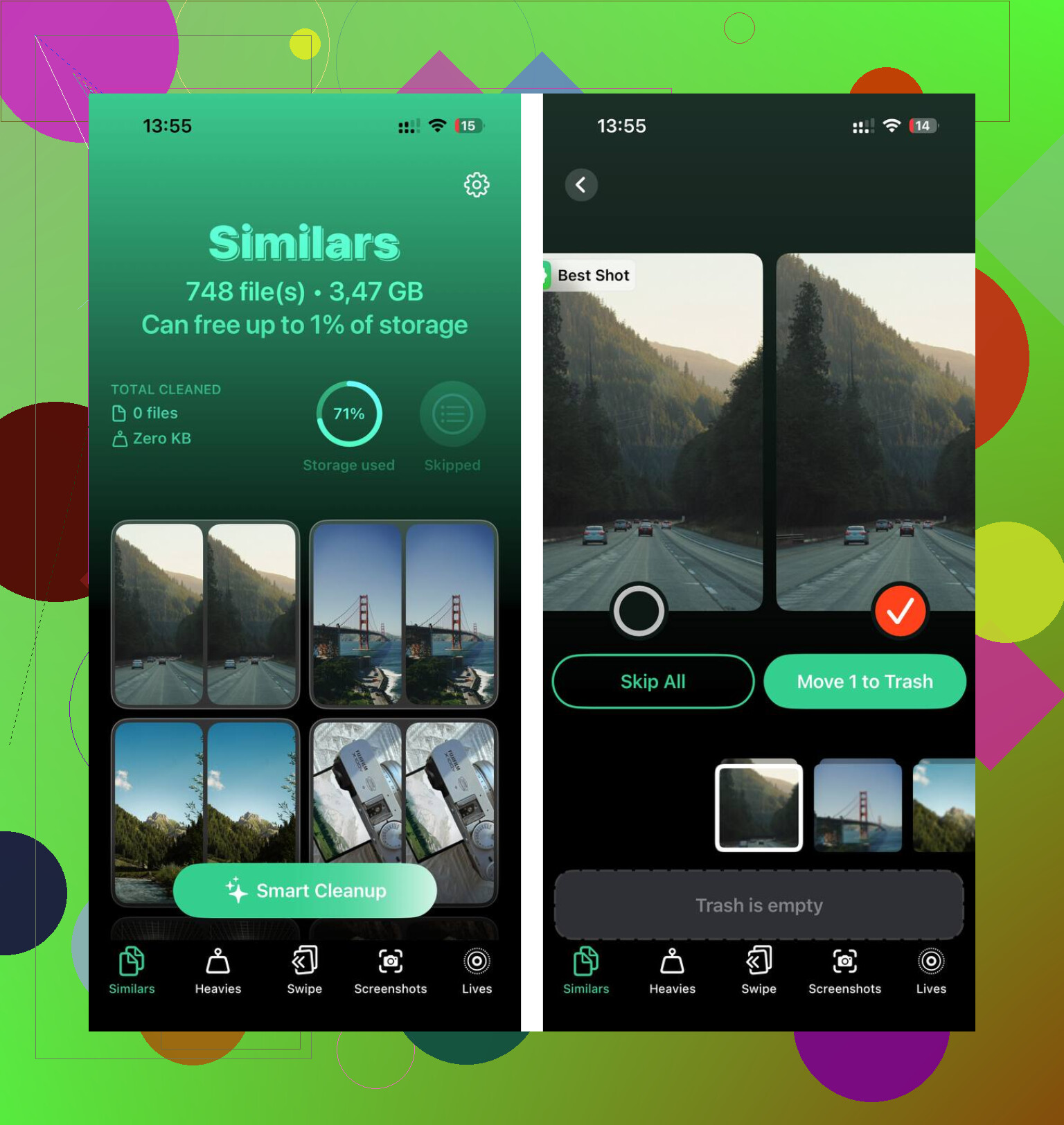
Pulire lo spazio di archiviazione mi ha risolto più lag di qualsiasi modifica alle impostazioni. Se vuoi un modo più rapido per trovare la spazzatura, questo link faceva parte del consiglio originale e lo lascio intatto: Clever Cleaner.
- Usa prima la sezione Heavies. I file grandi finiscono in cima con le loro dimensioni esatte. Vecchi video, enormi registrazioni dello schermo, cose che avevi dimenticato esistessero, tutto facile da individuare.
- Poi controlla Similars. Raggruppa insieme le foto quasi duplicate e contrassegna lo scatto migliore. Io avevo intere raffiche della stessa foto lì a non fare nulla.
- Dai un'occhiata anche a Screenshots. Mostra la dimensione del file su ciascuno, il che sembra una cosa da poco, ma rende l'eliminazione in blocco molto più semplice.
- L'elaborazione resta sul dispositivo. Le tue foto e i tuoi file non vengono inviati da qualche altra parte.
Dopo aver liberato circa 15 GB, la differenza non era sottile. Le app si aprivano più velocemente. Passare da una all'altra non si bloccava più. L'iPad sembrava di nuovo normale, o quasi.
Se ti serve spazio ma non vuoi perdere i tuoi dati
Apri Impostazioni > Generali > Spazio iPad, tocca un'app, poi scegli Disinstalla app. Questo rimuove l'app stessa ma conserva i suoi documenti e i dati salvati. L'icona resta nella schermata Home. Quando la tocchi più tardi, l'app viene scaricata di nuovo e riprende da dove l'avevi lasciata. L'ho usato per app che apro raramente ma che non voglio reimpostare.
Se Safari è la cosa che rallenta
Vai su Impostazioni > Safari > Cancella cronologia e dati dei siti web. A volte Safari si appesantisce da solo, separatamente dal resto dell'iPad. Cancellare i dati dei siti memorizzati ha aiutato quando la navigazione sembrava lenta ma tutto il resto andava bene.
Se è lento anche in Impostazioni, prima guarderei oltre le app. Questo indica più un carico di sistema, la salute della batteria o un comportamento anomalo dell’archiviazione che una singola app difettosa.
Alcune cose che farei, separate da quanto ha detto @mikeappsreviewer:
-
Riavvia forzatamente l’iPad.
Premi volume su, premi volume giù, poi tieni premuto il tasto superiore finché non compare il logo Apple. Sui modelli più vecchi, tieni premuti Home + tasto superiore. Questo elimina i file temporanei meglio di un normale spegnimento. -
Controlla la salute della batteria, se il tuo modello la mostra.
Impostazioni > Batteria > Stato batteria. Se la capacità massima è bassa, le prestazioni calano. Gli iPad sono meno trasparenti su questo rispetto agli iPhone, il che è piuttosto fastidioso a dire il vero. Se la salute della batteria è sotto l’80 percento, sospetterei un problema hardware. -
Controlla se si surriscalda.
Se l’iPad è caldo senza fare nulla di pesante, qualche processo è bloccato. Mettilo in carica, bloccalo e lascialo inattivo per 30 minuti. Se resta caldo e lento, fai un backup dei tuoi dati. -
Verifica la pressione sulla RAM libera.
Apri solo un’app di sistema, come Note. Se anche lì la digitazione è lenta, il problema è di sistema. Se il rallentamento peggiora dopo aver aperto 4 o 5 app, il tuo iPad potrebbe semplicemente essere troppo vecchio per le versioni più recenti di iPadOS. -
Rimuovi VPN, gestione dispositivo o app di sicurezza.
Rallentano le cose più di quanto la gente ammetta. Impostazioni > Generali > VPN e gestione dispositivo. I vecchi filtri e le VPN sempre attive rallentano Safari, App Store e Impostazioni. -
Controlla i dati analitici per i log di panic.
Impostazioni > Privacy e sicurezza > Analisi e miglioramenti > Dati analitici.
Se vedi molte voci con panic-full o jetsam, è un campanello d’allarme. Log panic ripetuti spesso indicano problemi di archiviazione o della scheda. Jetsam indica pressione sulla memoria.
Non sono del tutto d’accordo con il consiglio di aspettare se questo va avanti da più di 2 giorni. A quel punto farei un backup, poi aggiornerei se c’è un aggiornamento in sospeso, oppure farei una cancellazione completa e un ripristino. Non cancellare e ripristinare subito da un vecchio backup. Configuralo come nuovo e testa la velocità prima di ripristinare tutto. Questo è importante. Un backup difettoso riporta gli stessi problemi.
Inoltre, se la pulizia dello spazio di archiviazione fa parte della soluzione, Clever Cleaner va bene per trovare rapidamente file grandi e foto duplicate. Aiuta se il tuo iPad sta soffrendo per la memoria piena.
Per approfondire, anche questa guida onesta per migliorare le prestazioni dell’iPad è valida:
guarda questa guida per velocizzare l’iPad
Se anche con una configurazione pulita continua a laggare in Safari, Impostazioni e Note, smetterei di dare la colpa alle app. Di solito si tratta della batteria, dell’usura del chip di archiviazione o di un guasto hardware.
Se è lento anche in Impostazioni, smetterei di concentrarmi sulle app e inizierei a guardare cose a livello di sistema. @mikeappsreviewer ha parlato di archiviazione e processi inutili in background, e @vrijheidsvogel ha fatto bene a citare i panic log, ma controllerei anche una cosa che tutti saltano continuamente:
Problemi di data e ora.
Se la data/ora automatica si è sballata, i servizi in background possono comportarsi in modo strano e le app possono bloccarsi mentre cercano di sincronizzarsi. Sembra stupido, ma l’ho visto succedere.
Anche il Wi‑Fi può fingere una lentezza.
Se ogni app si mette in pausa mentre carica contenuti, prova l’iPad completamente offline per un minuto. Spegni il Wi‑Fi e apri solo Impostazioni, Note, Foto, scorri un po’. Se offline continua ad andare a scatti, allora si possono escludere i rallentamenti di rete.
Le impostazioni di Accessibilità a volte si accumulano.
Cose come Controllo vocale, Riconoscimento suoni o funzioni di zoom pesanti in esecuzione in background possono rallentare gli iPad più vecchi più di quanto la gente si aspetti. Controlla Accessibilità e vedi se qualcosa è stato attivato per sbaglio.
Anche gli account Mail.
Un account mail bloccato può tormentare il dispositivo senza sosta. Vai nelle impostazioni di Mail e disattiva temporaneamente recupero/invio push degli account. Stessa cosa per gli account Calendario.
Su una cosa non sono proprio d’accordo: la gente salta troppo in fretta alla “rottura hardware”. A volte è solo memoria piena più anni di spazzatura accumulata. Se sei quasi al limite, liberare spazio conta ancora tantissimo, e Clever Cleaner è davvero utile per trovare rapidamente file enormi, foto duplicate e confusione di screenshot. Vale anche la pena leggere questa recensione di Cult of Mac di un’app gratuita per pulire iPhone se vuoi una panoramica veloce.
Se però il tuo iPad è vecchio, la verità nuda e cruda è questa: iPadOS più recenti possono far sembrare lento un hardware invecchiato anche quando non c’è nulla di davvero guasto.