Meine Outlook-.pst-Datei wird plötzlich nicht mehr angezeigt, und jetzt kann ich nicht auf wichtige E-Mails, Kontakte und Ordner zugreifen, die ich für die Arbeit brauche. Ich bin mir nicht sicher, ob die PST-Datei ausgeblendet, beschädigt oder von Outlook getrennt ist. Hat jemand schon einmal das Problem gehabt, dass die Outlook-PST-Datei nicht angezeigt wird, und einen sicheren Weg gefunden, sie wiederherzustellen oder zurückzuholen?
Das ist mir einmal nach dem Aufräumen alter Ordner passiert, und Outlook warf den klassischen Fehler Datei kann nicht gefunden werden, als wäre es meine Schuld. Wenn du die PST gelöscht hast, ist der erste Schritt einfach. Schreib vorerst nichts mehr auf diesen PC. Keine großen Downloads, keine zufälligen Installationen, kein Windows-Update, wenn du es vermeiden kannst. Gelöscht bedeutet unter Windows oft markiert als frei, nicht weg. Neue Daten sind das, was deine Chance zunichtemacht.
Hier ist die Reihenfolge, in der ich vorgehen würde.
Beginnen Sie mit den einfachen Dingen
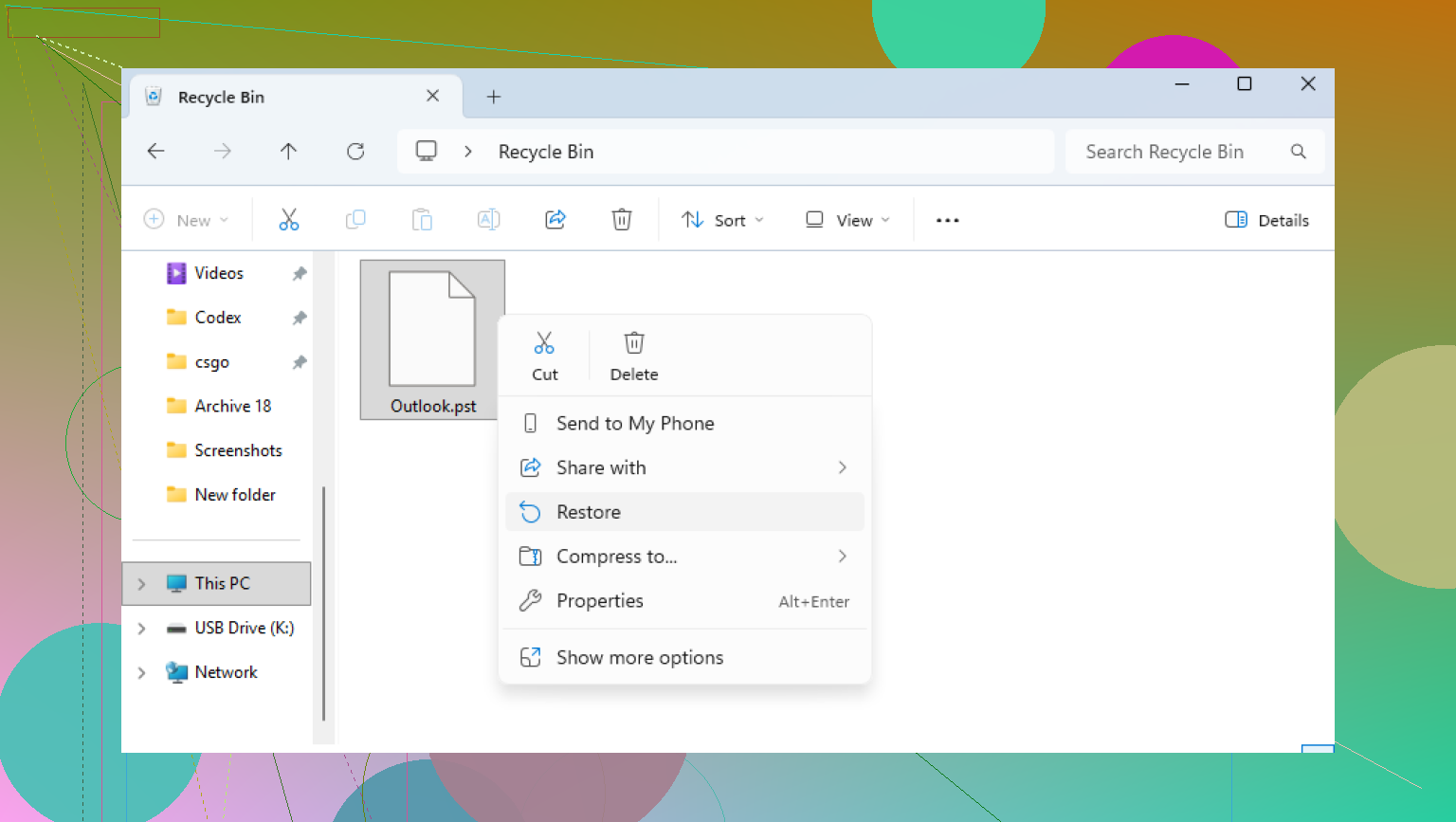
Öffnen Sie zuerst den Papierkorb. Wenn Sie die PST auf normale Weise gelöscht haben, befindet sie sich möglicherweise noch dort. Stellen Sie sie wieder her und prüfen Sie Outlook erneut.
Wenn Sie Shift+Delete verwendet haben, überspringen Sie den Papierkorb und sehen Sie bei allen Synchronisierungsdiensten nach, die mit Ihrem Gerät verknüpft sind. OneDrive, Dropbox, Google Drive oder was auch immer Sie verwenden. Öffnen Sie die Website, nicht die Desktop-App, und prüfen Sie gelöschte Elemente, den Papierkorb oder den Versionsverlauf. Ich habe schon erlebt, dass Dateien dort länger erhalten bleiben, als die Leute erwarten.
Windows auf ältere Ordnerkopien überprüfen
Manchmal hat Windows eine frühere Momentaufnahme des Ordners behalten. Ich habe damit gemischte Erfahrungen gemacht, aber wenn es funktioniert, spart es enorm viel Zeit.
Sehen Sie in dem Ordner nach, in dem sich die PST früher befand, oft:
C:\Users\YourName\Documents\Outlook Files
Klicken Sie mit der rechten Maustaste auf den Ordner, wählen Sie Vorherige Versionen wiederherstellen, und öffnen Sie dann alles, was vor dem Löschdatum liegt. Wenn Sie Ihre PST sehen, kopieren Sie sie zuerst an einen anderen Ort. Stellen Sie nicht blind wieder her und hoffen Sie auf das Beste.
Wenn das fehlschlägt, verwenden Sie Wiederherstellungssoftware
Hier verschlimmern viele Leute die Situation, indem sie Wiederherstellungstools auf demselben Laufwerk installieren, von dem sie Daten wiederherstellen möchten. Versuchen Sie, das nicht zu tun. Installieren Sie die Software auf einem anderen Laufwerk oder auf einem USB-Stick, falls Sie einen haben.
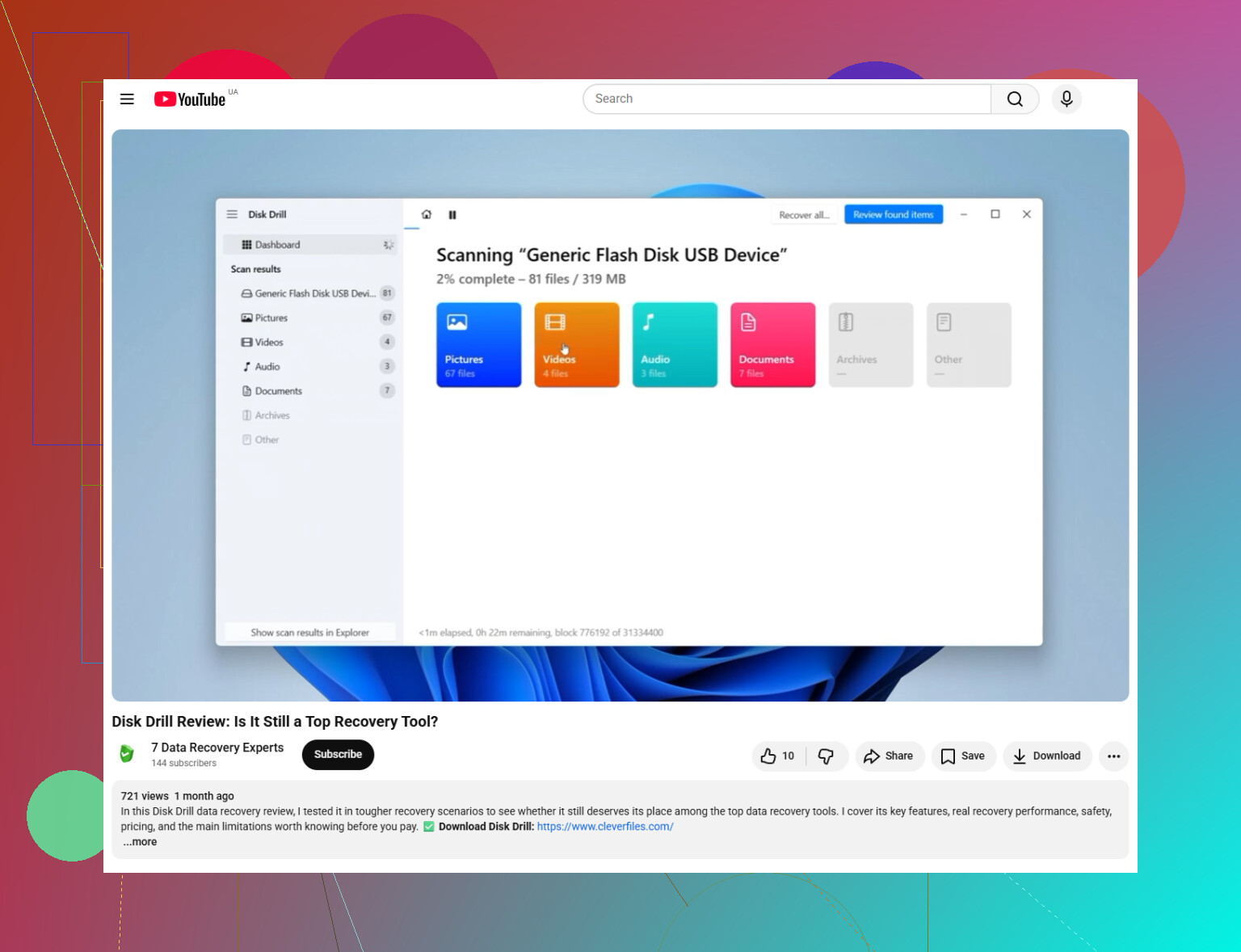
Ich würde das Systemlaufwerk, normalerweise C:, mit Disk Drill scannen. Suchen Sie in den Ergebnissen nach .pst oder filtern Sie nach Dateityp, wenn die App das unterstützt.
Ein Punkt, auf den Sie achten sollten, ist die Dateigröße. Winzige PSTs sind oft die neuen leeren Dateien, die Outlook erstellt hat, nachdem die alte verschwunden war. Ihre echte Datei ist normalerweise deutlich größer. Hunderte von MB, manchmal mehrere GB. Dieser Hinweis über die Größe ist sehr wichtig.
Wenn Sie sie wiederherstellen, speichern Sie sie an einem anderen Ort. Der Desktop ist in Ordnung. Ein externes Laufwerk ist besser. Legen Sie sie noch nicht zurück in den ursprünglichen Ordner.
Achten Sie auf die gefälschte Outlook-Datei, die scheinbar in Ordnung ist
Outlook legt gern eine neue leere Datendatei an, nachdem die ursprüngliche verloren gegangen ist. Der Name wirkt oft normal genug, um Sie kurz zu täuschen. Dann öffnen Sie Outlook und all Ihre alten Ordner sind verschwunden. Kenne ich. Verdammt nervig.
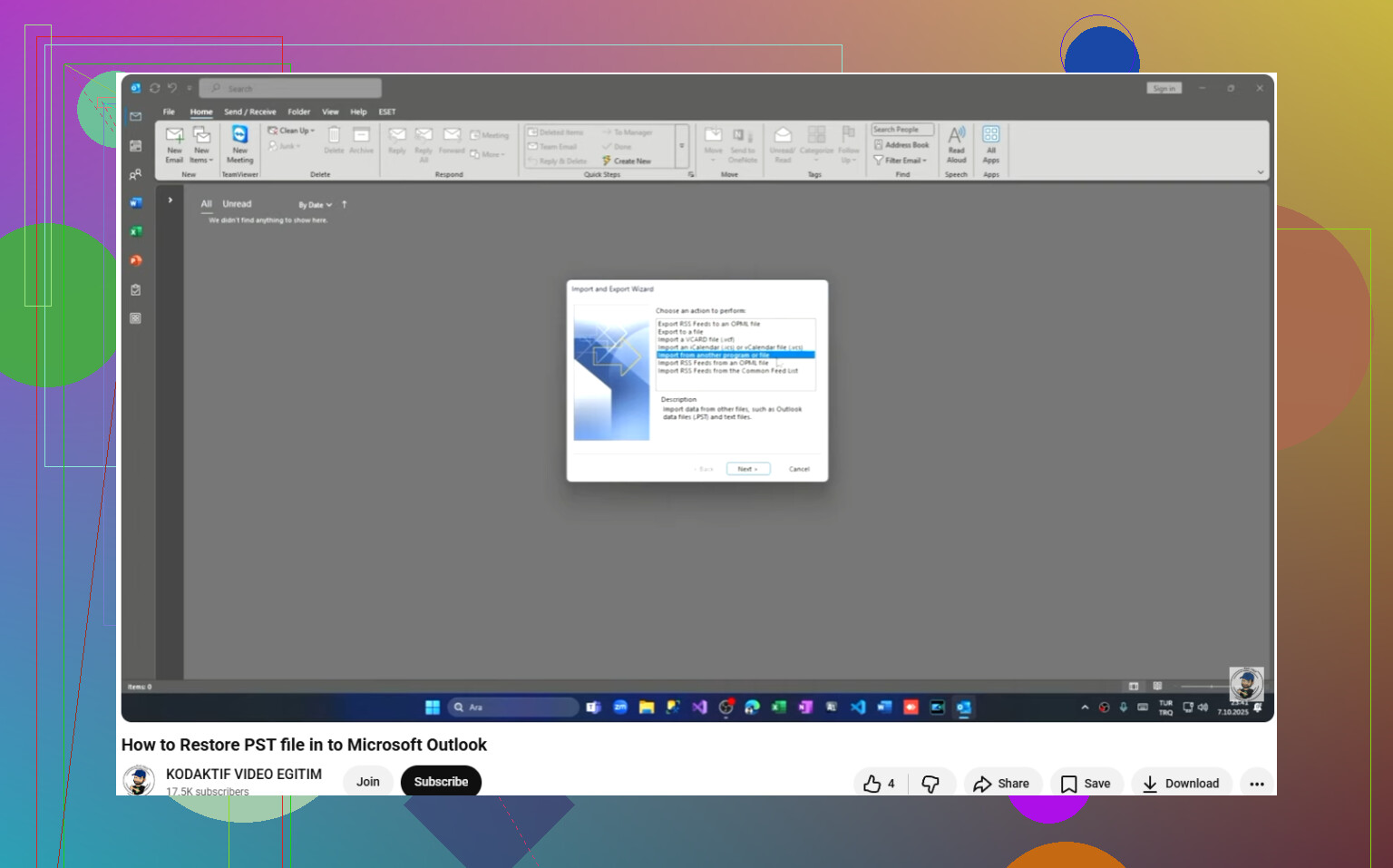
Sobald Sie die alte PST wiederhergestellt haben, laden Sie sie manuell:
Datei > Öffnen und Exportieren > Outlook-Datendatei öffnen
Wählen Sie die wiederhergestellte PST aus. Wenn die Wiederherstellung funktioniert hat, sollten Ihre alten E-Mail-Ordner im linken Bereich angezeigt werden. Nachdem Sie bestätigt haben, dass die Inhalte korrekt aussehen, gehen Sie zu den Kontoeinstellungen und setzen die Standard-Datendatei wieder auf die wiederhergestellte Datei.
Wenn Ihr Konto IMAP verwendet, lesen Sie diesen Abschnitt
Wenn es sich bei dem Konto um Gmail, Yahoo, Comcast oder eine andere IMAP-Einrichtung handelt, befindet sich Ihre Posteingangspost oft noch auf dem Server. Das Konto in Outlook erneut hinzuzufügen, erstellt häufig die OST-Datei neu und lädt die E-Mails erneut herunter.
Was dadurch normalerweise nicht zurückkommt, sind nur lokal vorhandene Inhalte. Alte Archive, benutzerdefinierte Ordner, außerhalb des synchronisierten Postfachs gespeicherte E-Mails und alles, was nur in der PST gespeichert wurde. Wenn diese Dinge also wichtig sind, ist die Wiederherstellung weiterhin wichtig. Sehr sogar.
Was ich tun würde, nachdem du sie zurückbekommen hast
Verschiebe die PST in einen Ordner, den deine Backups bereits abdecken, oder kopiere sie nach einem Zeitplan, an den du dich hältst, auf ein externes Laufwerk. Outlook-Datendateien werden riesig, und die Leute vergessen, dass sie Jahre an E-Mails enthalten, bis eine fehlt. Das habe ich auf die dumme Art gelernt.
Wenn dein Scan eine große PST findet, ignoriere sie nicht. Das ist normalerweise das beste Zeichen, das du bekommen wirst.
Ich würde zuerst Outlook selbst prüfen, bevor ich das als einen Fall einer gelöschten Datei behandle. @mikeappsreviewer hat die Wiederherstellung gut erklärt, aber ich würde nicht mit der Dateiwiederherstellung beginnen, solange nicht bestätigt ist, dass die Datei fehlt.
Mach zuerst Folgendes.
Öffne die Systemsteuerung, dann Mail, dann Datendateien. Wenn deine PST dort mit einem defekten Pfad aufgeführt ist, hat Outlook die Verknüpfung verloren. Suche die Datei und binde sie erneut an. Wenn sie zweimal aufgeführt ist, ist ein Eintrag oft eine neue leere PST. Das führt ständig zu Verwirrung.
Suche als Nächstes in Windows nach *.pst. Aktiviere zuerst ausgeblendete Elemente im Datei-Explorer. Ich habe schon PSTs in AppData oder in einem alten Archivordner nach einer Profiländerung gefunden. Prüfe auch die Dateigröße und das Änderungsdatum. Eine 265-KB-PST ist unbrauchbar. Eine 2,4-GB-PST ist die, die dich interessiert.
Wenn du die Datei findest, Outlook sie aber nicht öffnen will, führe ScanPST.exe aus. Es wird mit Office installiert. Der übliche Pfad liegt unter Program Files\Microsoft Office\root\Office16. Repariere die PST und öffne dann Outlook und binde die Datei erneut an. Das funktioniert oft bei leichter Beschädigung.
Wenn ein beschädigtes Outlook-Profil das Problem ist, erstelle ein neues Profil. Systemsteuerung, Mail, Profile anzeigen, Hinzufügen. Verbinde dein Konto erneut und binde dann die alte PST manuell an. Das behebt überraschend viele Fälle von fehlender Mail, bei denen die Datei die ganze Zeit in Ordnung war.
Wenn die PST von der Festplatte verschwunden ist, dann ja, Disk Drill ist ein solider nächster Schritt. Stelle sie auf einem anderen Laufwerk wieder her, nicht auf C:. Und dieses Video ist eine brauchbare Anleitung zur Wiederherstellung von Outlook-Dateien mit Disk Drill:
wie man eine verlorene Outlook-PST-Datei mit Disk Drill wiederherstellt
Noch etwas, das viele übersehen. Wenn die PST auf einer Netzwerkfreigabe oder einem externen Laufwerk liegt, verliert Outlook sie oft. Microsoft hat eine lange Vorgeschichte mit PST-Beschädigungen durch unzuverlässige Speicherorte. Wenn du sie wiederherstellst, behalte sie zuerst lokal. Kopiere sie dann woandershin als Sicherung. Dieser Teil ist wichtig.
Ich würde das eigentlich in 2 verschiedene Probleme aufteilen, weil Leute sie oft zusammenwerfen und dadurch Zeit verschwenden.
- Outlook kann die PST nicht sehen
- Die PST ist tatsächlich beschädigt oder fehlt
@waldgeist hat recht mit dem Hinweis auf Mail > Datendateien, und @mikeappsreviewer hat recht mit der Wiederherstellung, falls die Datei weg ist. Wobei ich nicht ganz zustimme, ist das sofortige Durchsuchen von ganz Windows nach der Datei, wenn man nicht zuerst bestätigt, ob Outlook im richtigen Profil geöffnet wird. Outlook-Profile verhalten sich manchmal seltsam, besonders nach Office-Updates.
Was ich prüfen würde und was bisher kaum erwähnt wurde:
- In Outlook zur Ordnerlistenansicht mit Strg+6 wechseln. Manchmal ist die Datendatei eingebunden, aber der Ordnerbereich ist eingeklappt und Leute denken, die PST sei verschwunden.
- Unter Datei > Kontoeinstellungen > Datendateien den Standardübermittlungsort notieren. Wenn Outlook den Standard stillschweigend auf eine neue Datei geändert hat, ist Ihre alte PST möglicherweise weiter unten im Bereich noch angehängt.
- Outlook im abgesicherten Modus starten:
outlook.exe /safe
Wenn die PST dort erscheint, könnte ein Add-In die Profilanzeige stören. Ansicht > Ansicht ändernprüfen und den Navigationsbereich zurücksetzen mit:
outlook.exe /resetnavpane
Klingt nach einer Kleinigkeit, aber ich habe schon erlebt, dass ein Fehler im Navigationsbereich Ordner verschwinden ließ, obwohl die Datei selbst in Ordnung war.
Wenn sich die PST öffnen lässt, aber Ordner fehlen, Outlooks Import/Export-Funktion vorsichtig verwenden. Nicht in das falsche Postfach importieren, sonst entsteht Chaos. Meist ist es besser, die PST zuerst zu öffnen, den Inhalt zu prüfen und dann die E-Mails dorthin zu kopieren, wo Sie sie haben möchten.
Wenn die Datei vorhanden ist, sich aber instabil verhält, vor jedem Reparaturversuch eine Kopie davon machen. ScanPST kann helfen, ist aber kein Wundermittel und repariert manchmal, indem beschädigte Elemente abgeschnitten werden. Besser als ein Totalverlust, aber trotzdem ärgerlich.
Wenn die Windows-Suche nichts findet und die PST wirklich verschwunden ist, dann ist Disk Drill tatsächlich ein sinnvoller nächster Schritt. Stellen Sie sie auf einem anderen Laufwerk wieder her, nicht auf demselben. Außerdem sollten wiederhergestellte PSTs zuerst getestet werden, indem man sie in Outlook öffnet, und nicht sofort als Standard festgelegt werden.
Für das erneute Anhängen ist dies eine brauchbare Anleitung: eine wiederhergestellte PST-Datei in Outlook Schritt für Schritt einbinden
Noch eine langweilige, aber wichtige Sache: Wenn diese PST über 10 GB groß war und in OneDrive, auf einem externen USB-Laufwerk oder in einem Netzwerkpfad lag, dann ist diese Konfiguration problematisch. PSTs wollen wirklich lokalen Speicher. Erst lokal kopieren, dann woanders sichern. Das erspart später Kopfschmerzen.