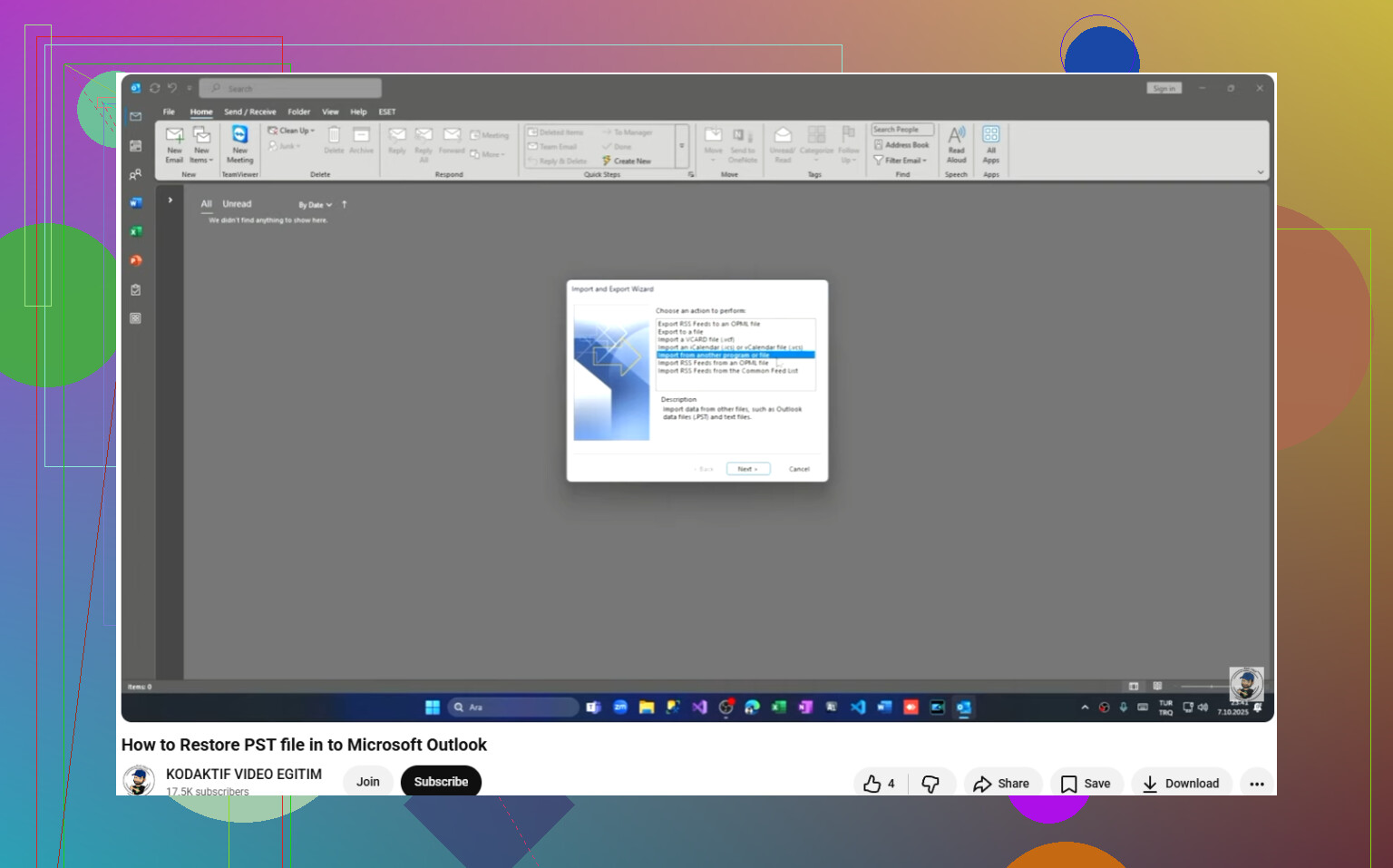
Mijn Outlook .pst-bestand wordt plotseling niet meer weergegeven en nu heb ik geen toegang meer tot belangrijke e-mails, contactpersonen en mappen die ik voor mijn werk nodig heb. Ik weet niet zeker of het PST-bestand verborgen, beschadigd of losgekoppeld is van Outlook. Heeft iemand te maken gehad met een Outlook PST-bestand dat niet wordt weergegeven en een veilige manier gevonden om het te herstellen of terug te zetten?
Ik ben dit een keer tegengekomen na het opschonen van oude mappen, en Outlook gaf de klassieke foutmelding 'bestand kan niet worden gevonden' alsof het mijn schuld was. Als je de PST hebt verwijderd, is de eerste stap simpel. Stop voorlopig met dingen wegschrijven naar die pc. Geen grote downloads, geen willekeurige installaties, en geen Windows-update als je dat kunt vermijden. Verwijderd in Windows betekent vaak 'gemarkeerd als vrij', niet echt weg. Nieuwe gegevens verpesten je kans.
Dit is de volgorde die ik zou aanhouden.
Begin met de makkelijke dingen
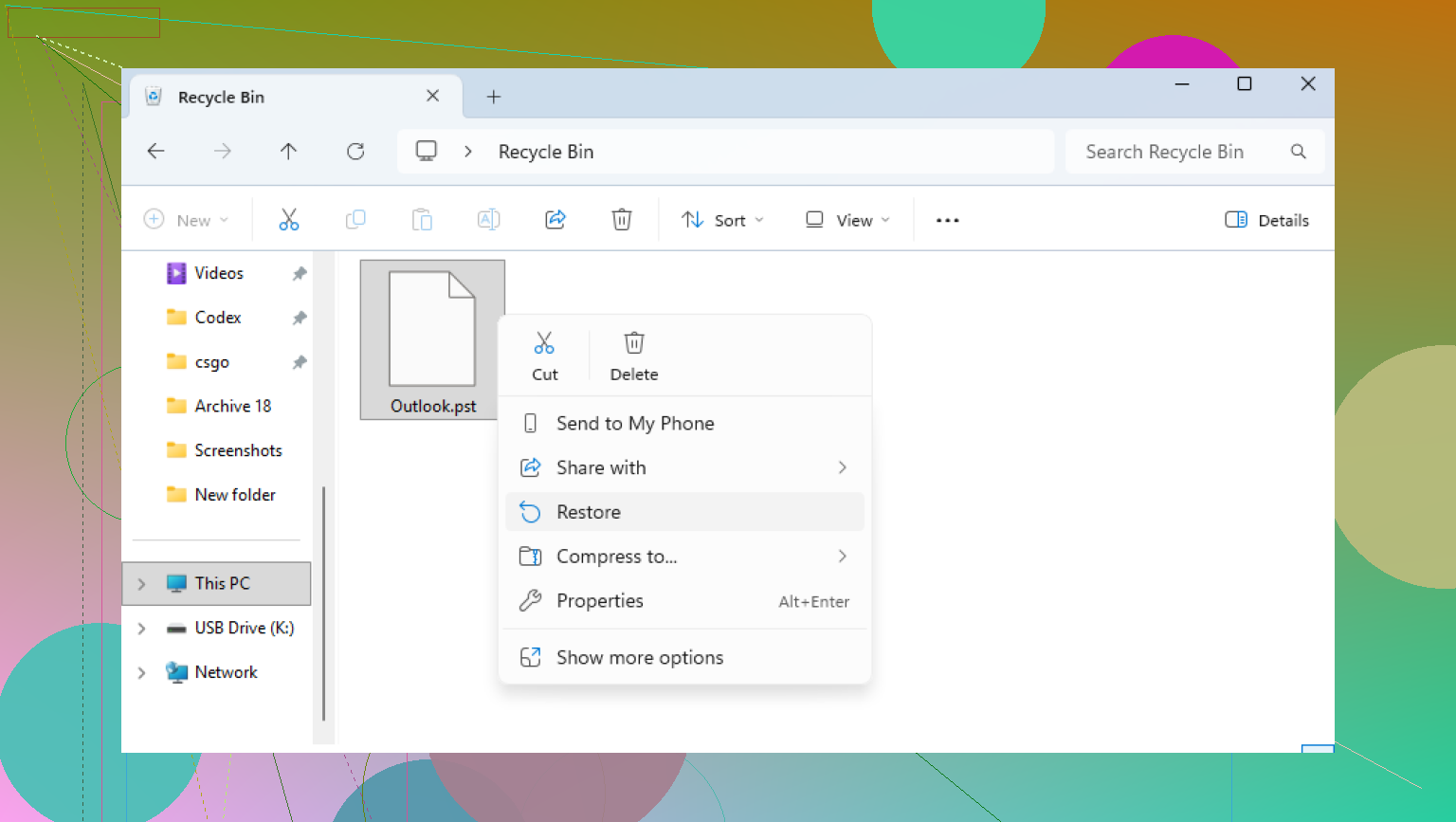
Open eerst de Prullenbak. Als je het PST-bestand op de normale manier hebt verwijderd, staat het daar misschien nog. Herstel het en controleer Outlook opnieuw.
Als je Shift+Delete hebt gebruikt, sla de Prullenbak dan over en kijk naar elke synchronisatieservice die aan je machine is gekoppeld. OneDrive, Dropbox, Google Drive, wat je ook gebruikt. Open de website, niet de desktop-app, en controleer verwijderde items, de prullenbak of de versiegeschiedenis. Ik heb gezien dat bestanden daar langer blijven staan dan mensen verwachten.
Controleer Windows op oudere kopieën van mappen
Soms heeft Windows een eerdere momentopname van de map bewaard. Ik heb hier wisselende resultaten mee gehad, maar als het werkt, bespaart het enorm veel tijd.
Kijk in de map waar het PST-bestand vroeger stond, vaak:
C:\Users\YourName\Documents\Outlook Files
Klik met de rechtermuisknop op de map, kies 'Vorige versies herstellen' en open vervolgens alles met een datum van vóór het verwijderen. Als u uw PST ziet, kopieer het dan eerst naar een andere locatie. Herstel niet zomaar blindelings en hoop niet op het beste.
Als dat niet werkt, gebruik dan herstelsoftware
Dit is het moment waarop mensen het erger maken door herstelhulpmiddelen te installeren op dezelfde schijf waarvan ze proberen te herstellen. Probeer dat niet te doen. Zet de software op een andere schijf of op een USB-stick als je die hebt.
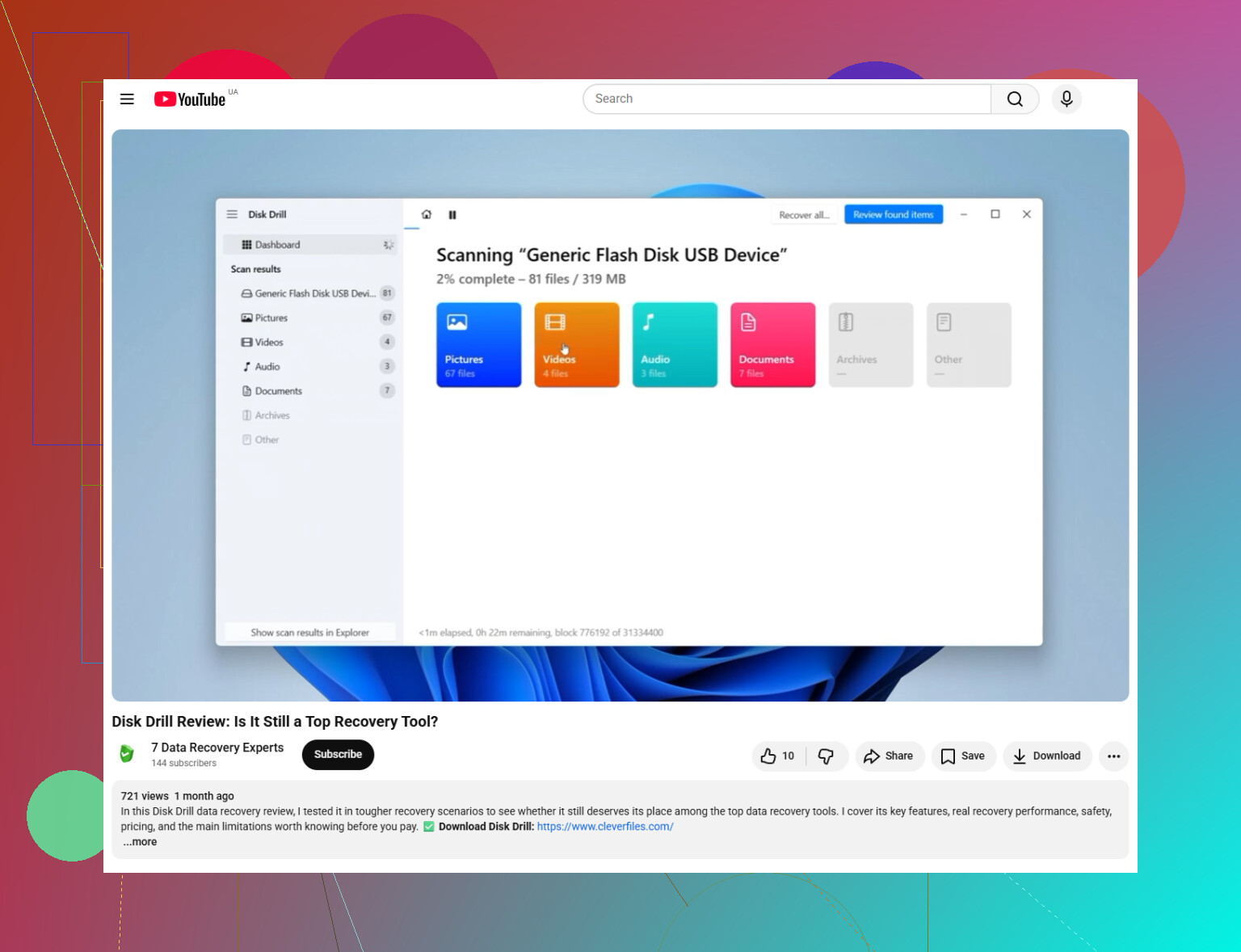
Ik zou de systeemschijf, meestal C:, scannen met Disk Drill. Zoek naar .pst in de resultaten, of filter op bestandstype als de app dat ondersteunt.
Iets om goed op te letten is de bestandsgrootte. Kleine PST-bestanden zijn vaak de nieuwe lege bestanden die Outlook heeft aangemaakt nadat de oude verdwenen was. Je echte bestand is meestal veel groter. Honderden MB, soms meerdere GB. Die aanwijzing qua grootte is erg belangrijk.
Wanneer je het herstelt, sla het dan ergens anders op. Het bureaublad is prima. Een externe schijf is beter. Zet het nog niet terug in de oorspronkelijke map.
Pas op voor het neppe Outlook-bestand dat er prima uitziet
Outlook maakt graag een nieuw leeg gegevensbestand aan nadat het het originele is kwijtgeraakt. De naam lijkt vaak normaal genoeg om je even te misleiden. Dan open je Outlook en zijn al je oude mappen verdwenen. Zelf meegemaakt. Irritant als de hel.
Zodra je de oude PST hebt hersteld, laad je die handmatig:
Bestand > Openen en exporteren > Outlook-gegevensbestand openen
Kies de herstelde PST. Als het herstel heeft gewerkt, zouden je oude e-mailmappen in het linkerdeelvenster moeten verschijnen. Nadat je hebt bevestigd dat de inhoud er goed uitziet, ga je naar Accountinstellingen en zet je het standaardgegevensbestand terug op het herstelde bestand.
Als je account IMAP gebruikt, lees dan dit deel
Als het account Gmail, Yahoo, Comcast of een andere IMAP-configuratie is, staat je inboxmail vaak nog steeds op de server. Het account opnieuw toevoegen in Outlook bouwt de OST vaak opnieuw op en haalt de mail opnieuw binnen.
Wat het meestal niet terugbrengt, is alles wat alleen lokaal staat. Oude archieven, aangepaste mappen, mail die buiten de gesynchroniseerde mailbox is opgeslagen, en alles wat alleen in de PST is bewaard. Dus als die belangrijk zijn, is herstel nog steeds belangrijk. Heel belangrijk.
Wat ik zou doen nadat je het hebt teruggekregen
Verplaats het PST-bestand naar een map die al onder je back-ups valt, of kopieer het volgens een schema dat je volhoudt naar een externe schijf. Outlook-gegevensbestanden worden enorm groot en mensen vergeten dat er jarenlang aan e-mail in zit totdat er eentje verdwijnt. Ik heb dat op de domme manier geleerd.
Als je scan een groot PST-bestand vindt, negeer het dan niet. Dat is meestal het beste teken dat je zult krijgen.
Ik zou eerst Outlook zelf controleren voordat ik dit behandel als een geval van een verwijderd bestand. @mikeappsreviewer heeft herstel goed uitgelegd, maar ik zou niet beginnen met bestandsherstel tenzij bevestigd is dat het bestand ontbreekt.
Doe dit eerst.
Open het Configuratiescherm, daarna E-mail en vervolgens Gegevensbestanden. Als je PST daar vermeld staat met een verbroken pad, is Outlook de koppeling kwijtgeraakt. Blader naar het bestand en koppel het opnieuw. Als het twee keer vermeld staat, is één vermelding vaak een nieuwe lege PST. Dat zet mensen voortdurend op het verkeerde been.
Zoek daarna in Windows naar *.pst. Schakel eerst verborgen items in Verkenner in. Ik heb PST’s zien staan in AppData of in een oude archiefmap na een profielwijziging. Controleer ook de bestandsgrootte en wijzigingsdatum. Een PST van 265 KB is waardeloos. Een PST van 2,4 GB is degene die je nodig hebt.
Als je het bestand vindt maar Outlook weigert het te openen, voer dan ScanPST.exe uit. Het wordt met Office meegeleverd. Het gebruikelijke pad staat onder Program Files\Microsoft Office\root\Office16. Repareer de PST en open daarna Outlook en koppel het bestand opnieuw. Dit werkt vaak bij lichte beschadiging.
Als schade aan het Outlook-profiel het probleem is, maak dan een nieuw profiel. Configuratiescherm, E-mail, Profielen weergeven, Toevoegen. Verbind je account opnieuw en koppel daarna handmatig de oude PST. Dit lost verrassend veel gevallen van vermiste mail op waarbij het bestand al die tijd gewoon in orde was.
Als de PST van de schijf verdwenen is, dan is Disk Drill inderdaad een goede volgende stap. Herstel naar een andere schijf, niet naar C:. En deze video is een degelijke handleiding voor herstel van Outlook-bestanden met Disk Drill:
hoe je een verloren Outlook PST-bestand herstelt met Disk Drill
Nog iets dat mensen vaak missen. Als de PST op een netwerklocatie of externe schijf staat, verliest Outlook die vaak. Microsoft heeft een lange geschiedenis met PST-beschadiging door onbetrouwbare opslag. Als je het herstelt, bewaar het dan eerst lokaal. Kopieer het daarna elders naartoe als back-up. Dat is belangrijk.
Ik zou dit eigenlijk opsplitsen in 2 verschillende problemen, omdat mensen ze op één hoop gooien en tijd verspillen.
- Outlook kan het PST-bestand niet zien
- Het PST-bestand is daadwerkelijk beschadigd of ontbreekt
@waldgeist heeft gelijk over het controleren van Mail > Gegevensbestanden, en @mikeappsreviewer heeft gelijk over herstel als het bestand weg is. Waar ik het niet helemaal mee eens ben, is om meteen overal in Windows naar bestanden te gaan zoeken tenzij je eerst bevestigt of Outlook in het juiste profiel wordt geopend. Outlook-profielen kunnen vreemd gaan doen, vooral na Office-updates.
Wat ik zou controleren en nog niet vaak genoemd heb zien worden:
- Schakel in Outlook over naar de mappenlijstweergave met Ctrl+6. Soms is het gegevensbestand gekoppeld, maar is het mappenvenster ingeklapt en denken mensen dat het PST-bestand verdwenen is.
- Kijk in Bestand > Accountinstellingen > Gegevensbestanden naar de standaard afleverlocatie. Als Outlook de standaard stilletjes heeft gewijzigd naar een nieuw bestand, kan je oude PST-bestand nog steeds lager in het venster gekoppeld zijn.
- Start Outlook in de veilige modus:
outlook.exe /safe
Als het PST-bestand daar verschijnt, kan een invoegtoepassing de profielweergave verstoren. - Controleer
Beeld > Weergave wijzigenen stel het navigatievenster opnieuw in met:
outlook.exe /resetnavpane
Klinkt klein, maar ik heb gezien dat een fout in het navigatievenster mappen liet verdwijnen terwijl het bestand zelf gewoon in orde was.
Als het PST-bestand opent maar mappen ontbreken, gebruik dan Outlooks Importeren/Exporteren zorgvuldig. Importeer niet in de verkeerde mailbox, anders maak je er een rommeltje van. Meestal is het beter om eerst het PST-bestand te openen, de inhoud te controleren en daarna e-mail te kopiëren naar waar je die wilt hebben.
Als het bestand aanwezig is maar zich instabiel gedraagt, maak er dan een kopie van voordat je reparatiepogingen doet. ScanPST kan helpen, maar het is geen wondermiddel en soms voert het reparaties uit door beschadigde items weg te knippen. Beter dan volledig verlies, maar nog steeds vervelend.
Als Windows Search niets vindt en het PST-bestand echt verdwenen is, dan is Disk Drill inderdaad een verstandige volgende stap. Herstel het naar een andere schijf, niet naar dezelfde. Ook moeten herstelde PST-bestanden eerst worden getest door ze in Outlook te openen, en niet meteen als standaard worden ingesteld.
Voor het opnieuw koppelen is dit een degelijke uitleg: een hersteld PST-bestand in Outlook stap voor stap terugzetten
Nog iets saais maar belangrijks: als dit PST-bestand groter was dan 10 GB en op OneDrive, een externe USB-schijf of een netwerklocatie stond, dan vraagt die opstelling om problemen. PST-bestanden willen echt lokale opslag. Kopieer het eerst lokaal en maak er daarna elders een back-up van. Dat deel bespaart later een hoop gedoe.