Przypadkowo usunąłem ważne pliki z dysku Mac sformatowanego w APFS i nie mam kopii zapasowej Time Machine ani iCloud. Próbuję ustalić, czy odzyskiwanie plików z APFS jest jeszcze możliwe, jakie narzędzia lub kroki są najbezpieczniejsze oraz jak uniknąć nadpisania czegokolwiek, zanim pogorszę sytuację.
Pierwszą rzeczą, jaką bym zrobił, byłoby zaprzestanie używania tego dysku. Naprawdę. Nic na nim nie zapisuj, nie instaluj na nim narzędzi do odzyskiwania danych i nie grzeb dalej z nadzieją, że pliki same się pojawią.
Szanse zależą w dużej mierze od tego, jaki to rodzaj dysku. W przypadku zwykłego dysku twardego (HDD) usunięte pliki często da się jeszcze odzyskać, dopóki coś nowego ich nie nadpisze. W przypadku SSD robi się trudniej z powodu TRIM. Jeśli TRIM już wyczyścił te bloki, oprogramowanie do odzyskiwania nie będzie w stanie przywrócić danych. Dlatego część o natychmiastowym zaprzestaniu używania ma tak duże znaczenie.
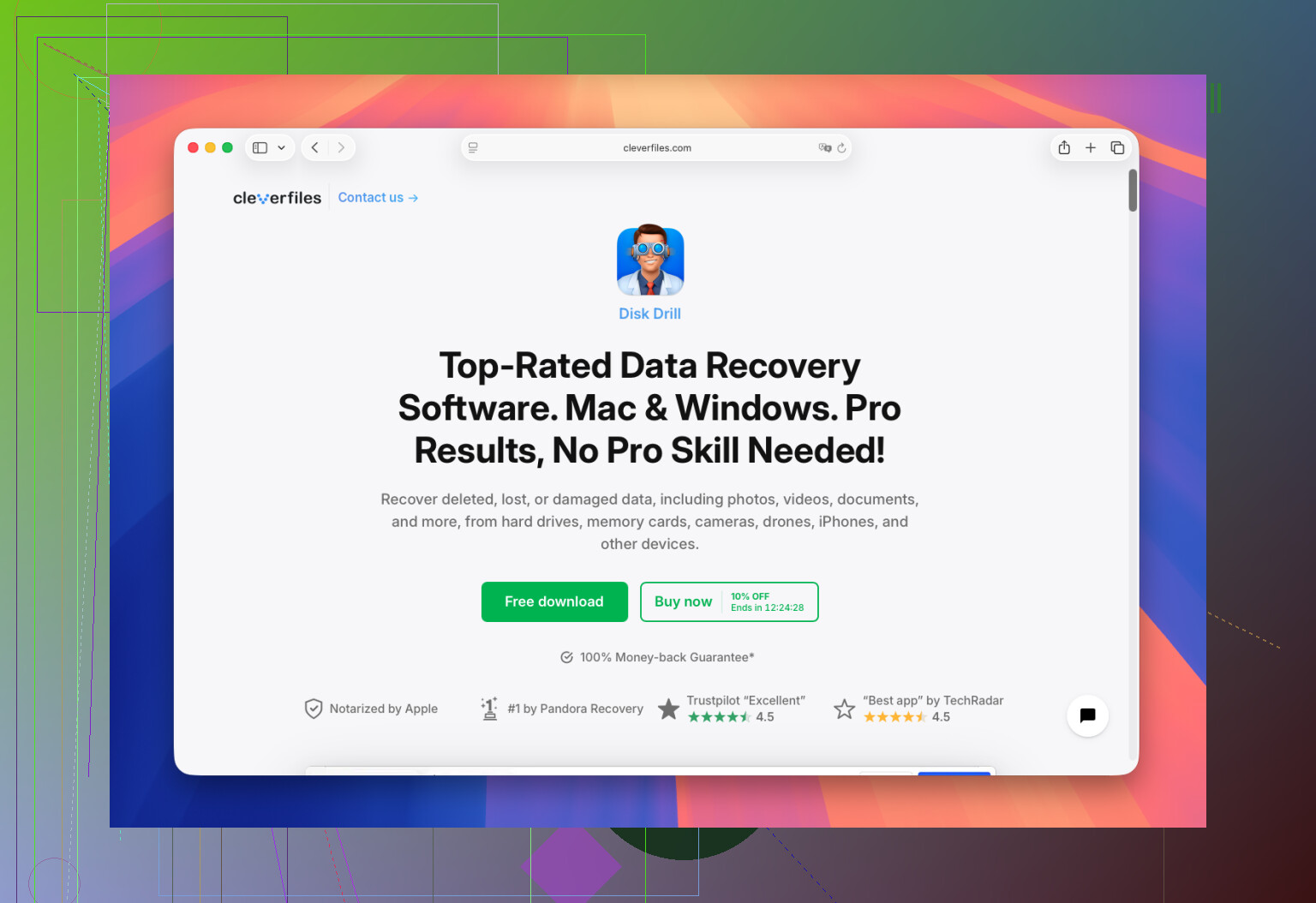
Byłem w bardzo podobnej sytuacji i ostatecznie skorzystałem z Disk Drill. Było to bardziej proste, niż się spodziewałem, ale najważniejsze jest to, jak go użyjesz.
Co bym zrobił:
- Zainstaluj Disk Drill na innym dysku, nie na tym, z którego próbujesz odzyskać dane.
- Podłącz dysk APFS z brakującymi plikami albo wybierz dysk wewnętrzny, jeśli to tam się znajdowały.
- Przyznaj Disk Drill pełny dostęp do dysku, gdy poprosi o to macOS. Bez tego może nie przeskanować poprawnie niektórych woluminów APFS.
- Wybierz wolumin APFS i uruchom pełne skanowanie, opcję Search for Lost Data.
- Pozwól skanowaniu się zakończyć, zanim zaczniesz odzyskiwać pierwsze znalezione pliki. U mnie czekanie znalazło więcej rzeczy.
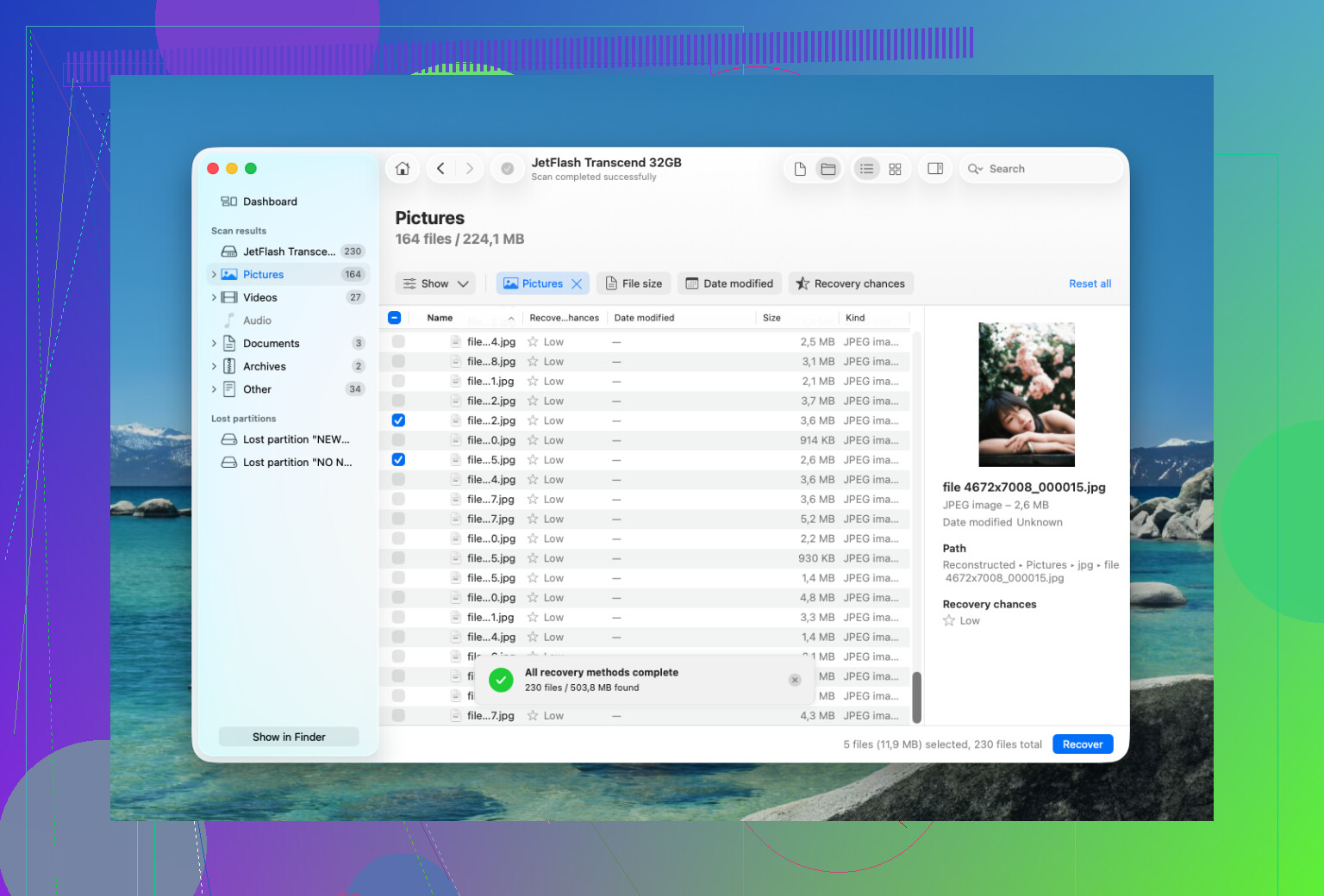
- Użyj podglądu przed odzyskaniem czegokolwiek, szczególnie w przypadku zdjęć i dokumentów. Jeśli podgląd działa poprawnie, to zwykle lepszy znak.
- Odzyskaj pliki na inny dysk. Nigdy nie przywracaj ich z powrotem na ten sam wolumin APFS, który skanujesz.
Jedną z przydatnych rzeczy w Disk Drill jest to, że potrafi zachować oryginalną strukturę folderów dla wielu plików. To ma większe znaczenie, niż się wydaje, bo przeglądanie tysięcy odzyskanych plików o losowych nazwach jest koszmarne. Pokazuje też szanse odzyskania dla wielu elementów, więc nie działasz całkowicie po omacku, zanim odzyskasz większą liczbę plików.
Jeśli dysk został wymazany w Narzędziu dyskowym, nie oznacza to automatycznie, że wszystko przepadło. Szybkie wymazanie często usuwa informacje o systemie plików bez natychmiastowego nadpisywania wszystkich rzeczywistych danych. W takim przypadku odzyskiwanie nadal może się udać, o ile nowe dane nie zostały na nich zapisane. Dużym wyjątkiem jest zaszyfrowany wolumin APFS. Jeśli FileVault był włączony, a dysk został sformatowany, utrata starych kluczy szyfrowania zwykle oznacza, że starych danych nie da się już odzyskać.
Jeśli Disk Drill nie znajdzie tego, czego potrzebujesz, PhotoRec to kolejna opcja. Jest darmowy, ale działa inaczej. Skanuje sygnatury plików zamiast odczytywać metadane APFS, więc zwykle utracisz oryginalne nazwy plików i foldery. Mimo to w przypadku zdjęć lub filmów warto spróbować.
Nie kontynuowałbym samodzielnych skanów, jeśli dysk wygląda na fizycznie uszkodzony. Przestań, jeśli:
- ciągle się rozłącza,
- klika, zgrzyta albo piszczy,
- pojawia się tylko czasami,
- albo zawiesza się przy każdym skanowaniu.
W takim momencie bezpieczniejszym rozwiązaniem jest laboratorium odzyskiwania danych. Wielokrotne uruchamianie uszkodzonego dysku może pogłębić uszkodzenia. Wiele renomowanych firm oferuje bezpłatną ocenę, a wiele z nich działa w modelu brak danych, brak opłaty. Ceny mogą wynosić kilkaset dolarów za odzyskiwanie logiczne, ale uszkodzenia fizyczne lub praca w komorze czystej mogą z łatwością podnieść koszt powyżej 1000 dolarów.
Jeśli jednak chodzi tylko o usunięte pliki albo szybkie formatowanie, to prawdopodobnie masz znacznie większe szanse, zwłaszcza jeśli przestaniesz teraz używać dysku i odzyskasz wszystko na osobny nośnik.
Nie uruchamiaj tego Maca, jeśli usunięte pliki znajdują się na dysku wewnętrznym.
To jest ta część, którą ludzie czasem pomijają. Nawet samo sprawdzenie poczty lub kilkukrotne ponowne uruchomienie może spowodować zapisy: pamięć podręczną, indeksowanie Spotlight, pliki wymiany, aktualizacje aplikacji, logi, cały ten nudny macOS-owy proces działający w tle. Na dysku SSD z APFS może to mieć duże znaczenie. Jeśli to zewnętrzny dysk APFS, odłącz go. Jeśli to dysk wewnętrzny, wyłącz Maca i zastanów się nad odzyskiwaniem z innego źródła rozruchowego lub z innego Maca, zanim zaczniesz skanowanie.
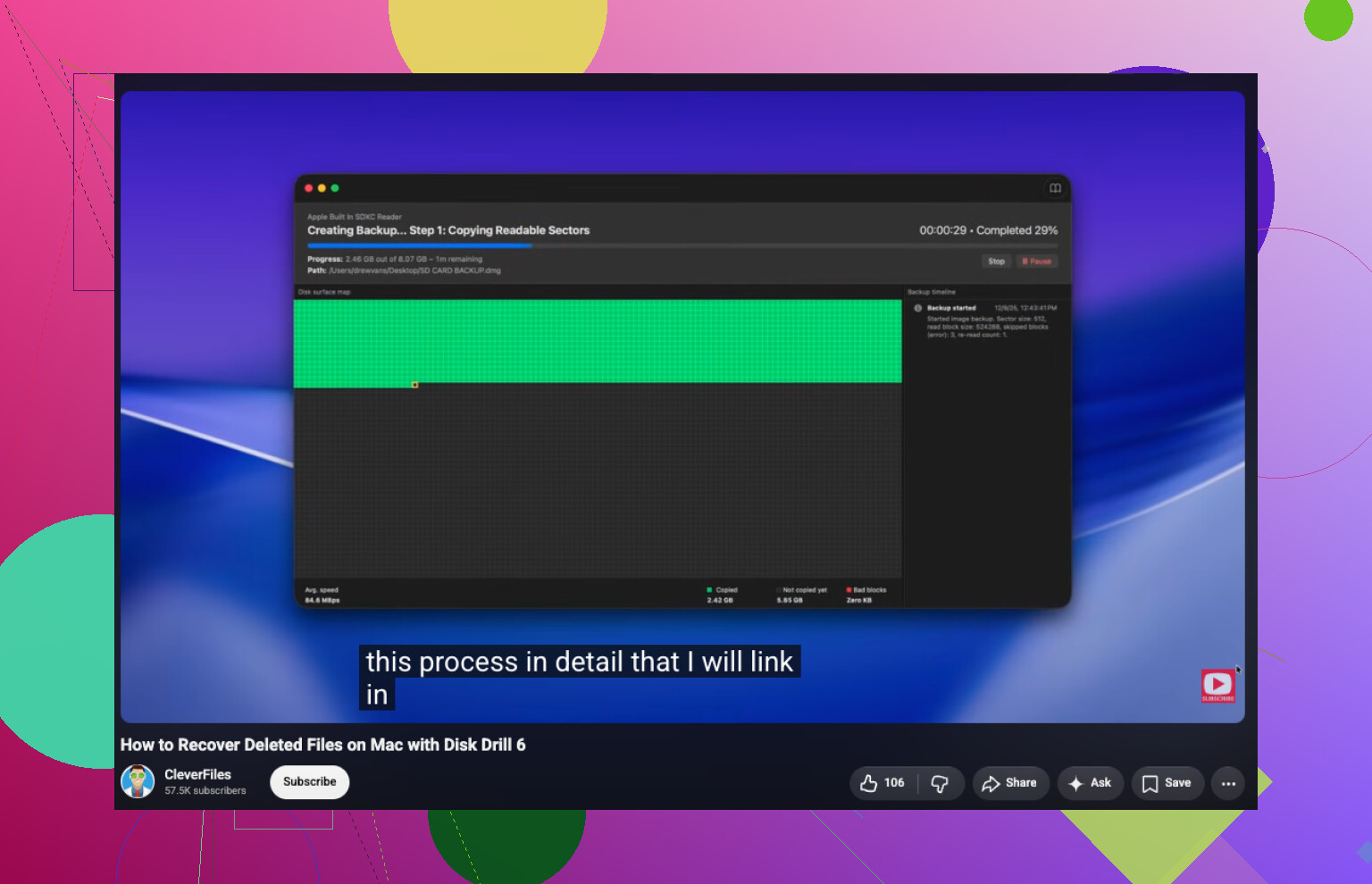
Zgadzam się z ogólną radą dotyczącą Disk Drill/PhotoRec, ale najpierw zrobiłbym obraz dysku, jeśli dane są naprawdę ważne. Skanuj obraz, a nie oryginał, kiedy to możliwe. W ten sposób, jeśli skanowanie się zawiesi, dysk zacznie dziwnie się zachowywać albo wybierzesz niewłaściwe miejsce docelowe odzyskiwania, nie pogorszysz sytuacji. Niektóre aplikacje do odzyskiwania mogą utworzyć obraz bajt po bajcie, są też sposoby z użyciem wiersza poleceń, ale nie eksperymentuj na jedynej kopii, jeśli już się denerwujesz.
W przypadku APFS nie oczekuj szczególnie czystego odzyskiwania usuniętych plików jak za dawnych czasów. Czasem odzyskasz poprawne nazwy i foldery. Czasem dostaniesz stos plików bez nazw. Czasem podglądy wyglądają dobrze, ale odzyskany plik nadal jest uszkodzony. Sprawdzaj podgląd przed przywróceniem, odzyskuj na osobny dysk i najpierw nadaj priorytet rzeczom nie do zastąpienia, zamiast próbować ratować każdą pamięć podręczną i duplikat. Jeśli chcesz instrukcję krok po kroku w formie wideo, ten film o odzyskiwaniu plików w macOS może być łatwiejszy do śledzenia niż zgadywanie po przyciskach, ale kluczowa zasada pozostaje taka sama: nie zapisuj nic z powrotem na dysku źródłowym.
Sprawdź migawki, zanim zaczniesz odzyskiwać pliki.
Wcześniejsza rada, aby nie zapisywać nic na dysku, jest słuszna, ale APFS ma jeszcze jedną, nieco mniej oczywistą furtkę: lokalne migawki. Nawet jeśli nie masz obecnie podłączonego dysku kopii zapasowej Time Machine, macOS mógł utworzyć migawki APFS podczas aktualizacji lub wcześniejszej aktywności Time Machine. Jeśli usunięte pliki istniały w chwili utworzenia jednej z tych migawek, odzyskanie może bardziej przypominać skopiowanie starej wersji niż chaotyczne odzyskiwanie plików.
Sprawdziłbym to z poziomu Recovery, zewnętrznego dysku rozruchowego albo innego Maca, jeśli to możliwe, a nie przez zwykłe ponowne uruchomienie tego samego systemu i używanie go przez godzinę. W Terminalu polecenia takie jak tmutil listlocalsnapshots / lub diskutil apfs listSnapshots mogą powiedzieć, czy migawki istnieją. Jeśli tak, zajmij się nimi najpierw. Nie usuwaj migawek, aby uwolnić miejsce, nie uruchamiaj aplikacji czyszczących i nie włączaj teraz Time Machine z nadzieją, że utworzy coś przydatnego. To może spowodować więcej zapisów.
Jeśli nie ma przydatnych migawek, to tak, odzyskiwanie w stylu Disk Drill lub PhotoRec jest następną opcją, z wszystkimi zastrzeżeniami dotyczącymi SSD/TRIM, o których inni już wspomnieli. Ale spróbowałbym najpierw drogi z migawkami, zanim pogodzisz się ze stosem odzyskanych plików o zmienionych nazwach, ponieważ gdy to działa, zachowuje nazwy, foldery i zawartość plików znacznie czyściej.
To, czy chodzi o wewnętrzny dysk SSD w Macu z T2/Apple Silicon, czy o dysk zewnętrzny, bardzo zmienia szanse.
Jeśli jest to wbudowany SSD w nowszym Macu, traktowałbym sytuację usunięte bez kopii zapasowej jako wrażliwą czasowo i być może już niemożliwą do odzyskania, zwłaszcza jeśli pliki zostały usunięte kilka dni temu, a komputer nadal działał. Sam APFS nie jest tu głównym winowajcą. Większym problemem jest zachowanie SSD, TRIM, szyfrowanie oraz zwykłe zapisy w tle wykonywane przez macOS. Na takich Macach okno czasowe, w którym oprogramowanie do odzyskiwania może zobaczyć użyteczne stare dane, może być bardzo małe. W takim przypadku migawki są prawdopodobnie najlepszą szansą, jak powiedział @mikeappsreviewer.
Jeśli jest to zewnętrzny dysk twardy APFS, sytuacja wygląda znacznie mniej ponuro. Usunięte pliki mogą nadal tam być, dopóki nie zostaną nadpisane. W przypadku zewnętrznego SSD z APFS sytuacja jest pośrodku, w zależności od obsługi TRIM i od tego, jak bardzo był używany od momentu usunięcia.
Mała rzecz, o której ludzie zapominają: kiedy podłączasz dysk do innego Maca, macOS może go zamontować i zacząć robić pomocne rzeczy. Spotlight, generowanie podglądów w Finderze, sprawdzanie bibliotek Zdjęć i monity o naprawę nie są tu twoimi przyjaciółmi. Jeśli dysk jest zewnętrzny, nie klikaj Napraw, nie przeglądaj folderów przez pół godziny i nie kopiuj z powrotem na niego losowych odzyskanych plików testowych. Jeśli wiesz jak, pracuj z montowaniem tylko do odczytu albo najpierw wykonaj obraz. Jeśli nie wiesz jak, przynajmniej ogranicz działania do minimum i odzyskuj na osobny dysk.
Disk Drill jest rozsądnym narzędziem do tego typu zadania, ale nie traktowałbym strony z wynikami skanowania jak obietnicy. To, że pojawia się nazwa pliku, nie oznacza, że jego zawartość jest nienaruszona. Podgląd jest ważniejszy niż procent odzyskiwania. Jeśli brakuje dokumentów biurowych, zdjęć, filmów, plików projektowych albo biblioteki Zdjęć, przetestuj kilka odzyskanych kopii z osobnej lokalizacji docelowej, zanim spędzisz godziny na odzyskiwaniu wszystkiego. Odzyskany plik, który otwiera się tylko do połowy, a potem przestaje działać, nadal oznacza nieudane odzyskanie.
Więc tak, odzyskiwanie z APFS jest w niektórych przypadkach możliwe. Kolejność, jakiej bym użył, to: najpierw sprawdzenie migawek, wykonanie obrazu dysku, jeśli dane są ważne, skanowanie obrazu lub źródła z innego środowiska rozruchowego, odzyskiwanie wyłącznie na inny dysk, a następnie weryfikacja odzyskanych plików. Jeśli to nowoczeszny wewnętrzny SSD w Macu bez migawki i był używany po usunięciu, miej niskie oczekiwania. Jeśli to zewnętrzny HDD i od razu przestałeś go używać, twoje szanse są znacznie lepsze.