Minha unidade de repente aparece como RAW no Windows, embora antes fosse NTFS, e agora não consigo abrir nenhum dos meus arquivos. O Gerenciamento de Disco está me pedindo para formatá-la, mas estou tentando evitar perder dados importantes. Existe uma maneira segura de converter uma unidade RAW de volta para NTFS sem apagar tudo?
Eu esperaria antes de convertê-la para NTFS imediatamente. Quando o Windows rotula uma partição como RAW, pelo que vi, é simples: ele não consegue mais ler o sistema de arquivos de uma forma que entenda. Seus dados muitas vezes ainda estão lá. O problema é o acesso, nem sempre a perda total.
Já passei por isso uma vez com uma unidade externa depois de uma desconexão incorreta. Em outra vez, era um cabo USB com mau contato. Também já vi isso acontecer depois que uma gravação foi interrompida, por danos no sistema de arquivos, setores defeituosos, malware ou um disco começando a falhar. Então sim, formatar primeiro é a decisão da qual as pessoas se arrependem depois.
O que eu faria é o seguinte.
Passo 1: Verifique a unidade no Gerenciamento de Disco
Abra o Gerenciamento de Disco e confira se a unidade mostra a capacidade correta. Se o tamanho parecer normal, mesmo com RAW aparecendo, a recuperação ainda tem uma boa chance. Se o Windows continuar desconectando a unidade, mostrar algum tamanho estranho e incorreto, ou se a unidade começar a clicar ou fazer ruídos incomuns, pare por aí. Eu não continuaria mexendo nela. É aí que a falha de hardware começa a parecer provável.
Passo 2: Recupere seus arquivos primeiro com o Disk Drill
Disk Drill é uma das opções mais fáceis para esse tipo de problema. O que eu gostei é que ele executa mais de um método de recuperação na mesma varredura, então você não precisa ficar adivinhando qual modo escolher primeiro.
É assim que eu lidaria com isso:
- Instale o Disk Drill em outra unidade. Não instale nada na unidade RAW.
- Abra-o e escolha a partição RAW, ou o disco físico completo, se necessário.
- Clique em Procurar dados perdidos e deixe terminar. As varreduras em RAW costumam demorar, às vezes bastante. Não interrompa no meio, a menos que a unidade esteja se desfazendo.
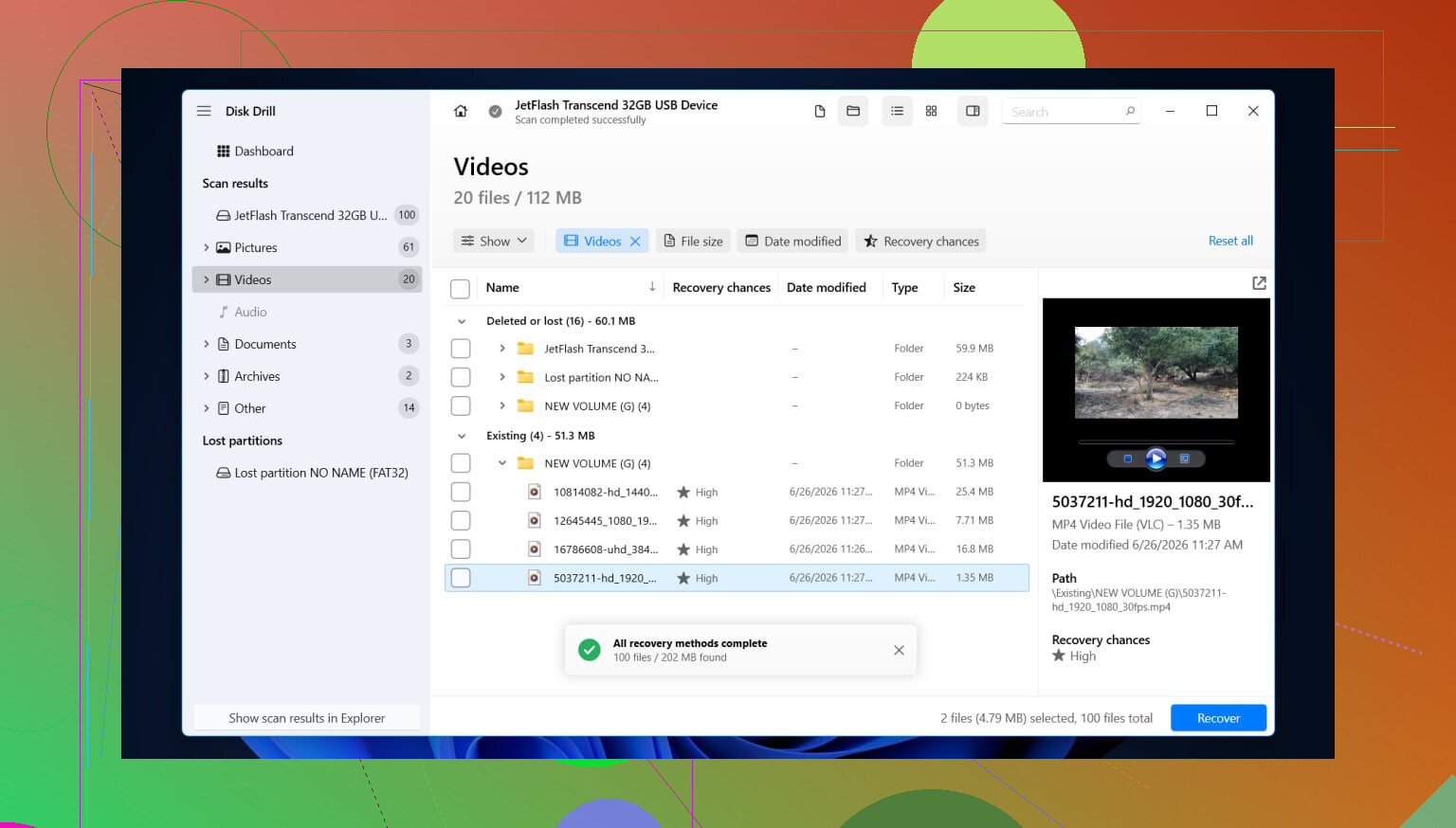
- Analise os resultados com os filtros por tipo de arquivo ou o campo de busca. Se a visualização por pastas estiver disponível, verifique ali primeiro. Às vezes você recupera sua antiga estrutura de pastas, o que facilita a vida.
- Visualize o que importa para você, fotos, documentos, vídeos, o que for, para ter certeza de que os arquivos ainda abrem.
- Marque os arquivos que você quer.
- Recupere-os para outra unidade. Não de volta para a partição danificada. Nunca para ela.
Se a unidade começar a desconectar durante a varredura, ou se a velocidade de leitura cair drasticamente, eu pararia e faria primeiro uma imagem byte a byte. Relê um disco com falha repetidamente é como transformar um dia ruim em algo pior. Trabalhe a partir da imagem, se puder.
Passo 3: Repare a unidade somente depois que os dados estiverem seguros
Quando seus arquivos importantes estiverem em outro lugar, aí sim conserte o disco. A correção mais adequada depende do que quebrou em primeiro lugar.
Opções habituais:
- Formate-o em NTFS se o sistema de arquivos estiver corrompido e você não precisar mais de nada que tenha restado nele.
- Reconstrua ou restaure a partição se a tabela de partições tiver sido danificada.
- Atribua uma letra de unidade se o Windows enxergar a partição, mas se recusar a montá-la corretamente.
- Execute o CHKDSK somente após a recuperação. Estou falando sério nessa parte. O CHKDSK grava alterações no sistema de arquivos. Ele serve para reparo, não para recuperação de arquivos, e já vi pessoas perderem coisas recuperáveis por se apressarem nisso.
- Atualize ou reinstale os drivers do controlador de armazenamento e os drivers USB se isso começou depois de uma atualização do Windows, ou se a unidade se comporta mal em um PC, mas não em outro.
- Substitua a unidade se aparecerem erros SMART, se os setores defeituosos continuarem aumentando ou se os erros de leitura não pararem. Nesse ponto, eu pararia de fingir que software vai consertar hardware.
Depois que parecer resolvido, teste um pouco. Copie alguns arquivos grandes, ejete com segurança, reconecte e verifique se ela continua se comportando normalmente. Se voltar a RAW de novo depois da formatação, eu trataria a unidade como não confiável e a substituiria. Já tentei manter unidades assim funcionando antes. Não terminou bem.
Não, o Windows não converte RAW para NTFS sem perda de dados. Se você usar Formatar no Gerenciamento de Disco, apagará os metadados do sistema de arquivos e dificultará a recuperação. Portanto, ainda não pressione formatar.
Concordo com @mikeappsreviewer em um ponto importante: recupere primeiro. Porém, divirjo um pouco sobre as ferramentas de reparo. Se a unidade estiver estável e sem cliques, eu tentaria confirmar se isso é dano no sistema de arquivos ou dano na partição antes de fazer qualquer outra coisa.
Faça isso nesta ordem.
-
Teste a unidade em outra porta USB, cabo ou PC.
Um gabinete ou cabo com defeito causa relatórios RAW com mais frequência do que as pessoas pensam. Tive um caso assim no ano passado, troquei o cabo e a unidade montou normalmente. -
Verifique a saúde SMART com CrystalDiskInfo ou algo semelhante.
Se a saúde estiver ruim, pare de usar o disco para varreduras até cloná-lo. -
Se a própria partição desapareceu ou parece incorreta, experimente o TestDisk.
O TestDisk é melhor para restaurar uma partição NTFS perdida do que para recuperação arquivo por arquivo. Ele não é amigável para iniciantes, então leia cada tela duas vezes. -
Se você precisa dos seus arquivos agora, use o Disk Drill.
É uma opção sólida para recuperar arquivos de uma unidade RAW sem formatar primeiro. Salve os dados recuperados em um disco diferente. -
Depois que seus arquivos estiverem seguros, reformate para NTFS.
Além disso, pule o chkdsk no início. As pessoas adoram digitar chkdsk /f como se isso resolvesse tudo. Em um disco RAW, muitas vezes isso não faz nada útil, ou altera coisas que você queria deixar intactas para a recuperação.
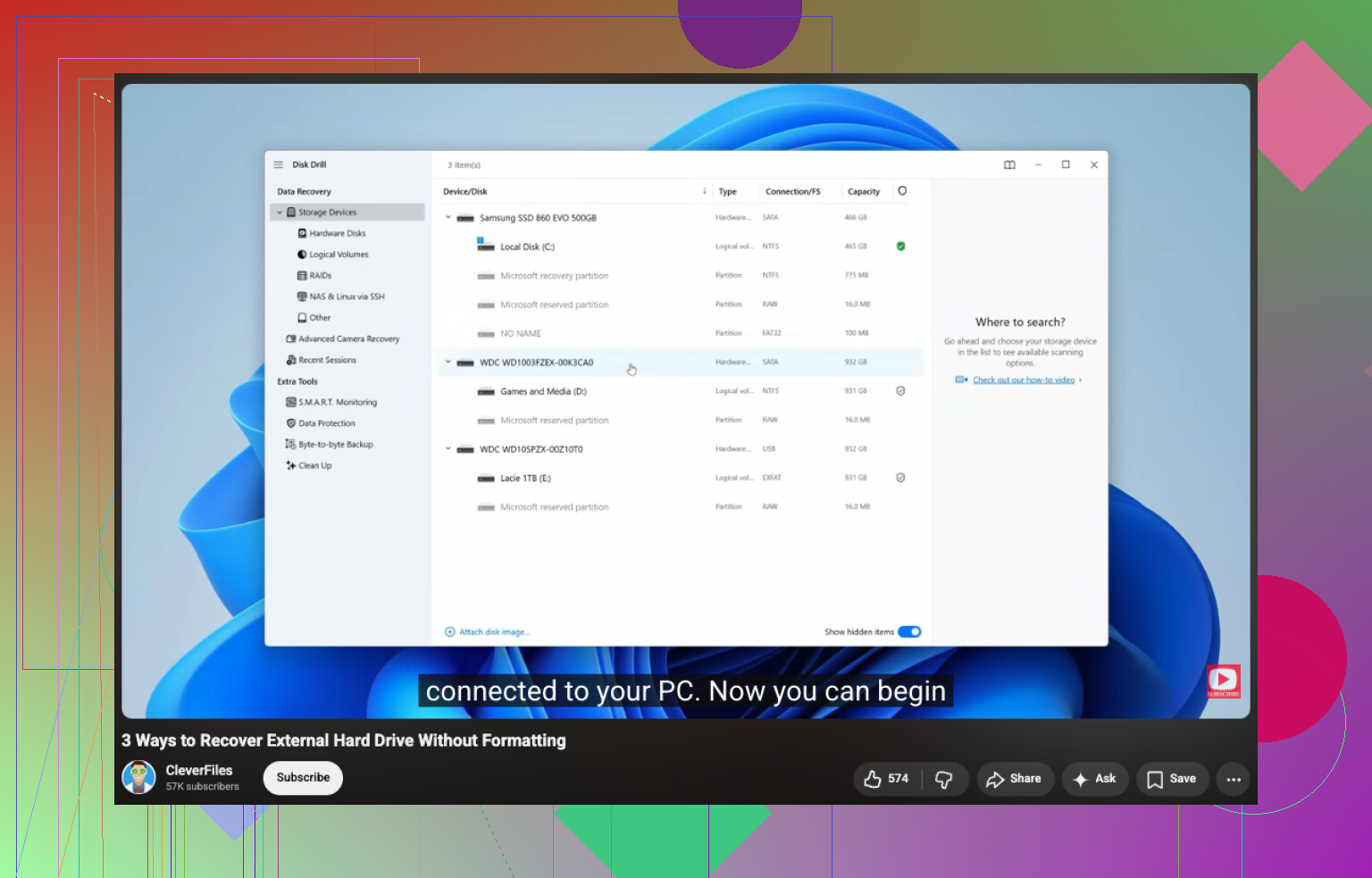
Se você quiser um passo a passo, este vídeo mostra como restaurar dados de uma unidade RAW ou corrompida sem formatar primeiro, assista a este guia de recuperação de unidade RAW.
Versão curta. O Windows não salvará seus dados ao converter RAW para NTFS. Primeiro extraia os arquivos, depois formate.
Não. Se o Windows está oferecendo Formatar para NTFS, isso não é uma “conversão” segura do jeito que as pessoas esperam. Basicamente, o Windows está dizendo: “Não consigo ler este sistema de arquivos, quer que eu crie um novo?” O que é ótimo se você odeia seus dados.
Eu concordo em grande parte com @mikeappsreviewer e @codecrafter, mas eu acrescentaria um ponto: antes de tentar qualquer reparo, verifique se a unidade está se comportando de forma estranha no Visualizador de Eventos nos logs do Sistema. Procure por erros de disco, ntfs ou do controlador. Se você vir uma enxurrada de erros de E/S, o problema pode estar em um nível mais baixo do que apenas um sistema de arquivos danificado. Isso pode evitar que você perca tempo com “correções” que não vão durar.
Além disso, eu discordo um pouco do conselho comum de “apenas executar ferramentas de reparo depois”. Se esta for uma unidade externa e o gabinete estiver com falhas, a reformatação pode parecer resolver, mas então o mesmo problema RAW volta. Então eu também testaria o gabinete/adaptador antes de voltar a confiar no disco.
O que eu não faria:
- não formatar
- não usar comandos de conversão esperando que RAW magicamente vire NTFS
- não copiar novos arquivos para ela
- não continuar reconectando 50 vezes se ela estiver desconectando
O que eu faria:
- tentar outro cabo, porta, gabinete ou PC
- verificar o SMART, se possível
- se os arquivos forem importantes, recuperá-los primeiro com algo como Disk Drill
- salvar o conteúdo recuperado em outro lugar
- só depois apagar/reconstruir a unidade
Se você quiser leitura extra sobre os melhores softwares de recuperação e reparo de disco rígido para corrigir discos danificados, isso pode ajudar você a comparar melhor as ferramentas.
Versão curta: o Windows não pode converter RAW para NTFS sem perda de dados nesta situação. Recupere primeiro, repare depois.
Não. O Windows não está fazendo aqui uma conversão segura in-place de RAW para NTFS. Se você clicar em Formatar, estará reconstruindo o sistema de arquivos, não “reparando” o antigo.
Concordo em grande parte com @codecrafter, @nachtschatten e @mikeappsreviewer, mas uma coisa que eu acrescentaria é o seguinte: verifique se a unidade está realmente mostrando o tipo de partição correto em uma ferramenta como o PowerShell Get-Disk / Get-Partition ou em um USB Linux live. Às vezes, o Windows a chama de RAW apenas porque o setor de boot do NTFS ou a entrada da partição está danificada, enquanto os dados em si ainda estão em grande parte intactos.
Algumas coisas que eu evitaria:
- não inicialize o disco se isso for solicitado
- não execute uma formatação rápida “só para ver se volta”
- não deixe o Windows “examinar e corrigir” automaticamente ao reconectar
Meu ponto de vista é: primeiro verifique se isso é um problema de leitura do Windows ou uma corrupção real do sistema de arquivos. Se outro sistema operacional conseguir ver os arquivos, copie-os imediatamente.
Se o Windows ainda não conseguir lê-la, então recuperar antes de reparar é a atitude certa. O Disk Drill é uma boa opção para isso.
Vantagens do Disk Drill
- visualização prévia e filtragem fáceis
- bom para extrair arquivos de volumes RAW
- amigável para iniciantes em comparação com ferramentas de partição mais avançadas
Desvantagens do Disk Drill
- não é a melhor escolha se você precisar especificamente de reconstrução da tabela de partição
- verificações longas em unidades grandes com falhas
- a qualidade da recuperação ainda depende de quão danificado o disco está
Então: não, não existe conversão segura no Windows; sim, recupere primeiro, depois apague e reformate para NTFS somente depois que os dados estiverem em outro lugar.