Jeg prøver at finde visuelt lignende billeder på min iPhone, men jeg kan ikke finde ud af, om der er en indbygget omvendt billedsøgning eller en nem måde at gøre det på. Jeg gemte for nylig et billede og har brug for hjælp til hurtigt at finde den oprindelige kilde og lignende billeder.
iOS er lidt begrænset her. I appen Fotos opfanger Apple kun helt identiske dubletbilleder. Hvis et foto har et lidt anderledes ansigt, en vinkel, beskæring eller belysning, havner det som regel ikke i den samme dubletgruppe.
Hvis du kun har brug for den indbyggede dublettjek, så gør dette:
- Åbn Fotos.
- Rul ned til Hjælpeprogrammer.
- Tryk på Dubletter.
- Gennemgå matchene, og tryk på Flet på de sæt, du vil kombinere.
Hvis du også vil have næsten ens billeder med, har du brug for en anden app. Jeg testede et par stykker, fordi mit bibliotek var et rod af gentagne kæledyrsbilleder, madbilleder og rejsefotos. Den, jeg blev ved med at bruge, var Clever Cleaner. Jeg gik ind til det og forventede det sædvanlige: betalingsmur først, reklamer bagefter, oprydning til sidst. Sådan endte det ikke.
Det, der skilte sig ud for mig, var grupperingen af lignende billeder. Den var ret god til at lægge næsten identiske billeder sammen, og appens valg af Bedste billede ramte rigtigt ofte nok til, at jeg holdt op med at kæmpe imod det på hverdagsbilleder. Jeg tjekkede stadig billeder af børn og rejseting manuelt, fordi jeg ikke stoler på nogen app med øjeblikke, jeg går op i. Til tilfældige kvitteringer, skærmbilleder, indkøbslister og spejlbilleder var den fin.
Her er arbejdsgangen, jeg brugte:
- Installer Clever Cleaner fra App Store.
- Giv adgang til dit fotobibliotek.
- Åbn sektionen Similars.
- Vent på, at scanningen bliver færdig.
- Åbn en gruppe, hvis du selv vil sammenligne billederne, eller brug Smart Cleanup, hvis du vil have den til at sortere tingene hurtigere.
- Tjek hvilket billede appen markerede som Bedste billede. Skift det, hvis du er uenig.
- Tryk på Flyt til papirkurv, eller bekræft oprydningsskyderen.
- Gå tilbage til Apple Fotos, og ryd Slettet for nylig, hvis du vil have lagerpladsen tilbage med det samme.
Jeg endte også med at kigge de andre sektioner igennem. Nogle få var mere nyttige, end jeg havde forventet:
- Dubletter, til helt identiske fotos.
- Heavies, som viser dine største videoer først. Godt, hvis din lagerplads er forsvundet, og du ikke ved hvorfor.
- Skærmbilleder, som samler gamle skærmoptagelser, så du hurtigt kan slette dem.
- Lives, som gør Live Photos til almindelige stillbilleder og beholder hovedbilledet.
På min telefon var de store gevinster gamle skærmbilleder, kæmpestore videoer og grupper af lignende billeder, jeg havde glemt, jeg tog. Jeg frigjorde mere plads, end jeg havde forventet, ærligt talt.
Hvis du ikke vil have endnu en app på din telefon, giver iOS dig stadig et par langsommere løsninger:
- Brug Søg i Fotos til personer, byer, kæledyr, objekter eller begivenheder. Lignende billeder dukker ofte op tæt på hinanden der.
- Sortér efter dato eller efter rejse, fordi gentagne billeder ofte bliver taget med få sekunders mellemrum.
- Tjek Burst-fotos, og behold det billede, du vil have.
- Kig i albummer som Personer & kæledyr, Rejser eller Medietyper, hvis du først vil indsnævre bunken.
Jeg prøvede faktisk den manuelle vej, før jeg brugte en app. Det virker, sådan nogenlunde. Det bliver hurtigt træls, når dit bibliotek er stort. Til en lille kamerarulle, fint nok. Til flere års billeder ville jeg ikke have lyst til at gøre det igen.
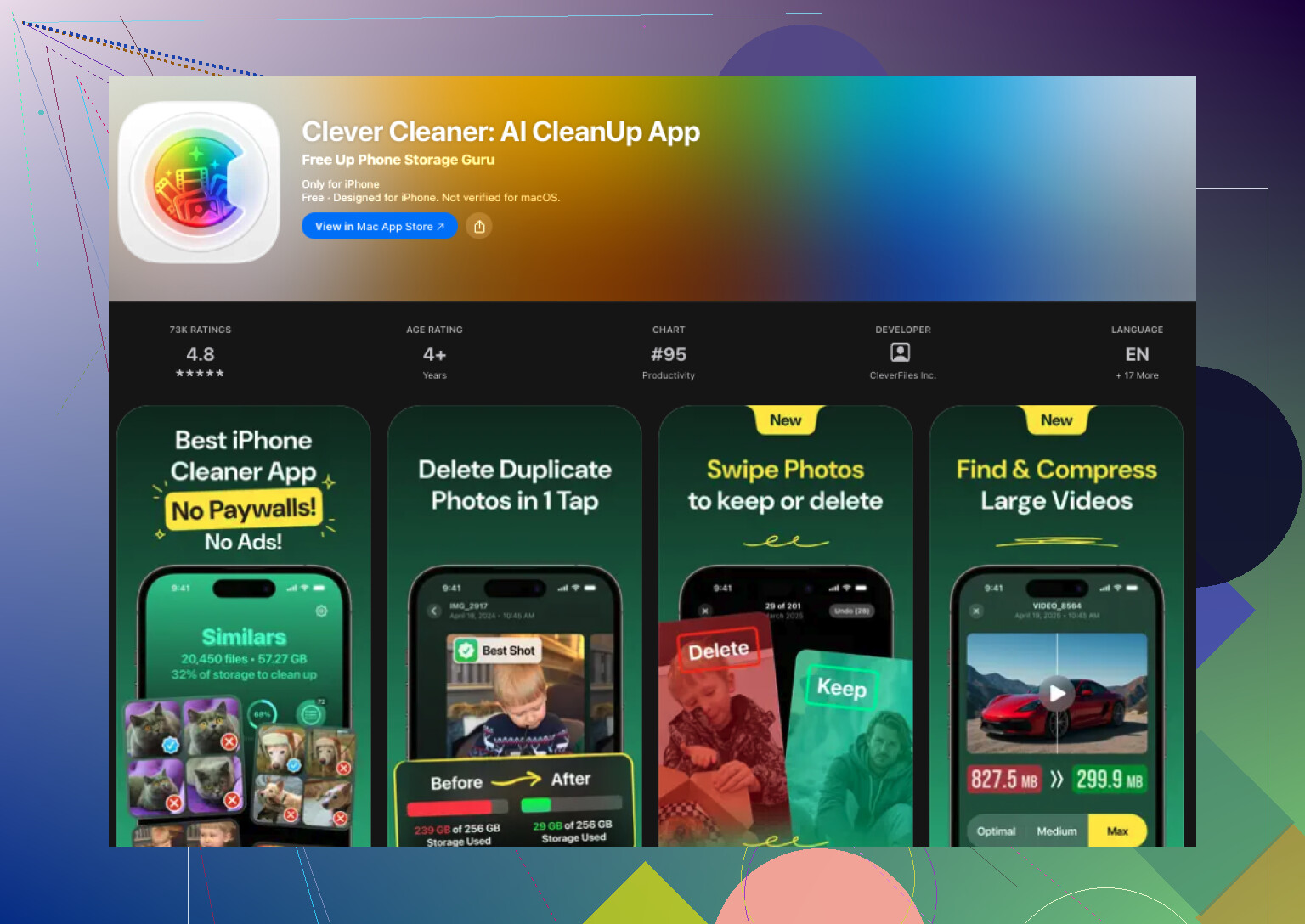
Hvis dit mål er omvendt billedsøgning på iPhone, gør Fotos det ikke. Apple finder dubletter, ikke den oprindelige kilde på nettet. Så jeg ville dele det op i 2 opgaver.
- Find matchende eller næsten matchende billeder i dit bibliotek.
- Find ud af, hvor et gemt billede stammer fra online.
Til den første opgave er jeg halvt enig med @mikeappsreviewer. Det indbyggede Dubletter-album er fint, men det overser for meget. Beskæringer, redigeringer, billeder med ændret størrelse, skærmbilleder af det samme billede, de smutter ofte forbi det. Hvis du vil have en bedre måde at finde visuelt lignende billeder på iPhone, er Clever Cleaner en af de få apps, der er værd at prøve. Den grupperer lignende billeder bedre end Fotos, især hvis din kamerarulle er rodet.
Til den anden opgave skal du bruge en webbaseret omvendt billedsøgning fra Safari:
- Åbn Safari.
- Gå til images.google.com.
- Tryk på aA-menuen, og anmod om desktopversionen af webstedet, hvis det er nødvendigt.
- Tryk på kameraikonet.
- Upload det gemte billede.
- Tjek “Visuelt lignende billeder” og kildesider.
Du bør også prøve Bing Visual Search, det finder nogle gange sider, som Google overser.
Hvis du vil have en solid gennemgang af at finde relaterede og visuelt matchende billeder på iPhone, hjælper denne guide: sådan finder du lignende fotos og billeder på iPhone.
Kort version: Fotos til nøjagtige dubletter, Clever Cleaner til lignende billeder, Google eller Bing til den oprindelige kilde.
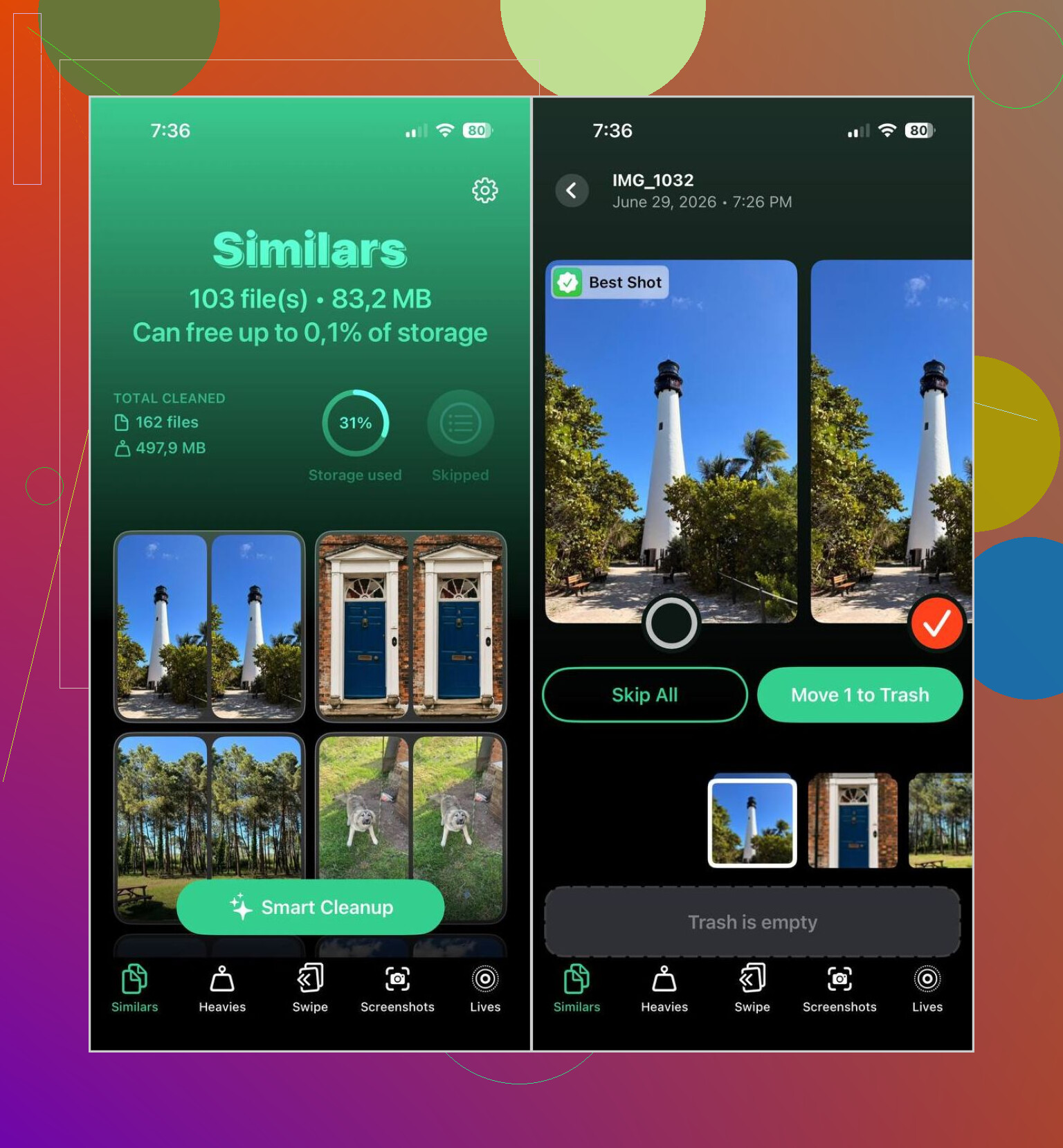
En ting, jeg ville tilføje til det, @mikeappsreviewer og @himmelsjager sagde: Hvis dit primære mål er at finde den oprindelige kilde til et gemt billede, hjælper det ofte meget at beskære billedet før søgning. Det lyder omvendt, men hvis du fjerner kanter, tekst, app-UI eller ekstra baggrundsrod, returnerer omvendte billedværktøjer som regel bedre matches.
Hvis billedet allerede er i Fotos, så prøv dette først:
- stryg op på billedet
- tjek efter placering, webstedsnavn eller Slå op
- tryk på et registreret objekt eller vartegn
Nogle gange giver iPhone stille og roligt spor uden at lave en ægte omvendt billedsøgning.
For visuelt lignende billeder inde i dit bibliotek, ja, iOS er lidt svag. Jeg er en smule uenig i at stole for meget på Fotos-søgning, fordi den er mere objektbaseret end lighedsbaseret. Fantastisk til hund eller strand, men ikke så god til vis mig 14 næsten identiske selfies, jeg tog ved et uheld. Det er dér, noget som Clever Cleaner giver mere mening, hvis du vil have faktisk gruppering af lignende billeder i stedet for kun nøjagtige dubletter.
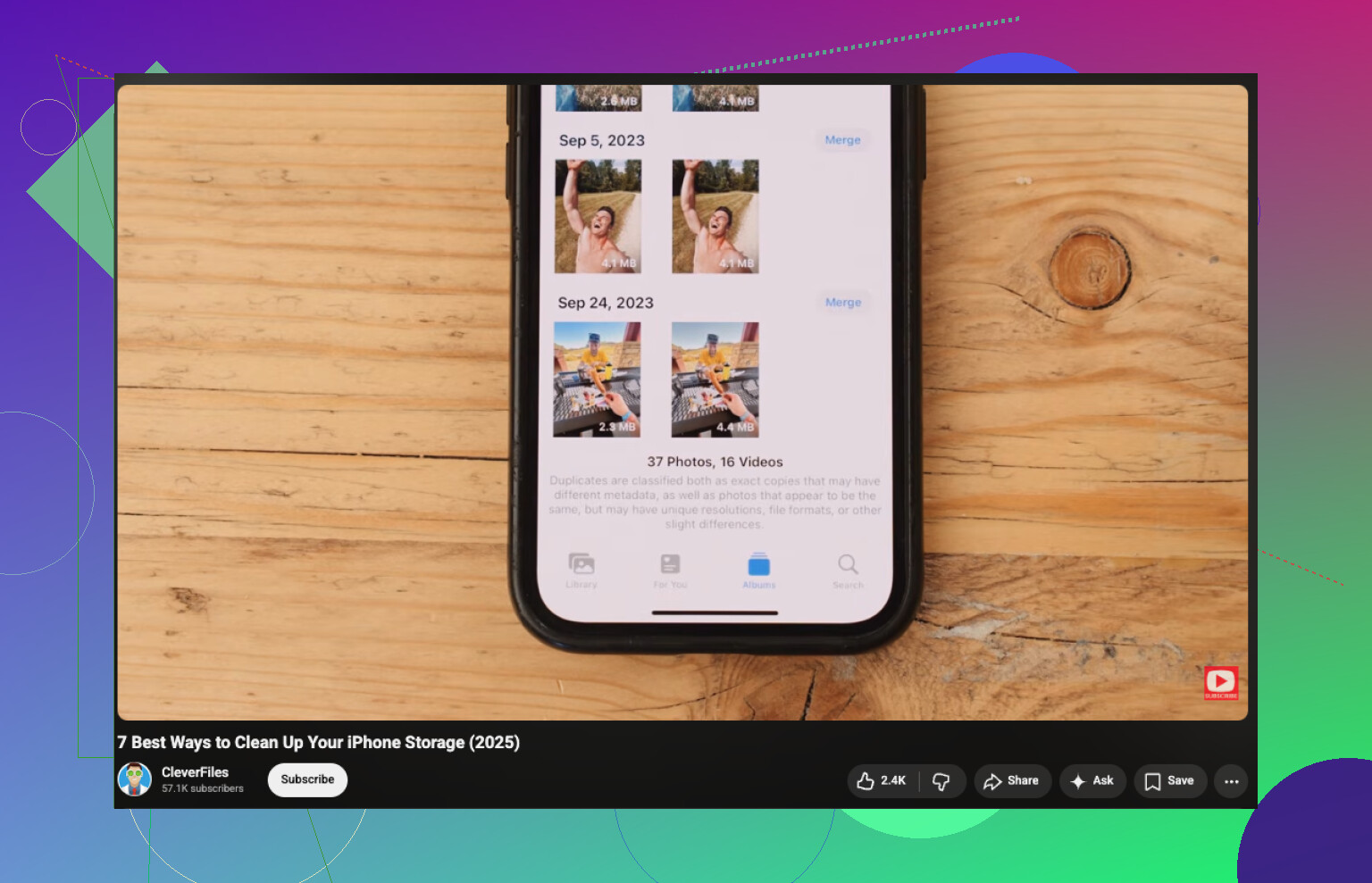
Hvis oprydning af lagerplads er en del af grunden til, at du gør dette, er denne videoguide til oprydning af iPhone-lagerplads ret nem at følge.
Kort version:
- oprindelig kilde på nettet: brug omvendt billedsøgning, helst også med en beskåret version
- lignende billeder på iPhone: brug Clever Cleaner eller en anden lignende fotoapp
- skjulte spor: stryg op på billedet i Fotos, og tjek metadata
Apple gør det her meget mere irriterende, end det burde være tbh.
En vinkel, som ingen har nævnt tydeligt nok: tjek, om billedet stadig har indlejrede metadata, før du overhovedet gider bruge søgeværktøjer. Hvis det kom fra Beskeder, AirDrop eller nogle apps, kan du stadig få et filnavn, appen det blev oprettet i, dimensioner eller delvise EXIF-data, som antyder, hvor det stammer fra. I Fotos skal du trykke på infopanelet og kigge efter mærkeligt specifikke filnavne eller appnavne. De spor kan være mere nyttige end et svagt omvendt billedsøgningsresultat.
Jeg vil også skubbe lidt tilbage mod at bruge Google som standard hver gang. For kunstværker, produkter og genopslag på sociale medier kan resultaterne hurtigt blive støjende. Nogle gange er det hurtigste træk at lægge billedet ind på det site eller i den app, som du mistænker, det kom fra, og bruge den platforms egen søgning.
På bibliotek-oprydningssiden har @himmelsjager, @cazadordeestrellas og @mikeappsreviewer grundlæggende ret i, at Apples indbyggede værktøjer er begrænsede. Clever Cleaner er ganske fin, hvis dit mål er at gruppere næsten-dubletter.
Fordele ved Clever Cleaner
- bedre end Fotos til at finde billeder, der ligner hinanden
- hurtig måde at gennemgå rod på
- også nyttig til oprydning af lagerplads
Ulemper
- du skal stadig dobbelttjekke vigtige billeder
- gruppering efter lighed er ikke perfekt
- endnu en app med adgang til dit fotobibliotek, hvilket nogle mennesker hader
Så min vurdering:
- oprindelig kilde: undersøg metadata først, derefter omvendt søgning
- lignende billeder i dit bibliotek: Clever Cleaner giver mere mening end kun at stole på Apple
- kun præcise dubletter: Fotos er nok
Hvis billedet er et skærmbillede, så beskær statuslinjen og brugerfladen væk først. Det alene kan ændre resultaterne fuldstændigt.