Jeg prøver å finne visuelt lignende bilder på iPhonen min, men jeg klarer ikke å finne ut om det finnes et innebygd omvendt bildesøk eller en enkel måte å gjøre det på. Jeg lagret nylig et bilde og trenger hjelp til å finne den opprinnelige kilden og lignende bilder raskt.
iOS er litt begrenset her. I Bilder-appen fanger Apple bare opp helt identiske duplikatbilder. Hvis ett bilde har et litt annerledes ansikt, en annen vinkel, beskjæring eller belysning, havner det som regel ikke i samme duplikatgruppe.
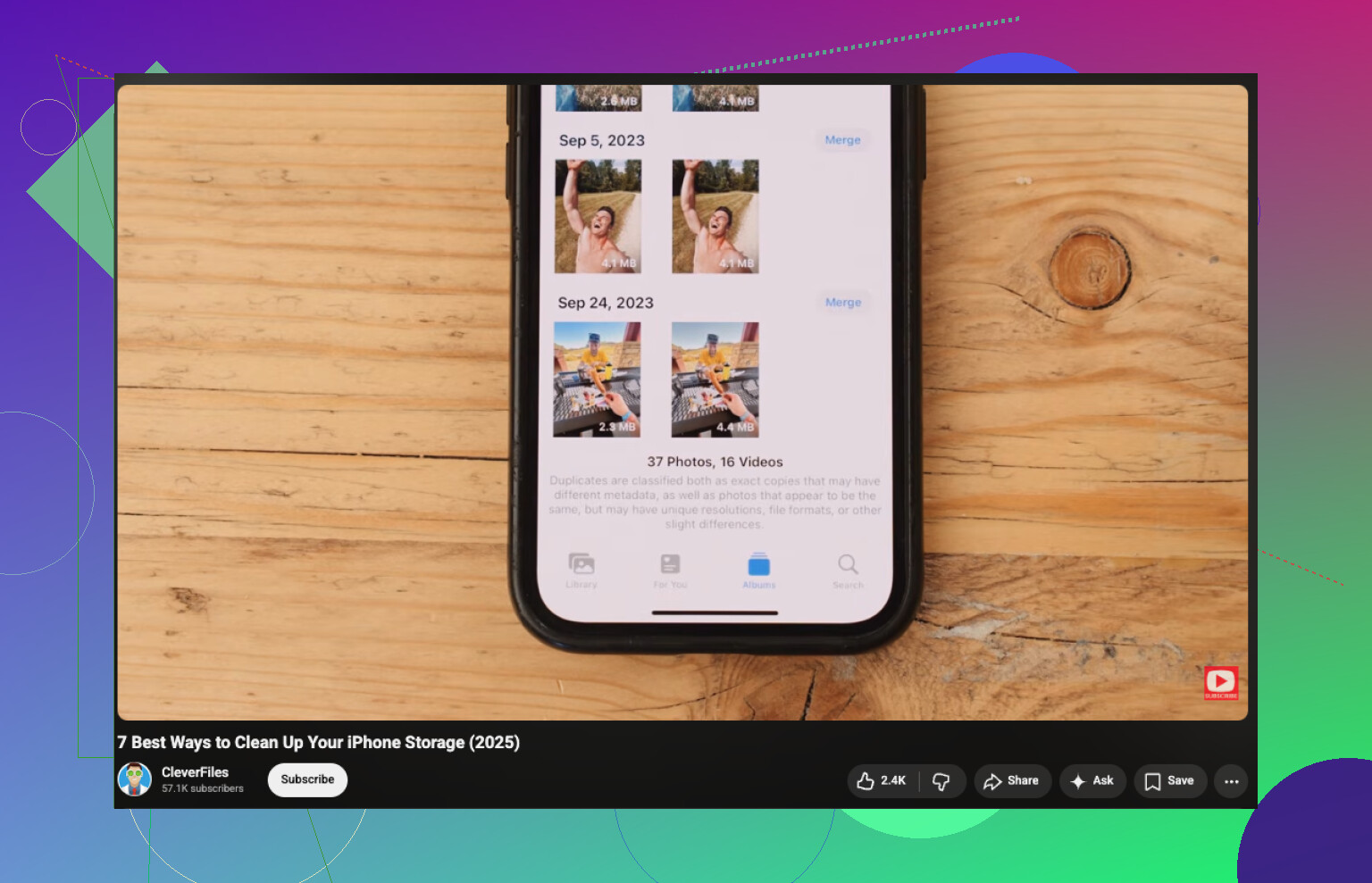
Hvis alt du trenger er den innebygde duplikatsjekken, gjør du dette:
- Åpne Bilder.
- Rull ned til Verktøy.
- Trykk på Duplikater.
- Se gjennom treffene og trykk Slå sammen på settene du vil kombinere.
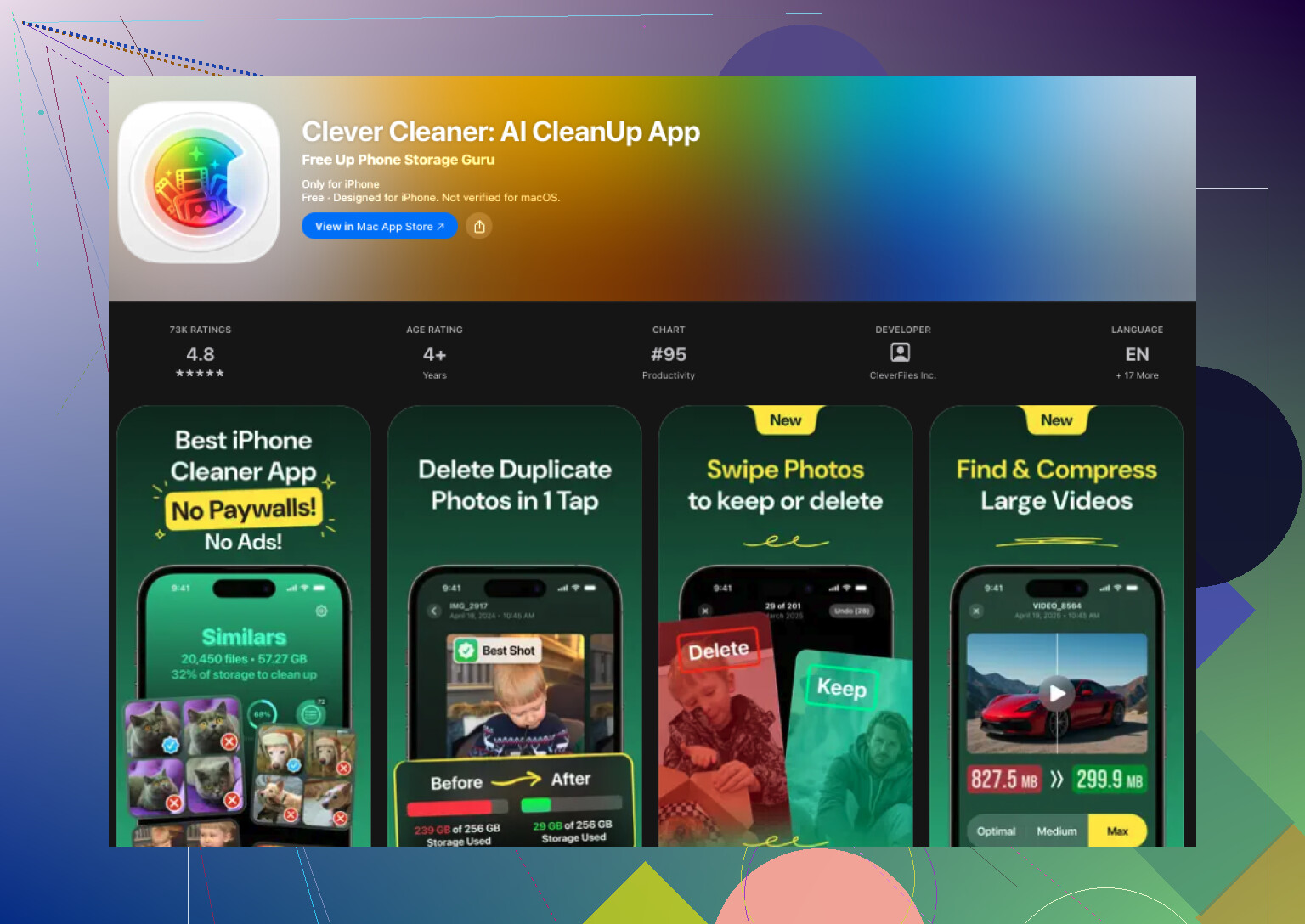
Hvis du også vil ha nesten-like bilder, trenger du en annen app. Jeg testet noen få fordi biblioteket mitt var fullt av gjentatte kjæledyrbilder, matbilder og feriebilder. Den jeg fortsatte å bruke var Clever Cleaner. Jeg gikk inn med forventning om det vanlige opplegget, betalingsmur først, annonser deretter, opprydding til slutt. Det ble ikke sånn.
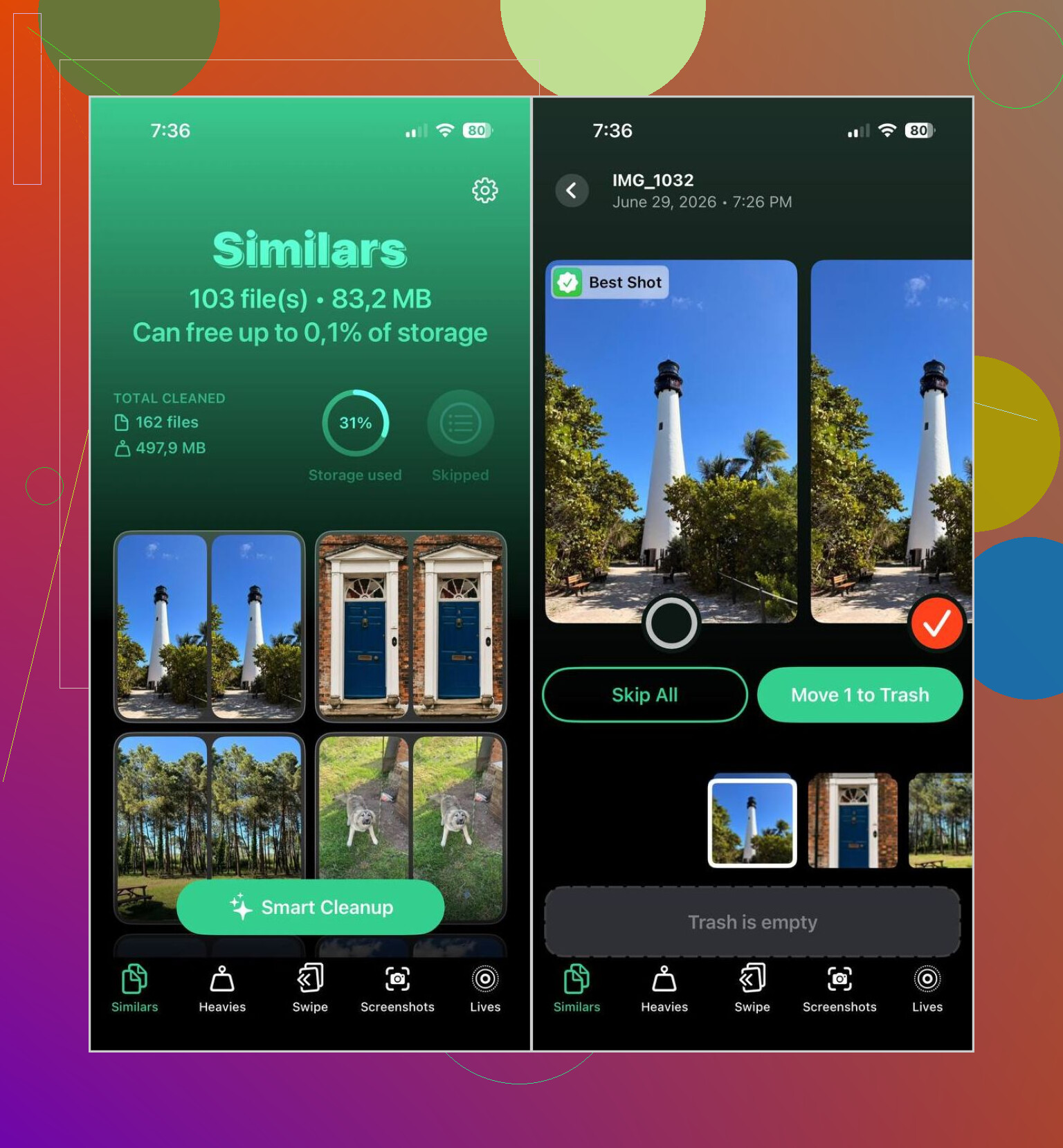
Det som skilte seg ut for meg, var grupperingen av lignende bilder. Den var ganske god til å samle nesten identiske bilder, og appens valg av Best Shot var riktig ofte nok til at jeg sluttet å krangle med den om vanlige bilder. Jeg sjekket fortsatt bilder av barna og reisebilder manuelt, fordi jeg ikke stoler på noen app med øyeblikk jeg bryr meg om. For tilfeldige kvitteringer, skjermbilder, handlelister og speilselfier fungerte det fint.
Her er fremgangsmåten jeg brukte:
- Installer Clever Cleaner fra App Store.
- Gi tilgang til bildebiblioteket ditt.
- Åpne delen Similars.
- Vent til skanningen er ferdig.
- Åpne en gruppe hvis du vil sammenligne bildene selv, eller bruk Smart Cleanup hvis du vil at den skal sortere ting raskere.
- Sjekk hvilket bilde appen markerte som Best Shot. Endre det hvis du er uenig.
- Trykk på Move to Trash, eller bekreft oppryddingen med skyveknappen.
- Gå tilbake til Apple Bilder og tøm Nylig slettet hvis du vil ha tilbake lagringsplassen med en gang.
Jeg endte også opp med å se gjennom de andre seksjonene. Noen få var mer nyttige enn jeg forventet:
- Duplicates, for helt identiske bilder.
- Heavies, som viser de største videoene dine først. Bra hvis lagringsplassen din plutselig forsvant og du ikke vet hvorfor.
- Screenshots, som samler gamle skjermbilder så du kan slette dem raskt.
- Lives, som gjør Live Photos om til vanlige stillbilder og beholder hovedbildet.
På telefonen min var de største gevinstene gamle skjermbilder, enorme videoer og grupper med lignende bilder jeg hadde glemt at jeg tok. Jeg frigjorde mer plass enn jeg forventet, ærlig talt.
Hvis du ikke vil ha enda en app på telefonen, gir iOS deg fortsatt noen tregere omveier:
- Bruk Søk i Bilder for personer, byer, kjæledyr, objekter eller hendelser. Lignende bilder dukker ofte opp nær hverandre der.
- Sorter etter dato eller etter tur, fordi gjentatte bilder ofte tas med sekunders mellomrom.
- Sjekk Serieopptak og behold bildet du vil ha.
- Se gjennom album som Personer og kjæledyr, Turer eller Medietyper hvis du vil snevre inn bunken først.
Jeg prøvde faktisk den manuelle metoden før jeg brukte en app. Det fungerer, på en måte. Det blir fort slitsomt når biblioteket ditt er stort. For en liten kamerarull, greit. For flere år med bilder ville jeg ikke hatt lyst til å gjøre det igjen.
Hvis målet ditt er omvendt bildesøk på iPhone, gjør ikke Bilder det. Apple finner duplikater, ikke den opprinnelige kilden på nettet. Så jeg ville delt dette inn i 2 oppgaver.
- Finn matchende eller nesten matchende bilder i bildebiblioteket ditt.
- Finn hvor et lagret bilde kom fra på nettet.
Når det gjelder den første oppgaven, er jeg delvis enig med @mikeappsreviewer. Det innebygde albumet Duplikater er greit, men det overser for mye. Beskjæringer, redigeringer, bilder med endret størrelse, skjermbilder av det samme bildet, dette slipper ofte gjennom. Hvis du vil ha en bedre måte å finne visuelt lignende bilder på iPhone, er Clever Cleaner en av få apper verdt å prøve. Den grupperer lignende bilder bedre enn Bilder, spesielt hvis kamerarullen din er rotete.
For den andre oppgaven, bruk et nettbasert omvendt bildesøk fra Safari:
- Åpne Safari.
- Gå til images.google.com.
- Trykk på aA-menyen, og be om skrivebordsnettsted om nødvendig.
- Trykk på kameraikonet.
- Last opp det lagrede bildet.
- Sjekk Visuelt lignende bilder og kildesider.
Du bør også prøve Bing Visual Search, det finner noen ganger sider Google går glipp av.
Hvis du vil ha en solid gjennomgang for å finne relaterte og visuelt matchende bilder på iPhone, hjelper denne guiden: hvordan finne lignende bilder og fotografier på iPhone.
Kortversjon, Bilder for eksakte duplikater, Clever Cleaner for lignende bilder, Google eller Bing for den opprinnelige kilden.
En ting jeg vil legge til til det @mikeappsreviewer og @himmelsjager sa: hvis hovedmålet ditt er å finne den opprinnelige kilden til et lagret bilde, hjelper det ofte mye å beskjære bildet før du søker. Høres bakvendt ut, men hvis du kutter bort kanter, tekst, appgrensesnitt eller ekstra bakgrunnsrot, gir verktøy for omvendt bildesøk vanligvis bedre treff.
Hvis bildet allerede er i Bilder, prøv dette først:
- sveip opp på bildet
- sjekk etter sted, nettsidenavn eller Se opp
- trykk på et oppdaget objekt eller landemerke
Noen ganger gir iPhone diskret hint uten å gjøre et ekte omvendt bildesøk.
For visuelt lignende bilder inne i bildebiblioteket ditt, ja, iOS er litt svak. Jeg er litt uenig i å stole for mye på søk i Bilder, fordi det er mer objektbasert enn likhetsbasert. Flott for hund eller strand, ikke så flott for vis meg 14 nesten identiske selfier jeg tok ved et uhell. Det er der noe som Clever Cleaner gir mer mening hvis du vil ha faktisk gruppering av lignende bilder i stedet for bare eksakte duplikater.
Hvis opprydding av lagringsplass er en del av grunnen til at du gjør dette, er denne videoguiden for opprydding av iPhone-lagring ganske enkel å følge.
Kortversjon:
- opprinnelig kilde på nettet: bruk omvendt bildesøk, helst med en beskåret versjon også
- lignende bilder på iPhone: bruk Clever Cleaner eller en annen app for lignende bilder
- skjulte hint: sveip opp på bildet i Bilder og sjekk metadata
Apple gjør dette mye mer irriterende enn det burde være, for å være ærlig.
En vinkel ingen har nevnt tydelig nok: sjekk om bildet fortsatt har innebygde metadata før du gidder å bruke søkeverktøy. Hvis det kom fra Meldinger, AirDrop eller enkelte apper, kan du fortsatt få et filnavn, appen det ble opprettet i, dimensjoner eller delvis EXIF som antyder hvor det stammer fra. I Bilder trykker du på infopanelet og ser etter merkelig spesifikke filnavn eller appnavn. Disse sporene kan være mer nyttige enn et svakt omvendt bildesøk.
Jeg ville også protestert litt mot å bruke Google som standard hver eneste gang. For kunstverk, produkter og repostinger fra sosiale medier kan resultatene fort bli støyete. Noen ganger er det raskeste å legge bildet inn på nettstedet/appen du mistenker det kom fra og bruke den plattformens eget søk.
Når det gjelder opprydding i biblioteket, har @himmelsjager, @cazadordeestrellas og @mikeappsreviewer i bunn og grunn rett i at Apples innebygde verktøy er begrensede. Clever Cleaner er grei hvis målet ditt er å gruppere nesten-duplikater.
Fordeler med Clever Cleaner
- bedre enn Bilder til å oppdage bilder som ligner
- rask måte å gå gjennom rot på
- nyttig for å rydde lagringsplass også
Ulemper
- du må fortsatt dobbeltsjekke viktige bilder
- gruppering etter likhet er ikke perfekt
- enda en app med tilgang til bildebiblioteket, noe noen hater
Så mitt syn er:
- opprinnelig kilde: inspiser metadata først, deretter omvendt søk
- lignende bilder i biblioteket ditt: Clever Cleaner gir mer mening enn å stole på Apple alene
- kun eksakte duplikater: Bilder er nok
Hvis bildet er et skjermbilde, beskjær bort statuslinjen og brukergrensesnittet først. Bare det kan endre resultatene fullstendig.