Den eksterne harddisken min begynte plutselig å vise «Parameteren er feil» i Windows, og jeg kan ikke åpne den uten å risikere filene mine. Jeg trenger hjelp til å finne ut den tryggeste måten å gjenopprette data fra disken på før jeg prøver reparasjoner eller formatering.
Vær forsiktig med den feilen. Den parameteren er feil forteller ikke alltid hva som faktisk gikk galt. Den kan dukke opp etter at stasjonen ble koblet fra uten å løses ut, etter et strømbrudd, eller til og med på grunn av en dårlig USB-kabel. Windows kan nekte å åpne stasjonen, men det betyr ikke automatisk at filene er borte.
Det viktigste er å slutte å skrive til stasjonen foreløpig. Ikke formater den, ikke kopier noe over på den, og ikke forhast deg med CHKDSK hvis dataene betyr noe. CHKDSK kan fikse filsystemproblemer, men på en skadet eller sviktende stasjon kan det også endre, flytte eller fjerne filsystemoppføringer mens det prøver å reparere dem.
Jeg ville gjort de enkle kontrollene først:
- Bruk en annen USB-kabel.
- Koble den direkte til en annen USB-port, helst en bakre port på en stasjonær PC.
- Prøv stasjonen på en annen datamaskin.
- Sjekk Diskbehandling og se om stasjonen vises med riktig størrelse.
Hvis Diskbehandling fortsatt kan se stasjonen, selv om Filutforsker sier at den ikke har tilgang til den, er gjenoppretting fortsatt en realistisk mulighet.
For å få filene tilbake er Disk Drill et fornuftig alternativ. Det har fungert godt for denne typen situasjon der Windows ser enheten, men ikke kan åpne filsystemet.
Den tryggere måten å gå frem på er:
- Installer Disk Drill på hovedsystemstasjonen din, ikke på den eksterne stasjonen med problemet.
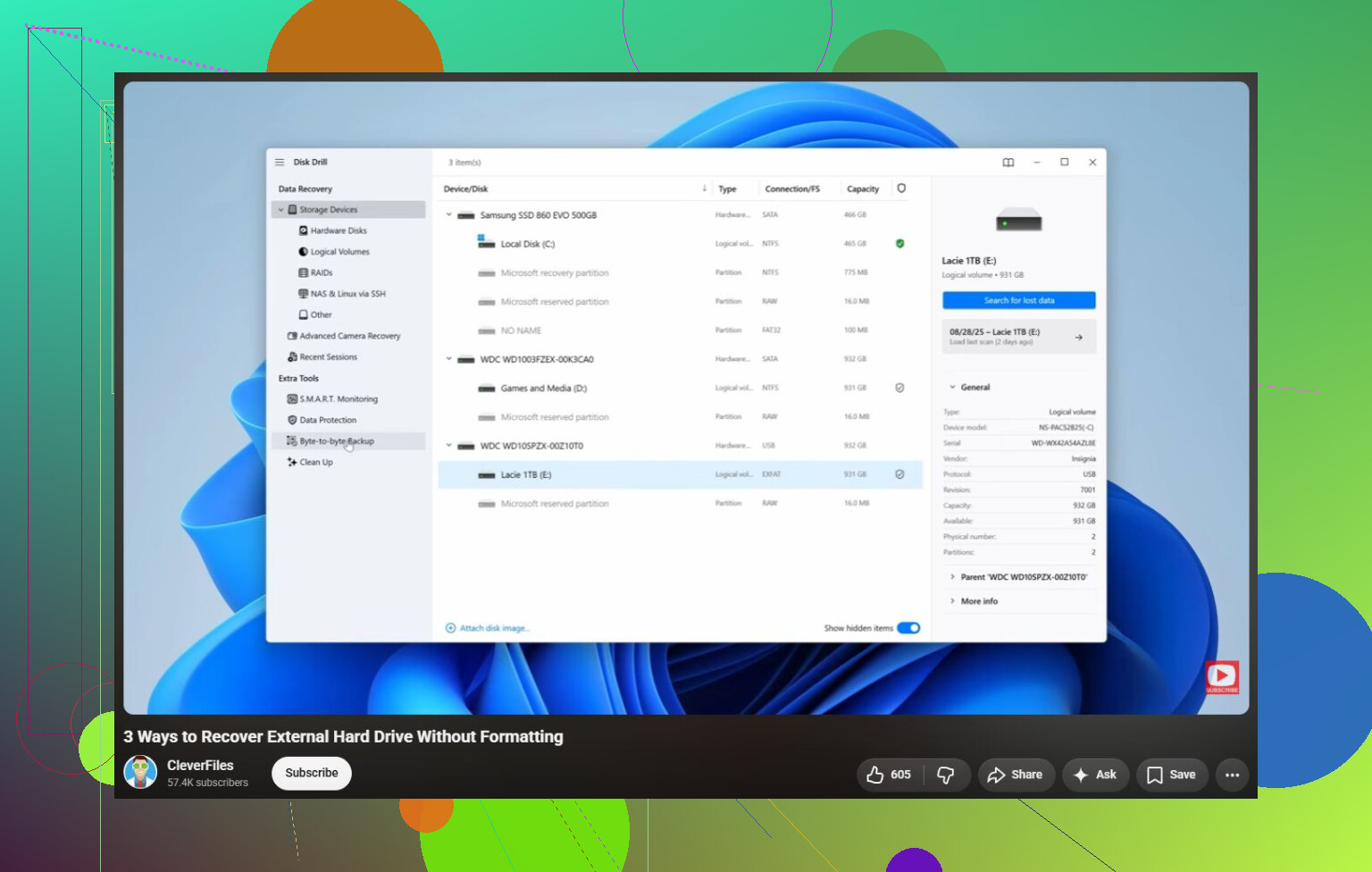
- Åpne det og finn den eksterne stasjonen i listen.
- Hvis stasjonen oppfører seg ustabilt, bruk Byte-til-byte-sikkerhetskopi før skanning. Det lager et fullstendig bilde av stasjonen, slik at du kan skanne kopien i stedet for å utsette originalen for mer slitasje. Dette er viktig hvis stasjonen faller ut, kobler seg til igjen av seg selv eller lager rare lyder.
- Skann bildet, eller skann originalstasjonen bare hvis den virker stabil.
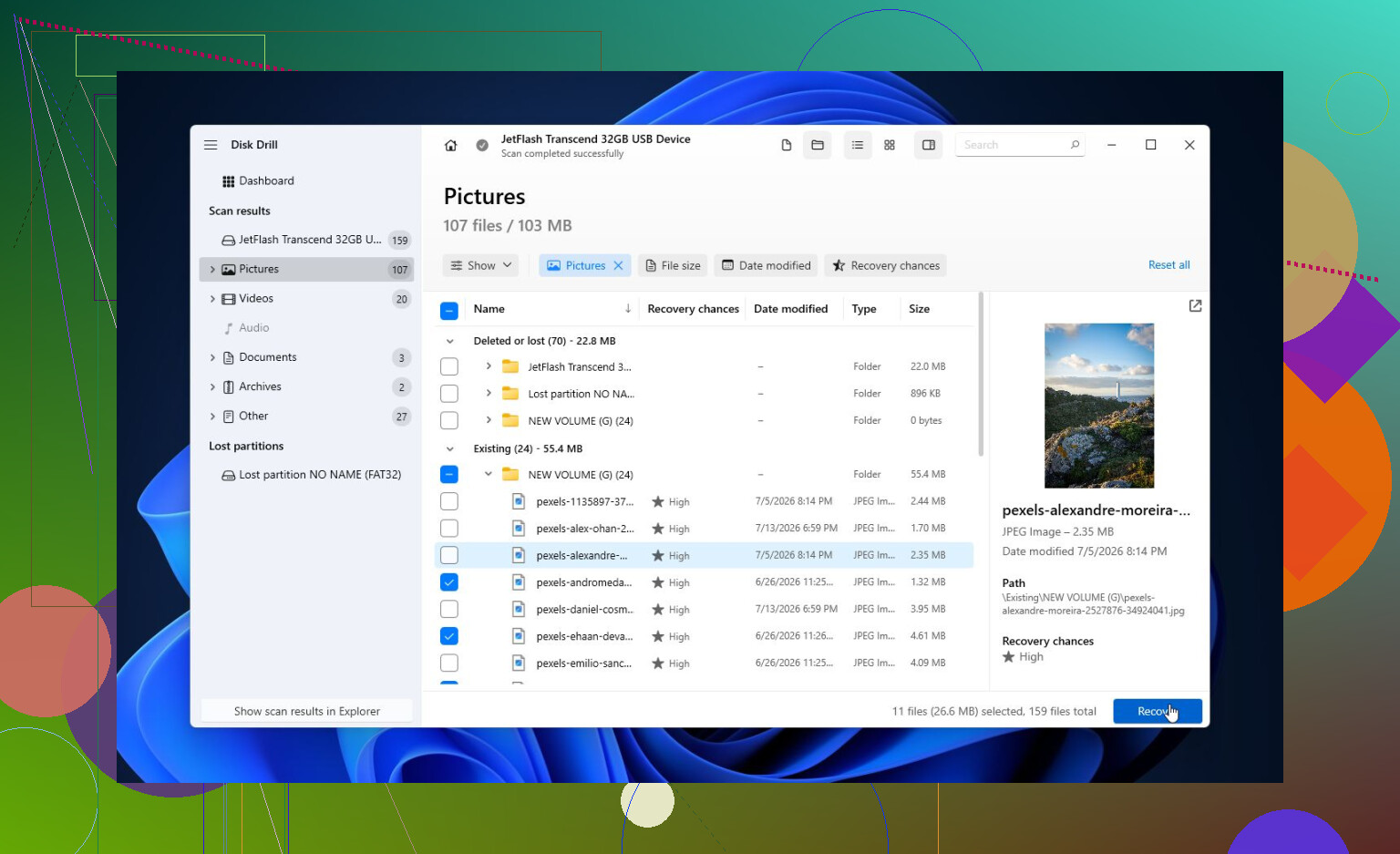
- Kjør en Universell skanning. Den ser etter eksisterende filer, slettede filer og data som fortsatt kan settes sammen fra det skadede filsystemet.
- Forhåndsvis filer før du gjenoppretter dem. Hvis bilder, dokumenter eller andre viktige filer forhåndsvises riktig, er det et godt tegn.
- Lagre gjenopprettede filer til en annen stasjon. Gjenopprett dem aldri tilbake til den skadede. Gratisversjonen for Windows tillater opptil 100 MB gjenoppretting, noe som vanligvis er nok til å sjekke om filene faktisk kan gjenopprettes før du betaler.
Etter at de viktige filene er kopiert til et trygt sted, kan du prøve å reparere stasjonen.
Hvis det er NTFS, exFAT eller FAT32 og Windows fortsatt gjenkjenner filsystemet, kjør dette og erstatt X med riktig stasjonsbokstav:
chkdsk X: /r
Hvis CHKDSK sier at stasjonen er RAW eller ikke vil kjøre, er TestDisk verdt å prøve som neste steg. I mange tilfeller kan det bygge opp skadet partisjonsinformasjon på nytt eller få tilbake tapte partisjoner uten å formatere stasjonen.
Hvis gjenopprettingen er fullført og reparasjonsverktøy ikke fikser det, er hurtigformatering det neste jeg ville prøvd. Det kan fjerne feilen hvis det bare var et filsystemproblem. Men hvis det samme problemet kommer tilbake etter formatering, ville jeg ikke fortsatt å bruke stasjonen. Da begynner det å se mer ut som maskinvarefeil.
Også et merkelig spesialtilfelle: hvis du ser denne feilen med flere stasjoner eller i andre Windows-oppgaver, sjekk de regionale innstillingene dine. Feil desimalskilletegn har utløst dette for noen. Det er ikke den vanlige årsaken, men det er lett nok å utelukke.
Hvis stasjonen forsvinner fra Diskbehandling, klikker, fortsetter å spinne opp og ned, eller S.M.A.R.T. viser mange ventende eller omallokerte sektorer, slutt å prøve gjør-det-selv-løsninger. Det peker vanligvis mot en stasjon som holder på å svikte, og hvert ekstra forsøk på å slå den på kan gjøre gjenoppretting vanskeligere. Hvis filene er viktige, er et gjenopprettingslaboratorium det tryggere valget.
Ikke kjør chkdsk /r som ditt første «gjenopprettings»-steg. Den kommandoen er for å reparere volumet, og reparasjon er feil rekkefølge når du fortsatt trenger filene. Jeg er enig i rådet om å ikke skrive til disken, men jeg ville sjekket diskens helse før jeg brukte timevis på å skanne den. Hvis CrystalDiskInfo eller verktøyet fra diskprodusenten viser dårlige/ventende sektorer, lag først et diskbilde eller stopp og vurder et laboratorium. Hvis disken ser frisk ut og Diskbehandling viser korrekt kapasitet, er det rimelig å skanne med noe som Disk Drill, så lenge du gjenoppretter til en separat disk. Hvis den vises som RAW, ikke formater bare fordi Windows ber om det. Avbryt den meldingen hver gang til dataene dine er kopiert et annet sted.
Du kan kanskje få filene tilbake, men anta at disken er ustabil til du har bevist noe annet. Mange går rett til programvare for filgjenoppretting, men med eksterne disker kan også USB-kabinettet eller kabelen være det svake leddet. Hvis det er en vanlig 2.5’ eller 3.5’ SATA-disk inne i et billig kabinett, kan brokortet gi merkelige Windows-feil selv når selve disken er lesbar. Hvis det er en forseglet bærbar WD- eller Seagate-disk, vær mer forsiktig fordi noen modeller bruker innebygde USB-kort eller kryptering, så det å ta ut disken kan gjøre ting verre eller meningsløst.
Jeg er enig i det tidligere rådet om å lage et image først, spesielt hvis disken kobler fra under tilgang. Hvis den holder seg tilkoblet og viser riktig størrelse, er Disk Drill eller et lignende gjenopprettingsverktøy greit for en første skanning, men jeg ville ikke latt det kjøre i timevis på en disk som fortsetter å nullstille seg. Det er da en klone eller et image gir mer mening enn å skanne originalen gjentatte ganger. Hver mislykkede skanning er fortsatt mer lesebelastning.
En liten praktisk detalj folk glemmer: sørg for at måldisken din har nok ledig plass før du starter. Hvis dette er en ekstern disk på 2 TB med 1.4 TB data, ikke gjenopprett til den interne SSD-en i den bærbare PC-en din og så lure på hvorfor gjenopprettingen stoppet halvveis. Gjenopprett de viktigste mappene først hvis programvaren lar deg velge, ikke hele disken i blinde. Etter at dataene er trygge, kan du bekymre deg for CHKDSK, formatering eller om den eksterne disken er verdt å stole på igjen.
Ikke klon partisjonen, klon hele den fysiske disken. Hvis det er filsystemet som er ødelagt, kan det å lage et bilde av bare det skadede volumet gjøre at du går glipp av det nøyaktige området du kan få bruk for senere. I gjenopprettingsverktøy bør du velge den faktiske eksterne disk-enheten når det er mulig, ikke bare stasjonsbokstaven Windows har tildelt den.
Det irriterende er at The parameter is incorrect fortsatt kan skje selv når filene stort sett er i orden. Windows er kresen når det gjelder å montere et skadet volum. Et gjenopprettingsprogram kan lese disken på et lavere nivå og fortsatt finne mapper. Disk Drill kan fungere fint til det, spesielt hvis du bruker byte-for-byte-avbildningen først, men bildet må lagres på en annen frisk disk med nok plass til hele den eksterne disken, ikke bare de brukte dataene. En disk på 2 TB trenger omtrent 2 TB ledig plass for et fullstendig bilde.
Hvis disken begynner å koble ut, fryser PC-en eller blir stående for alltid på det samme dårlige området, ville jeg sluttet å bruke vanlige Windows-gjenopprettingsskanninger på den. Det er der noe som ddrescue er bedre enn en pen skanner, fordi den kan hoppe over dårlige områder og fortsette senere i stedet for å hamre løs på den samme uleselige delen. Den er mindre brukervennlig, men tryggere for en ustabil disk. Hvis du ikke er komfortabel med det, er det punktet der det å betale et laboratorium kan være billigere enn å gjøre en disk som kan reddes enda verre.
Et lite forbehold som folk overser: Hvis disken var kryptert, låst med BitLocker eller kom fra et bærbart kabinett som bruker maskinvarekryptering, må du ikke skille den nakne disken fra det originale USB-kortet med mindre du vet nøyaktig hvilken modell det er. Du kan gjøre gjenoppretting vanskeligere ved å endre banen dataene ble skrevet gjennom.
Så ja, folk gjenoppretter fra denne feilen, men den sikre rekkefølgen er: stopp skriving, lag et bilde av hele disken hvis dataene er viktige, skann bildet, gjenopprett til en annen disk, og reparer eller formater først etter at du har filene. Hvis du bare trenger noen få mapper og disken er stabil, hent ut det viktigste først i stedet for å prøve å fikse hele disken i én heroisk omgang.