El almacenamiento de mi iPhone está casi completamente lleno y eso está volviendo todo más lento. He borrado algunas apps y fotos, pero los datos de “Otros” y del sistema siguen ocupando mucho espacio. Me preocupa perder actualizaciones importantes y no poder descargar apps nuevas. ¿Cuáles son los pasos más eficaces y seguros para liberar espacio rápidamente sin perder datos importantes?
-
Empieza con las herramientas de almacenamiento del iPhone
Ve a Ajustes > General > Almacenamiento del iPhone.
Espera un minuto a que cargue.
Mira la lista de la parte superior. Verás qué apps ocupan más espacio. Concéntrate primero en las grandes, no en las aplicaciones pequeñas. -
Limpia Safari y Mensajes
Safari: Ajustes > Safari > Borrar historial y datos de sitios web.
Mensajes: Ajustes > Mensajes.
Configura “Conservar mensajes” en 30 días.
Las fotos y videos antiguos en Mensajes ocupan mucho espacio. -
Desinstala apps en lugar de borrarlas
Ajustes > General > Almacenamiento del iPhone.
Toca las apps grandes que usas poco.
Toca “Desinstalar app”.
iOS elimina la app pero conserva sus datos.
Recuperas espacio y mantienes tu contenido si la vuelves a instalar. -
Optimiza Fotos
Ajustes > Fotos.
Activa “Fotos en iCloud” y “Optimizar almacenamiento del iPhone”.
Tu iPhone guarda versiones más pequeñas y las versiones completas quedan en iCloud.
Si ya usas iCloud, este cambio por sí solo a menudo libera varios GB. -
Limpia archivos grandes en las apps
Abre WhatsApp, Telegram, etc.
Ve a sus ajustes de almacenamiento o datos.
Elimina videos, audios y GIF antiguos.
Estas apps suelen guardar gigas de basura. -
Ataca “Otro” y los Datos del sistema
“Otros” son cachés, registros y archivos temporales.
Lo reduces:
• Reiniciando el iPhone después de grandes limpiezas.
• Borrando y reinstalando apps pesadas como Instagram o Spotify si muestran “Documentos y datos” muy grandes.
• Manteniendo al menos de 5 a 10 GB libres para que iOS gestione su propia caché. -
Usa una app limpiadora para ordenar más rápido
Si tienes un carrete enorme y montones de duplicados o fotos similares, hacerlo a mano es lento y aburrido.
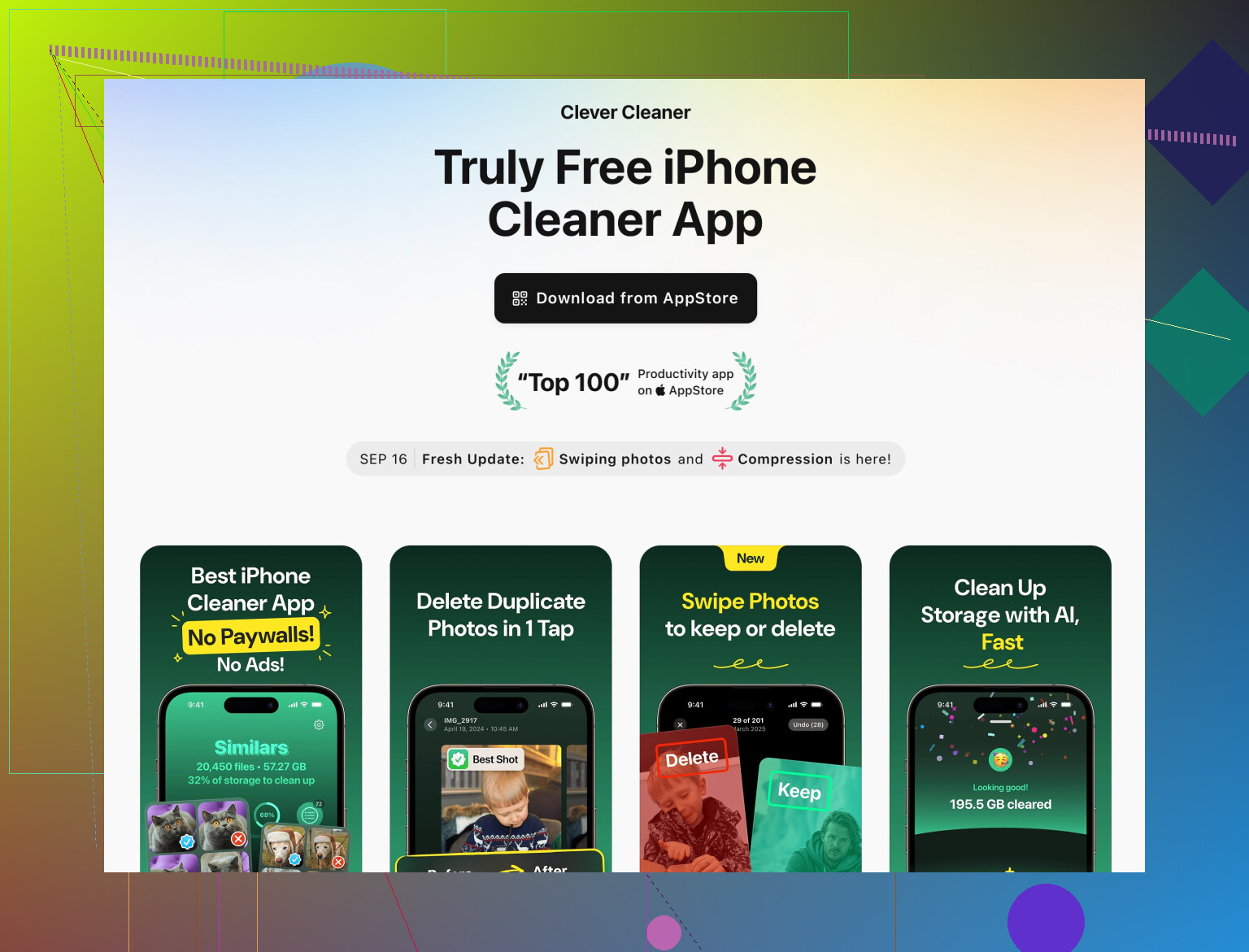
Una app como Clever Cleaner App ayuda a automatizar esto. Detecta fotos duplicadas, tomas similares, capturas de pantalla y videos grandes para que los borres por lotes en lugar de uno por uno.
Consulta esto para obtener ayuda con la limpieza del almacenamiento en iOS:
Clever Cleaner App para una limpieza de iPhone más rápida y gestión del almacenamiento -
Facilita las actualizaciones
Intenta mantener al menos 5 GB libres antes de las grandes actualizaciones de iOS.
Borra y reinstala un par de apps pesadas de streaming o redes sociales si necesitas liberar rápido un buen espacio.
Después de la actualización, a menudo verás que “Datos del sistema” se reduce un poco cuando se borran los archivos temporales.
Si haces los pasos del 1 al 4 más una pasada con una app limpiadora, normalmente liberas varios GB y tu teléfono deja de hacerse tan lento.
Honestamente, el almacenamiento del iPhone es como una pelea de jefe final que nunca termina. Borras cosas y se vuelve a llenar. @codecrafter ya cubrió bastante bien los trucos “oficiales”, así que aquí van algunos enfoques extra que atacan lo que Apple no hace evidente y un par de puntos donde yo haría las cosas diferente.
1. Trata “Datos del sistema / Otro” como una tubería atascada
No puedes borrar “Datos del sistema” directamente, pero sí puedes empujar a iOS a purgar buena parte:
-
Haz una copia de seguridad completa en la computadora y luego restaura:
- Conecta el iPhone a una Mac o PC.
- Usa Finder (macOS) o iTunes (Windows).
- Crea una copia de seguridad cifrada.
- Luego restaura el iPhone desde esa copia de seguridad.
Es pesado y lento, pero es de las únicas formas que realmente elimina en masa los datos “Otro” inflados. He visto desaparecer entre 5 y 15 GB con esto.
-
Evita estar siempre con solo 0–1 GB libres.
iOS no puede limpiar bien sus cachés cuando está asfixiado. Intenta conseguir al menos 5 GB libres una vez, déjalo un rato y luego revisa de nuevo Almacenamiento.
2. Fotos y videos: los monstruos ocultos
Borrar unas cuantas fotos sueltas no hará gran cosa. Necesitas ataques dirigidos:
- Ordena por tamaño en Fotos:
- En Fotos, ve a Álbumes > Utilidades > Duplicados / Eliminados recientemente / Videos.
- Elimina primero los videos 4K largos o las cámara lenta. Diez videos inútiles de 2 minutos pueden ser varios GB.
- Después de borrar, vacía siempre Eliminados recientemente. Mucha gente se salta eso y se pregunta por qué no cambió el almacenamiento.
Aquí es donde una herramienta sí ayuda. Hacerlo a mano es agotador.
3. Las apps de streaming acumulan espacio en secreto
Aquí discrepo un poco del enfoque de “solo borra algunos cachés” y prefiero el método directo:
- Abre Configuración > General > Almacenamiento del iPhone y revisa:
- Netflix
- Spotify / Apple Music
- YouTube / YouTube Music
- Podcasts
- Si una app muestra algo tipo “Documentos y datos: 6 GB” y no estás descargando tanto a propósito para usarlo sin conexión:
- Borra la app
- Vuelve a instalarla desde la App Store
Esto es mucho más rápido que andar buscando dentro de los ajustes de cada app todas las opciones de caché.
4. iCloud, pero con cuidado
Mucha gente dice “activa Fotos en iCloud” como si fuera magia. Ayuda, pero:
- No libera espacio al instante. El iPhone necesita tiempo en Wi‑Fi y conectado a la corriente para subir, y luego optimizar.
- Si tu iCloud está casi lleno o no piensas pagar más almacenamiento, no es una solución a largo plazo.
O sea, es útil, pero no esperes que te salve en 10 minutos cuando una actualización de iOS pide 7 GB libres.
5. Elimina copias de seguridad viejas y basura en tu computadora
Si alguna vez sincronizaste tu iPhone con una computadora:
- En Mac:
- Finder > selecciona tu iPhone > Administrar copias de seguridad
- Borra las copias muy antiguas
- En Windows (iTunes):
- Preferencias > Dispositivos > borra copias de seguridad viejas
Esto no libera espacio en el iPhone, pero evita futuros dolores de cabeza con restauraciones/copias y te permite hacer el truco de “copiar y restaurar” con más tranquilidad.
6. Usa una app de limpieza, pero que sirva para espacio de verdad
No necesitas una app, pero si tu carrete es enorme y estás viendo 18,000 fotos pensando “ni de broma”, una herramienta de limpieza es mucho más razonable.
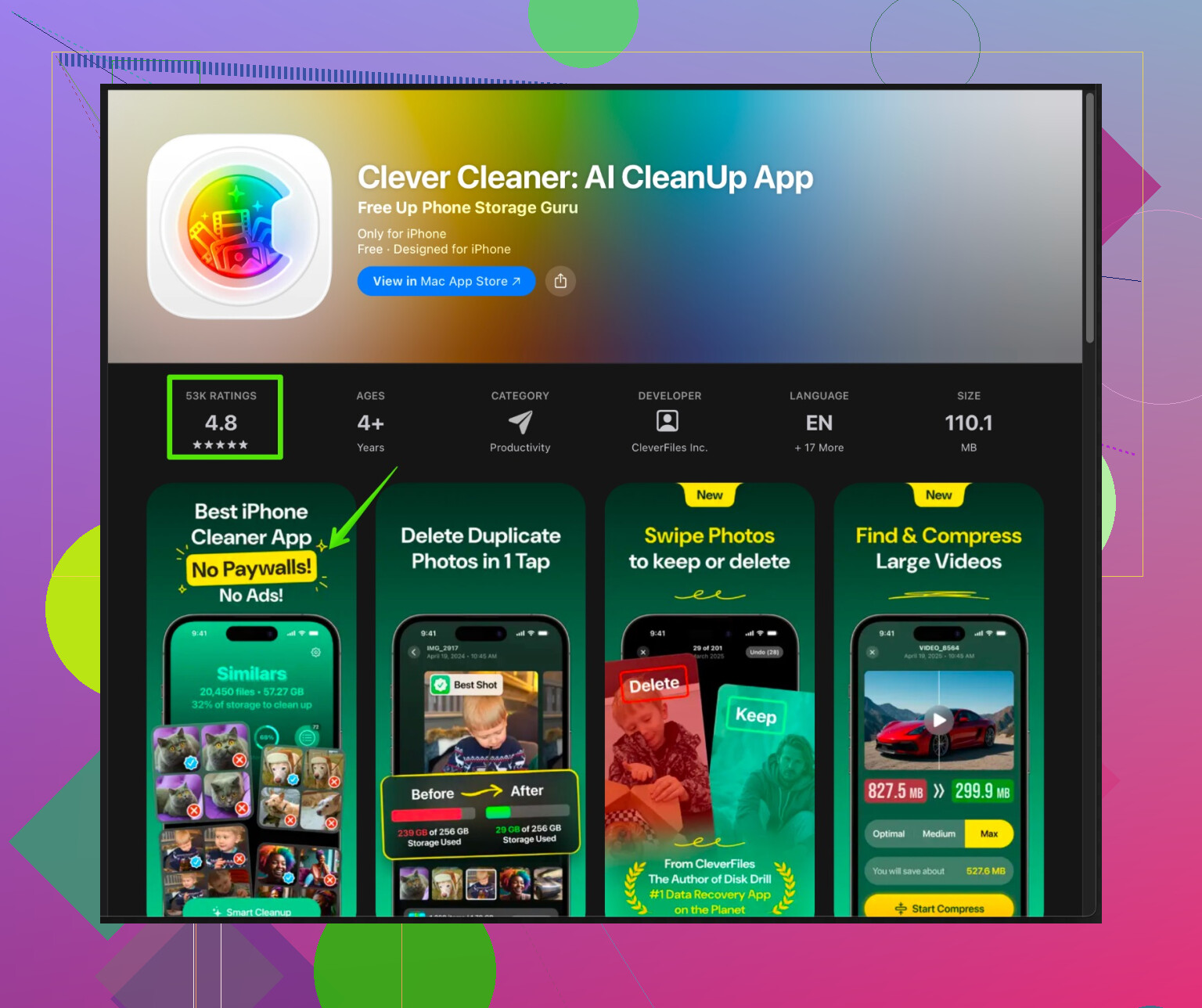
Aquí es donde algo como Clever Cleaner App realmente se gana su lugar:
- Analiza:
- Fotos duplicadas
- Tomas casi iguales (como esa ráfaga de 12 fotos de tu gato parpadeando)
- Capturas de pantalla y grabaciones de pantalla
- Videos de gran tamaño
- Te deja borrar cosas en lotes en lugar de tocar eliminar 500 veces.
Si quieres un punto de partida sencillo, revisa esto para limpieza del iPhone y optimización del almacenamiento:
Clever Cleaner App para una limpieza más inteligente del almacenamiento del iPhone
Es una forma más eficiente de liberar unos cuantos gigas que ir adivinando qué fotos sueltas borrar.
7. Prepárate específicamente para las actualizaciones de iOS
Si tu mayor miedo es “voy a perder una actualización porque no hay espacio”, céntrate en cosas temporales y fáciles de volver a descargar:
- Borra:
- Contenido descargado sin conexión de Netflix / Spotify
- Juegos grandes que no juegas cada semana
- Apps de edición de video / cámara que tengan muchos archivos locales
- Haz la actualización
- Luego vuelve a instalar o descargar solo lo que realmente uses
Piensa en las actualizaciones como mover muebles: despeja el camino, mueve lo importante y luego vuelves a poner algunas cosas.
Lista rápida de acciones:
- Haz copia en la computadora y restaura para reducir “Otro / Datos del sistema”.
- Elimina videos grandes y vacía Eliminados recientemente.
- Borra y reinstala cualquier app con “Documentos y datos” gigantes.
- Usa Fotos en iCloud más tiempo en Wi‑Fi si te parece bien usar la nube.
- Usa algo como Clever Cleaner App para limpiar en masa duplicados y medios enormes.
- Libera 5–10 GB justo antes de grandes actualizaciones de iOS, aunque signifique desinstalar temporalmente apps pesadas.
Haz una ronda de esto y luego revisa de nuevo Configuración > General > Almacenamiento del iPhone. Deberías ver una bajada notable y el teléfono debería dejar de ir tan lento como si fuera de 2014.