Eliminé accidentalmente un gran lote de fotos familiares de mi disco duro externo y me di cuenta después de vaciar la papelera de reciclaje. Estas imágenes incluyen vacaciones importantes y viejos recuerdos familiares que no tengo respaldados en ningún otro lugar. Necesito consejos sobre las mejores opciones de recuperación de fotos de un disco duro externo, qué software es realmente seguro de usar y si debería dejar de usar la unidad de inmediato para evitar que la recuperación sea más difícil.
Las fotos eliminadas en una unidad externa a menudo siguen ahí durante un tiempo. Lo aprendí por las malas. Lo que desaparece primero es la entrada del archivo, no los datos de la foto en sí. La unidad marca el espacio como libre, y si sigues usándola, los archivos nuevos empiezan a caer encima de los antiguos. Después de sobrescribir, se acabó.
Lo primero que haría sería desconectar la unidad. No copies nada en ella. No renombres carpetas en ella. No dejes que nada escriba en ella. Incluso los cambios pequeños son un riesgo.
Antes de probar software de recuperación, comprueba si la unidad parece lo bastante sana para una recuperación en casa.
Señales por las que me detendría y la enviaría a un laboratorio de recuperación:
- Clics, chirridos, pitidos, raspados o cualquier ruido feo.
- No gira, no enciende ninguna luz, no hay señal de alimentación.
- La unidad no aparece en ningún sitio, incluso después de probar otro cable, otro puerto USB y otro ordenador.
Si está ocurriendo cualquiera de esas cosas, no seguiría hurgando en ella. Una unidad dañada empeora rápido.
Si la unidad gira con normalidad y tu sistema la detecta, la recuperación por software suele ser la opción para un borrado accidental. No hace falta pagar precios de laboratorio si el hardware está bien.
Probé un montón de herramientas de recuperación con el tiempo, sobre todo después de hacer tonterías con mis propios archivos. Para recuperar fotos, Disk Drill me dio menos dolores de cabeza. La interfaz es fácil de seguir, y su escaneo de fotos suele sacar formatos de imagen que otras herramientas no encuentran. También te permite previsualizar archivos antes de recuperarlos. Si la vista previa se abre bien, tus probabilidades son decentes.
Si quieres una opción gratuita, PhotoRec sigue existiendo y sí extrae archivos por firma. Funciona. También se siente como software de otra época. Sin una interfaz moderna de verdad, salida fea, nombres de archivo aleatorios, montones enormes de basura recuperada. Lo usé una vez y tardé más en ordenar archivos que en escanearlos.
Recuva es otra opción gratuita en Windows. Más fácil de usar que PhotoRec, sin duda. Aun así, su recuperación más profunda se siente más antigua, y en unidades cargadas de fotos no obtuve resultados tan buenos como con herramientas más nuevas.
Si eliges Disk Drill, este es el orden más seguro:
Pasos de recuperación más seguros
1. Instálalo en tu ordenador, no en la unidad externa
Pon el software en tu unidad interna del sistema. Mantén intacta la unidad externa afectada.
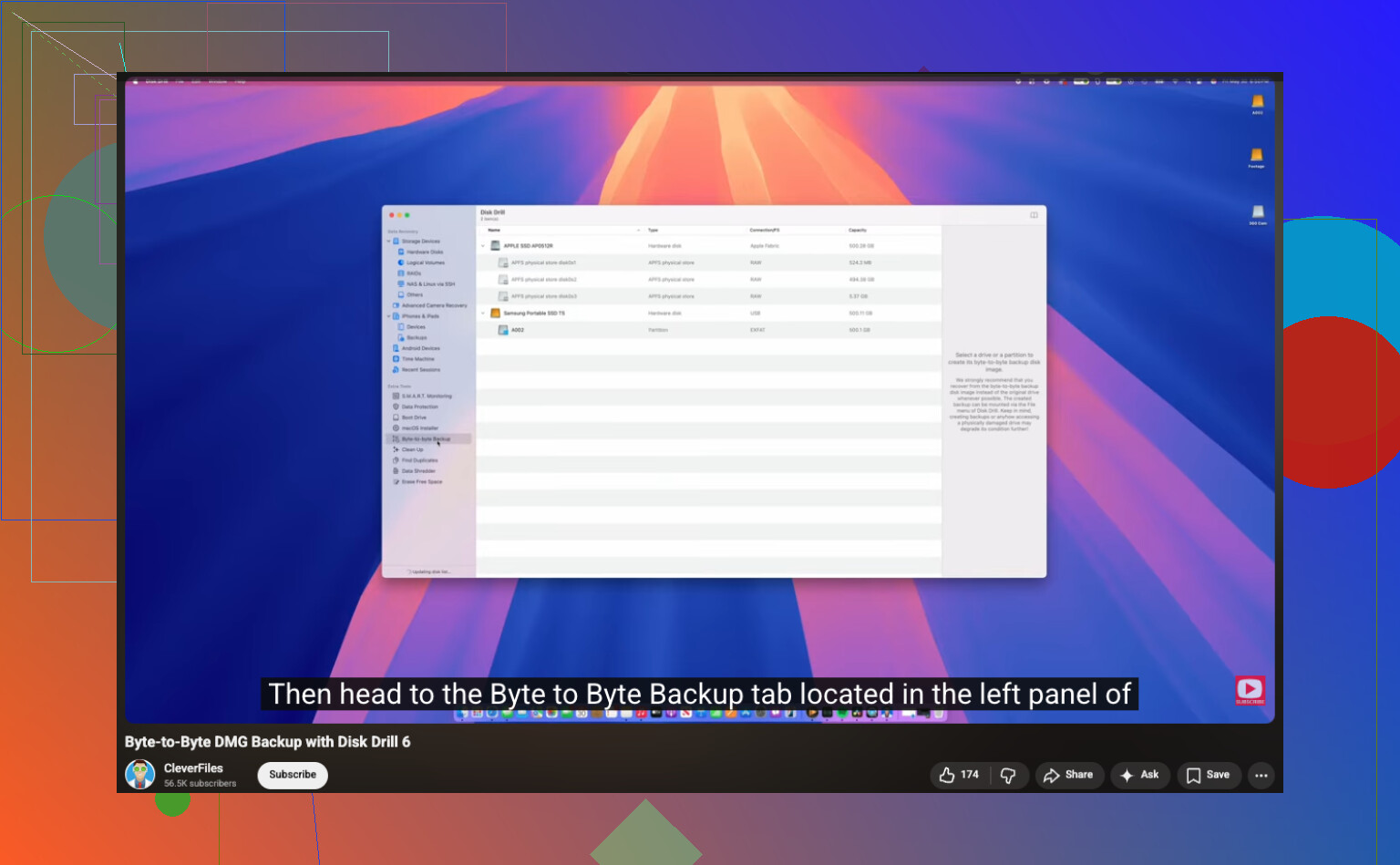
2. Haz primero una imagen completa
Vuelve a conectar la unidad externa y crea una imagen completa del disco antes de escanear archivos. Esto importa más de lo que la gente cree. Quieres una copia byte a byte de la unidad en su estado actual, guardada en otro lugar.

Desde que empecé a hacer esto, la recuperación fue menos estresante. Si el escaneo falla o meto la pata con un ajuste, sigo teniendo la imagen.
3. Escanea la imagen, no la unidad original
Después de que termine la imagen, puedes desconectar la unidad externa si quieres. Ejecuta la recuperación contra el archivo de imagen en su lugar. Menos desgaste del hardware, menos posibilidades de tocar la fuente por error.
4. Recupera los archivos en un dispositivo diferente
Cuando termine el escaneo, filtra por tipo de imagen, revisa las vistas previas y recupera solo en otra ubicación. Tu SSD interno está bien. Otra unidad USB también está bien. No restaures los archivos en la misma unidad externa de la que los perdiste. La gente hace esto y sí, acaba mal.
Un detalle pequeño que la gente se salta: previsualiza las fotos antes de recuperarlas si la herramienta lo permite. Si ves la imagen correctamente, el archivo suele estar intacto. Si la vista previa está rota, la recuperación aún puede sacar un archivo, pero podría estar corrupto.
Lo que haría yo en tu lugar
- Desconectar la unidad.
- Confirmar que no está haciendo ruidos raros.
- Probar otro cable y puerto si la detección falla.
- Usar software de recuperación solo si la unidad parece estar físicamente bien.
- Hacer primero una imagen de la unidad.
- Recuperar en un disco diferente.
Y cuando termine todo este desastre, configura copias de seguridad. No me molesté en hacerlo hasta que una vez perdí fotos familiares, y eso fue suficiente. Una configuración sencilla 3-2-1 ahorra mucho dolor más adelante.
Vaciar la papelera de reciclaje no borró las fotos por sí solo. En muchas unidades externas, primero elimina el índice. Los datos de las fotos permanecen hasta que nuevas escrituras los sustituyen. Así que tu mejor opción es actuar rápido, no entrar en pánico.
Estoy de acuerdo con @mikeappsreviewer en dejar de usar por completo la unidad. Sin embargo, difiero en un punto. Si la unidad está estable y el lote de fotos se eliminó recientemente, yo primero comprobaría la recuperación a nivel del sistema de archivos antes de pasar directamente a la extracción en bruto de fotos. Los escaneos en bruto a menudo recuperan miles de JPG sin nombres, sin carpetas y sin fechas. Eso se vuelve un caos muy rápido.
Lo que haría:
- Conecta la unidad a un PC con Windows y busca carpetas ocultas del sistema como $RECYCLE.BIN o cualquier carpeta de copia de seguridad/sincronización vinculada a aplicaciones de fotos.
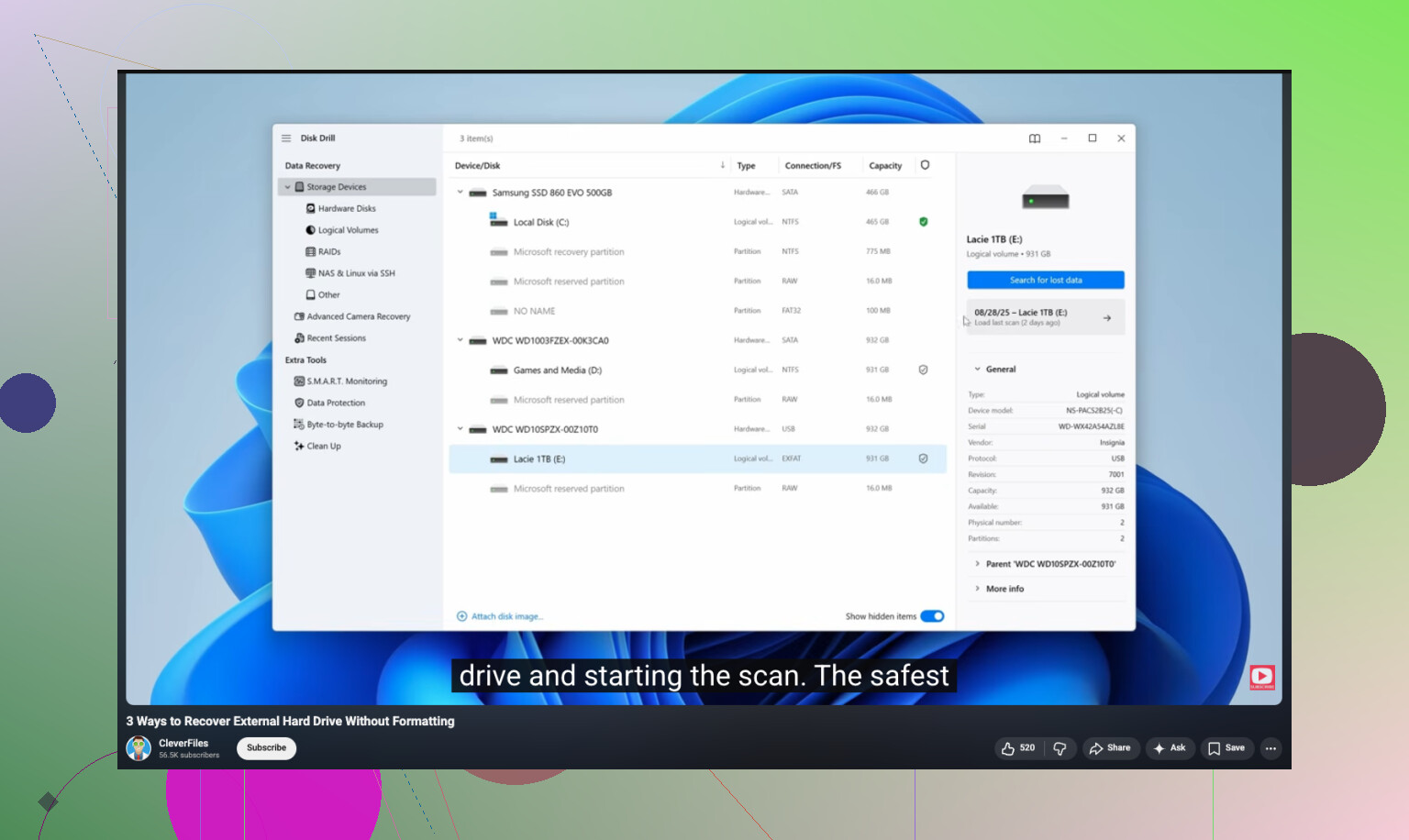
- Comprueba si la unidad es exFAT, NTFS o HFS+. Los volúmenes NTFS a veces permiten una mejor reconstrucción de carpetas en herramientas como Disk Drill.
- Ejecuta primero un escaneo rápido y luego uno profundo solo si el rápido no encuentra lo necesario.
- Ordena los resultados por ruta original, fecha de creación y estado de vista previa. Esto ahorra horas después.
- Recupera en un disco diferente, nunca de vuelta en la misma unidad externa.
Disk Drill es una opción sólida aquí porque a menudo conserva más estructura que las antiguas herramientas gratuitas. Para las fotos familiares, la vista previa importa mucho. Quieres verificar que los archivos se abren antes de dedicar tiempo a restaurar una enorme pila de basura. Si quieres una guía paso a paso, esta guía paso a paso para recuperar fotos de un disco duro externo es más fácil de seguir que la mayoría.
Una cosa más que la gente suele pasar por alto. Comprueba primero el estado SMART con CrystalDiskInfo o la herramienta del fabricante de la unidad. Si el estado es malo, detente ahí. Escanear durante horas una unidad que está fallando es como la gente convierte una pérdida recuperable en una pérdida permanente.
Deja de usar ese disco externo, sí, pero añadiría una cosa a lo que dijeron @mikeappsreviewer y @reveurdenuit: si las fotos importan mucho, no empieces intentando todas las apps de recuperación habidas y por haber. La gente pierde horas haciendo solo un escaneo más y termina con un desastre de duplicados, JPG parciales y desgaste extra en la unidad.
Si la unidad está sana y todavía se monta, yo probaría primero con Disk Drill porque normalmente hace un mejor trabajo mostrando qué archivos realmente se pueden previsualizar y vale la pena recuperar. Mi única pequeña discrepancia con los demás es que un escaneo profundo no siempre es el primer paso. A veces, una pasada más simple basada en metadatos recupera los nombres y carpetas originales, lo cual es muchísimo más fácil para fotos familiares que ordenar 9.000 archivos llamados f123456.jpg.
Además, revisa si esas fotos alguna vez se importaron mediante Photos, Lightroom, OneDrive, iCloud o Google Photos. Mucha gente cree que el disco externo era la única copia, y luego encuentra versiones redimensionadas o incluso en resolución completa en una biblioteca en la nube o en una copia de seguridad antigua del portátil.
Para cualquiera que busque esto más adelante, esto es básicamente cómo recuperar archivos eliminados permanentemente de un disco duro sin empeorar las cosas.
Si la unidad empieza a hacer clic, desaparecer o congelarse durante los escaneos, detente. En ese punto, la recuperación por software se convierte en una apuesta, y no del tipo divertido.
Un ángulo que faltó de @reveurdenuit, @himmelsjager y @mikeappsreviewer: revisa el modo de conexión de la unidad antes de escanear. Si está en un hub USB barato o en una carcasa inestable, los resultados de recuperación pueden parecer peores de lo que realmente son. Conéctala directamente al PC y, si es posible, prueba otra carcasa o base SATA para una lectura más estable.
No estoy del todo de acuerdo con el grupo de siempre hacer una imagen primero solo en un caso: si la unidad está perfectamente sana y tienes muy poco espacio libre, un escaneo de solo lectura para buscar entradas eliminadas puede estar bien antes de crear una imagen enorme. Pero si la unidad muestra cualquier inestabilidad, hacer una imagen gana.
Disk Drill es una buena primera opción aquí.
Pros:
- vista previa fácil para fotos
- por lo general, mejor organización de archivos que las herramientas solo de datos sin procesar
- interfaz más limpia, menos trabajo de clasificación
Contras:
- los escaneos profundos aún pueden devolver duplicados
- la recuperación completa no es la opción más barata
- en unidades muy dañadas, las limitaciones del software se hacen evidentes rápido
También vale la pena revisar: Historial de archivos de Windows, copias de seguridad antiguas del NAS, tarjetas SD usadas en la cámara y aplicaciones de mensajería donde los familiares могли haber compartido copias. Podrías reconstruir más de lo que esperas sin depender solo de la recuperación.