Esto me ha pasado con un WD My Passport más de una vez, y sí, la peor parte es el primer minuto. Lo conectas, Windows se queda colgado, o la carpeta que necesitabas no aparece. Si estás en este punto, deja de tocar la unidad.
No escribas nada en ella. No muevas archivos a la unidad. No ejecutes herramientas de limpieza. No pruebes cosas aleatorias de reparación. Cuando se elimina un archivo, los datos normalmente permanecen en el disco durante un tiempo. Lo primero que desaparece es la entrada del sistema de archivos, la parte que le indica a tu sistema operativo dónde están los datos. Las nuevas escrituras son lo que arruina la recuperación, porque reutilizan esos sectores. En los discos duros My Passport más antiguos, las probabilidades de recuperación suelen ser bastante buenas si te detienes pronto. En los modelos más nuevos basados en SSD, el tiempo importa más porque TRIM empieza a borrar bloques eliminados en segundo plano.
Antes de instalar nada, comprueba qué cree Windows que está haciendo la unidad.
- Haz clic derecho en Inicio.
- Abre Administración de discos.
- Busca la unidad WD en la lista inferior.
Esta parte te dice mucho. Si My Passport muestra la capacidad correcta, como 1 TB, 2 TB, etc., incluso si la partición aparece como RAW o No asignado, yo seguiría probando primero con software de recuperación. En términos simples, el dispositivo sigue siendo detectado, pero el mapa del sistema de archivos parece dañado o ausente. Si la unidad no aparece ahí en absoluto, incluso después de cambiar el cable y probar otro puerto USB, empezaría a pensar en un problema de hardware. En ese punto, un laboratorio suele ser la opción más segura.
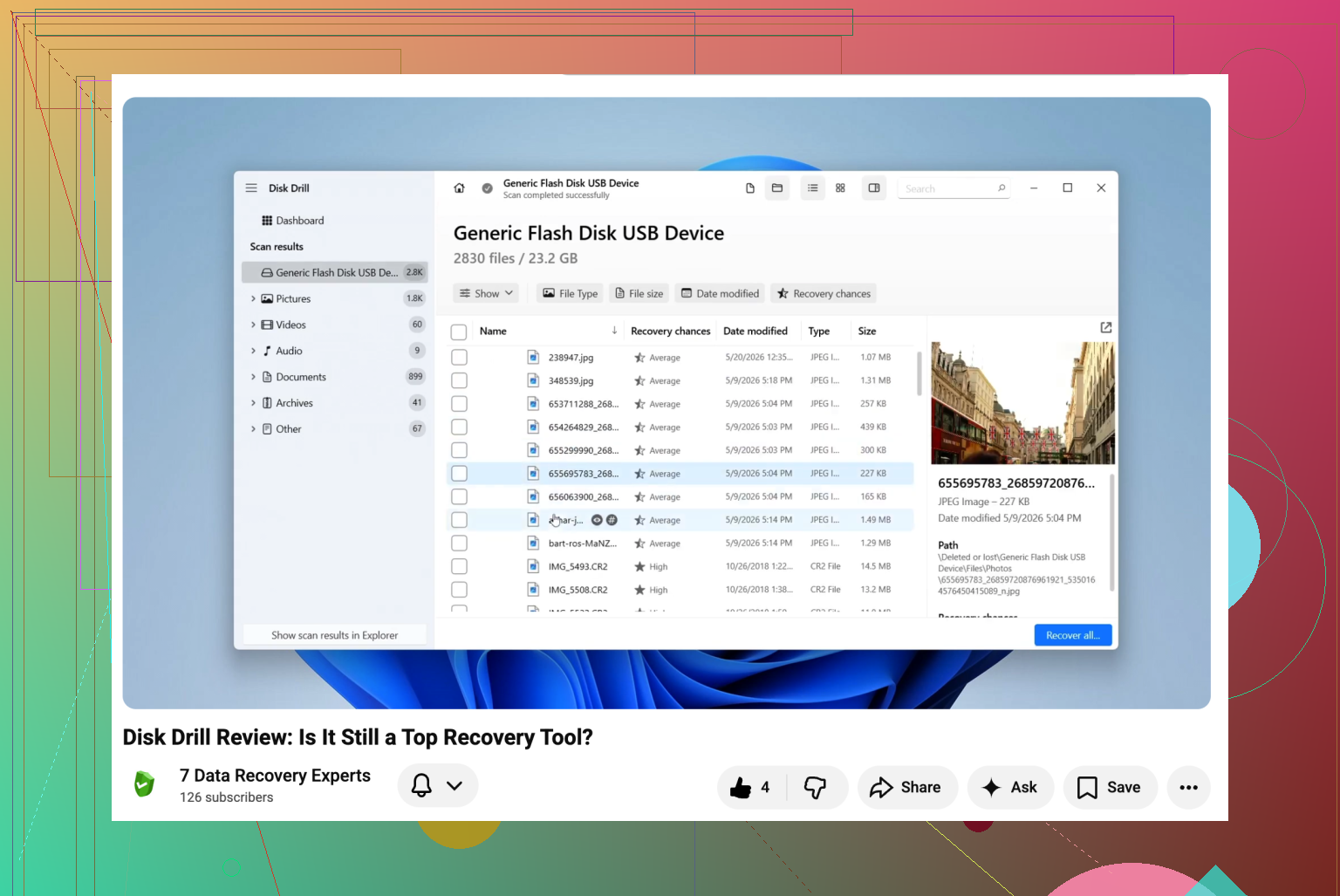
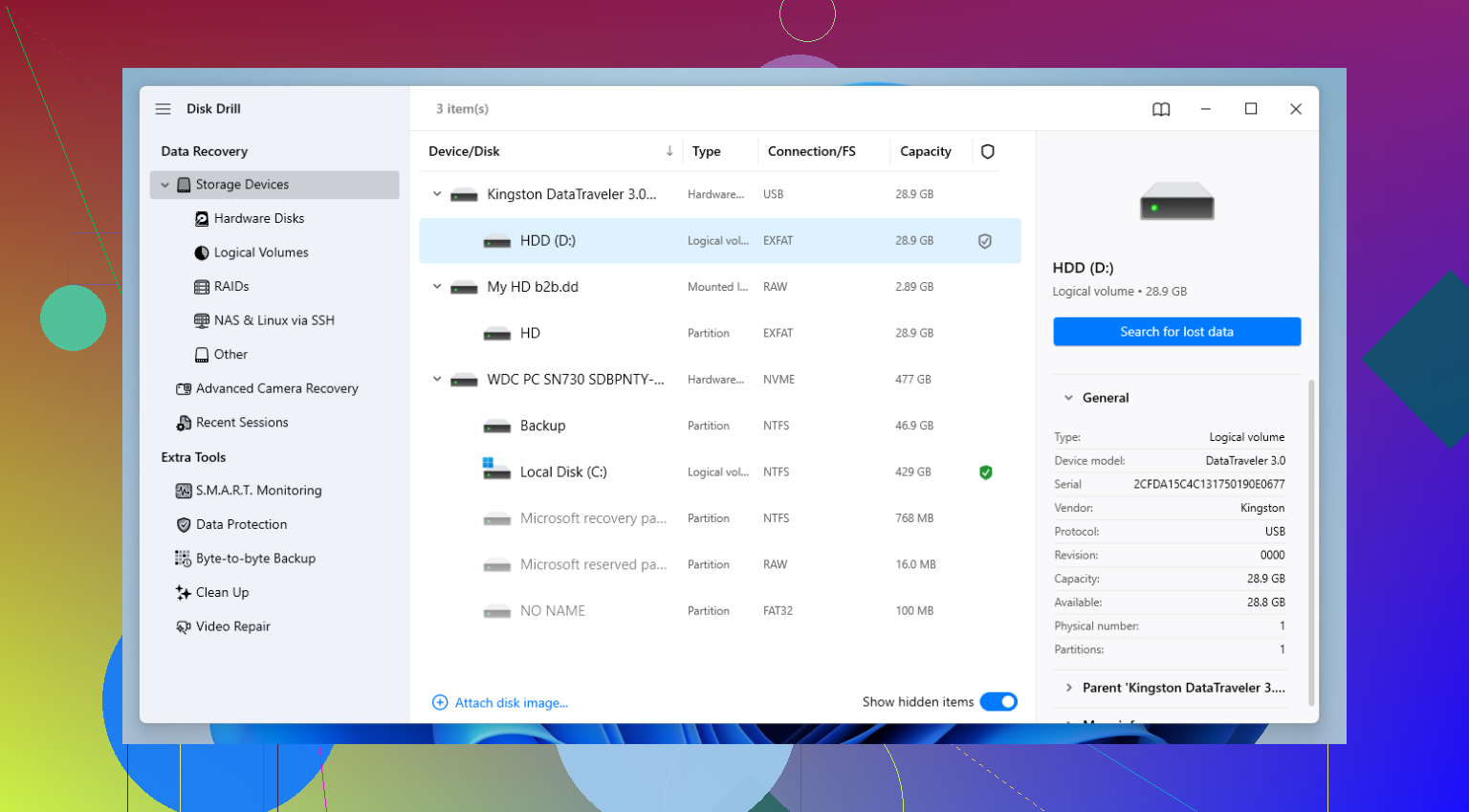
Si Administración de discos la detecta, yo seguiría con software de recuperación. He probado un montón de estos casos a lo largo de los años, y para este tipo de unidad WD, Disk Drill ha sido al que seguí volviendo. Funciona bien con archivos eliminados, pero lo más importante es cómo maneja particiones dañadas, formateos accidentales y sistemas de archivos comunes de My Passport como NTFS y exFAT. Lo usé en un Passport que de repente apareció como RAW, y recuperó la mayor parte de la estructura de carpetas. No fue perfecto, pero sí suficiente.
Esto es lo que haría, paso a paso:
- Instala la aplicación de recuperación en tu unidad interna o en algún otro disco. No la instales en la unidad WD que intentas salvar.
- Conecta My Passport después de que el software esté listo.
- Si la unidad va lenta, hace clics, bloquea el Explorador o se desconecta, usa primero la función Copia de seguridad byte a byte de la aplicación. Esto importa más de lo que la gente cree. Creas una imagen completa del disco y luego analizas la imagen en lugar de castigar la unidad física una y otra vez.
- Selecciona la unidad, o la imagen de copia de seguridad, e inicia un análisis con Buscar datos perdidos.
- Elige Análisis universal si quieres la revisión más amplia.
- Mientras se ejecuta el análisis, empieza a revisar los archivos encontrados. Yo normalmente miro primero en Eliminados o perdidos y Reconstruidos.
- Usa la vista previa antes de restaurar nada. Si una foto se abre, o la vista previa de un documento se ve normal, tus probabilidades de una recuperación limpia son buenas.
- Recupera los archivos en un destino diferente. Tu PC, otra unidad externa, almacenamiento en red, lo que te funcione. No escribas los archivos recuperados de vuelta en el mismo disco WD.
Un detalle pequeño que la gente suele saltarse y luego lamenta. Si la unidad sigue desconectándose, no sigas reanalizándola cinco veces seguidas. Yo hice esto una vez con un Passport antiguo, y para la cuarta pasada la unidad estaba en peor estado que cuando empecé. Clona primero si el comportamiento parece inestable.
Después de sacar tus archivos, configura copias de seguridad de verdad. WD suele dirigir a la gente hacia Acronis para copias programadas, y está bien. La marca no es el problema. Cualquier unidad muere si esperas lo suficiente. Ahora guardo las cosas en dos lugares porque me cansé de aprender la misma lección dos veces.
Si tu My Passport es visible en Administración de discos y muestra el tamaño correcto, tus probabilidades siguen siendo bastante buenas. Si ahí no aparece, hace ruidos feos o se desconecta sin parar, yo me detendría y pensaría bien antes de forzarlo más.