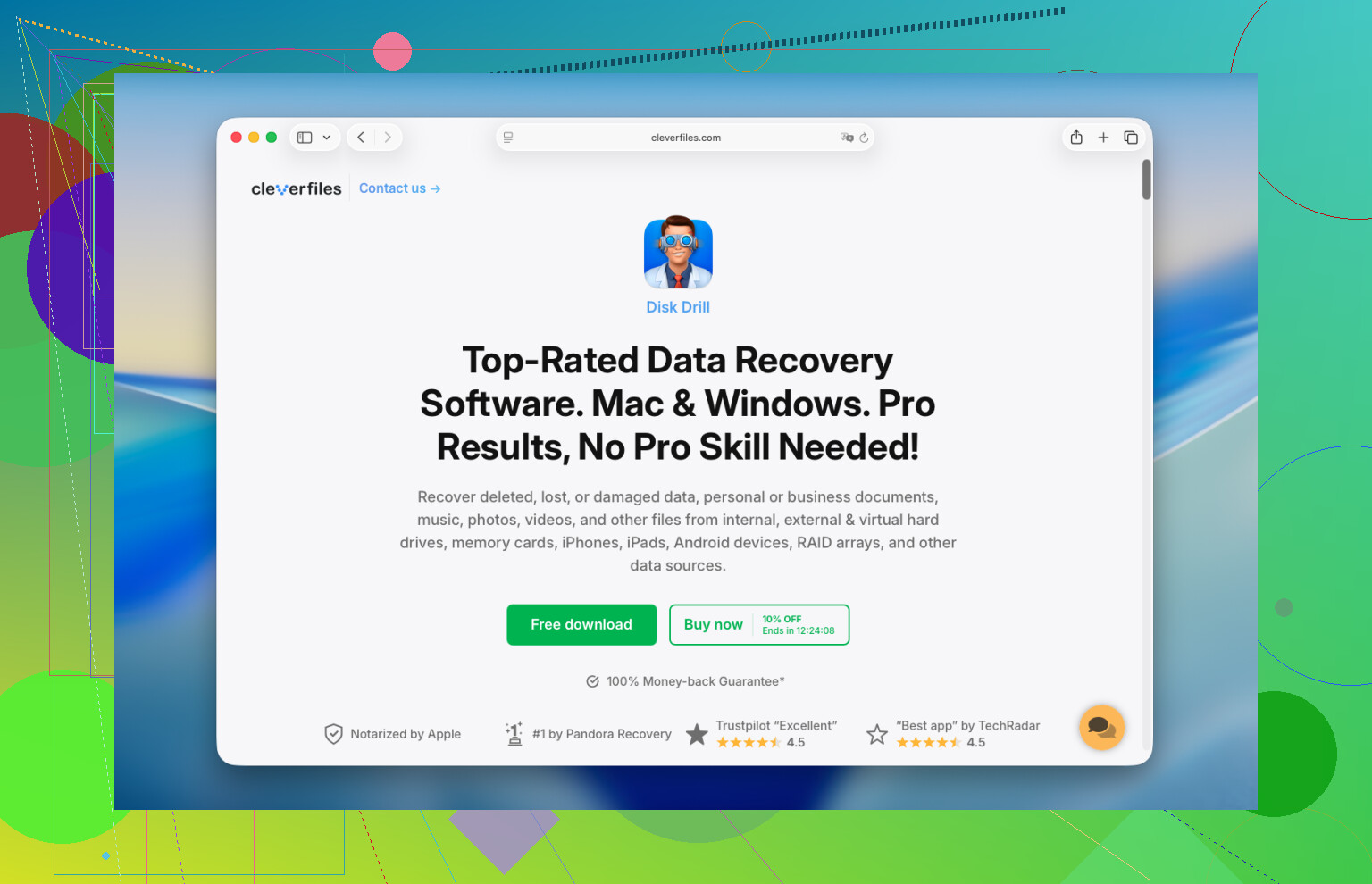
Accidentalmente vacié la Papelera de mi Mac y perdí archivos importantes que todavía necesito para el trabajo y documentos personales. Estoy buscando el mejor software de recuperación de datos para Mac que pueda recuperar archivos de una Papelera vaciada de forma segura y rápida. Cualquier recomendación o consejo sobre qué probar primero me sería de gran ayuda.
He visto que esto pasa mucho y sí, el primer paso es aburrido pero importante. Deja de usar el MacBook de inmediato. No guardes ningún archivo. No instales ninguna app. No dejes que siga haciendo trabajo extra si puedes evitarlo. Cuando vacías la Papelera, macOS normalmente elimina primero el registro del archivo. Los datos suelen quedarse en la unidad hasta que nuevos datos se escriben encima. Si sigues usando el equipo, aumentas las probabilidades de sobrescribir lo que quieres recuperar.
Hay un segundo problema en los Mac más nuevos, y esta parte suele tomar a la gente por sorpresa. Los SSD usan TRIM. Después de borrar algo, el sistema puede indicarle a la unidad que limpie esos bloques en segundo plano para que el SSD siga siendo rápido. En un MacBook, especialmente en los más nuevos, esto puede pasar poco después de vaciar la Papelera. Así que el tiempo importa. Menos actividad te da una mejor oportunidad.
Si no tienes una copia de seguridad, empieza por la vía directa.
Ejecuta una app de recuperación rápido, pero hazlo de forma segura. Yo iría con Disk Drill. En los Mac con Apple Silicon y en los Mac Intel con chip T2, la configuración de la unidad interna es más difícil de manejar de lo que la gente espera. Muchas apps de recuperación al azar se atascan ahí. Disk Drill suele manejar mejor el almacenamiento y la seguridad de los Mac modernos. Este es el proceso que yo seguiría.
- No lo instales en el mismo MacBook. Esta parte es la más importante. Instalar software escribe en la unidad interna. Mal momento si los archivos eliminados están en espacio libre esperando ser sobrescritos. Usa otro ordenador, pon Disk Drill en una unidad USB y luego ejecútalo desde ahí si es posible.
- Crea primero una imagen del disco. Sé que la mayoría de la gente se salta esto. Aun así, yo no lo haría. Disk Drill te permite copiar la unidad bit a bit en un archivo de imagen en un disco externo. Haz esto antes de un intento largo de recuperación. Si el primer escaneo no encuentra algo, al menos tendrás una copia congelada del estado de la unidad antes de que ocurra más limpieza. Es lo más parecido a un botón de deshacer en este lío.
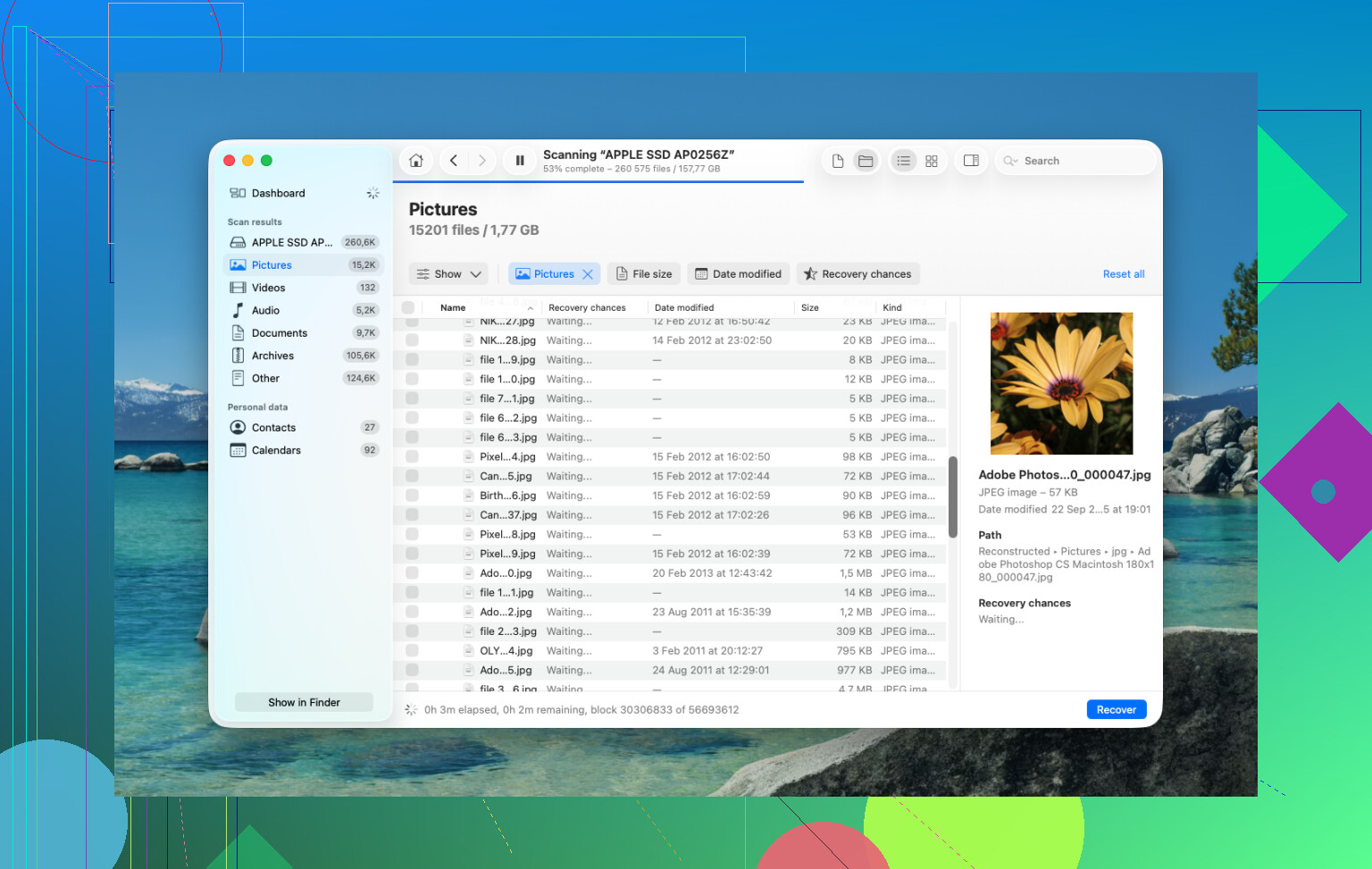
- Ejecuta el escaneo completo. Apúntalo a la unidad interna o, mejor aún, a la imagen que creaste. Deja que escanee el almacenamiento en bruto en lugar de depender solo del índice del sistema de archivos. En elementos dañados o eliminados, esto suele importar.
- Comprueba la vista previa antes de pagar. El escaneo es gratis y obtienes vistas previas de los archivos encontrados. Fotos, documentos, clips de vídeo, todo eso. Yo miraría esto con atención. Si tus archivos aparecen intactos, entonces sabrás si tiene sentido pagar por la recuperación.
- Recupera en una unidad externa. No escribas los archivos recuperados de vuelta en el almacenamiento interno del MacBook. Usa una unidad USB o un SSD externo. Volver a escribirlos en el mismo disco es una buena forma de pisar lo que todavía queda.
Después de eso, yo revisaría los sitios fáciles que la gente suele olvidar.
Time Machine. Si alguna vez lo activaste, abre Time Machine y ve a la carpeta donde solían estar los archivos. Incluso sin el disco de copia de seguridad conectado, macOS a veces conserva instantáneas locales del último día. He visto a gente recuperar archivos desde ahí y ahorrarse un escaneo de recuperación largo.
Servicios en la nube. Si esos archivos estaban sincronizados con iCloud Drive, Dropbox o Google Drive, deja de usar el Mac un momento y compruébalo desde tu teléfono u otro ordenador. Cada uno de esos servicios tiene su propia área de elementos eliminados. Normalmente, el periodo de retención es de unos 30 días. Está separado de la Papelera del Mac, por eso vale la pena dedicarle esos dos minutos.
Fotos y Notas. Si lo que falta eran imágenes o notas, abre esas apps y mira en Eliminado recientemente. Apple conserva esos elementos ahí durante aproximadamente 30 a 40 días. Vaciar la Papelera no siempre afecta esos contenedores a nivel de app.
Si nada de esto funciona, el último paso es un laboratorio de recuperación. Usan herramientas de hardware y entornos controlados para extraer datos de formas que el software normal no puede. Funciona mejor para archivos que no puedes reemplazar. Fotos familiares, documentos legales, archivos de trabajo, cosas así. El precio es la parte dura. He visto presupuestos desde $300 hasta $3,000, a veces más si el caso es complicado.
Añadiría una cosa a lo que dijo @mikeappsreviewer. No supongas que el software es tu primera o mejor opción.
Si tus archivos estaban en iCloud Drive, Dropbox, OneDrive, Google Drive, Pages o Photos, revisa primero la papelera del servicio y el historial de versiones. En documentos de trabajo, el historial de versiones salva a la gente mucho más a menudo que los escaneos de recuperación en bruto. He recuperado hojas de cálculo sobrescritas de OneDrive de esta forma. Sin necesidad de escaneo.
Tampoco estoy totalmente de acuerdo con lanzarse directamente a un escaneo profundo completo en cada Mac. En los Mac SSD más nuevos, si TRIM ya limpió los bloques, las apps de recuperación a menudo devuelven nombres de archivo con contenido dañado o basura de cero bytes. La vista previa importa más que la cantidad de archivos encontrados. Diez documentos válidos superan a 5.000 falsos positivos.
Si usas software de recuperación de datos para Mac, Disk Drill es una de las opciones más seguras para recuperar archivos de la Papelera vaciada en macOS. Yo lo evaluaría por las vistas previas para tus tipos de archivo, DOCX, PDF, XLSX, PSD y cosas así. Prueba primero. Recupera solo en almacenamiento externo.
Si los archivos son críticos para el negocio, omite el bricolaje después de un intento y envíalo a un laboratorio. Los escaneos repetidos hacen perder tiempo y a veces empeoran el problema.
Además, este video es una guía bastante decente para los pasos de recuperación de archivos en Mac:
guía paso a paso de YouTube para recuperar archivos eliminados en Mac
Estoy mayormente de acuerdo con @mikeappsreviewer y @chasseurdetoiles, pero no dedicaría demasiado tiempo a perseguir cada posible copia oculta antes de comprobar si los archivos eliminados son realmente recuperables. En un Mac moderno con SSD, la ventana puede ser bastante corta, así que conviene verificar rápido si el software de recuperación todavía detecta datos reales.
Para software real de recuperación de datos en Mac, Disk Drill es probablemente la opción inicial más segura para una Papelera vaciada en macOS. No porque haga magia, sino porque maneja mejor APFS y las configuraciones más nuevas de Mac que muchas apps baratas que solo escupen resultados basura. La clave es esta: ignora el enorme número de archivos encontrados y mira las vistas previas. Si tus PDF, archivos DOCX, fotos o archivos de proyecto se previsualizan correctamente, entonces tienes una posibilidad real. Si las vistas previas están rotas, tienen cero bytes o son puro galimatías, no sigas haciendo rescaneos eternos esperando un milagro.
Una cosa que añadiría y que realmente no se ha enfatizado lo suficiente: si los archivos estaban guardados en Escritorio o Documentos y usas iCloud, revisa icloud.com desde otro dispositivo. A veces la gente piensa Papelera vaciada = desaparecido para siempre cuando la copia en la nube sigue ahí o puede restaurarse desde eliminados recientemente. Lo mismo con los archivos de Microsoft 365 si alguna vez se sincronizaron.
Además, no pases por alto la autorrecuperación específica de las apps. Word, Excel, Photoshop y algunos editores de PDF guardan versiones temporales o de autoguardado fuera de la Papelera. Eso no es recuperación de datos completa, pero para documentos de trabajo puede salvarte.
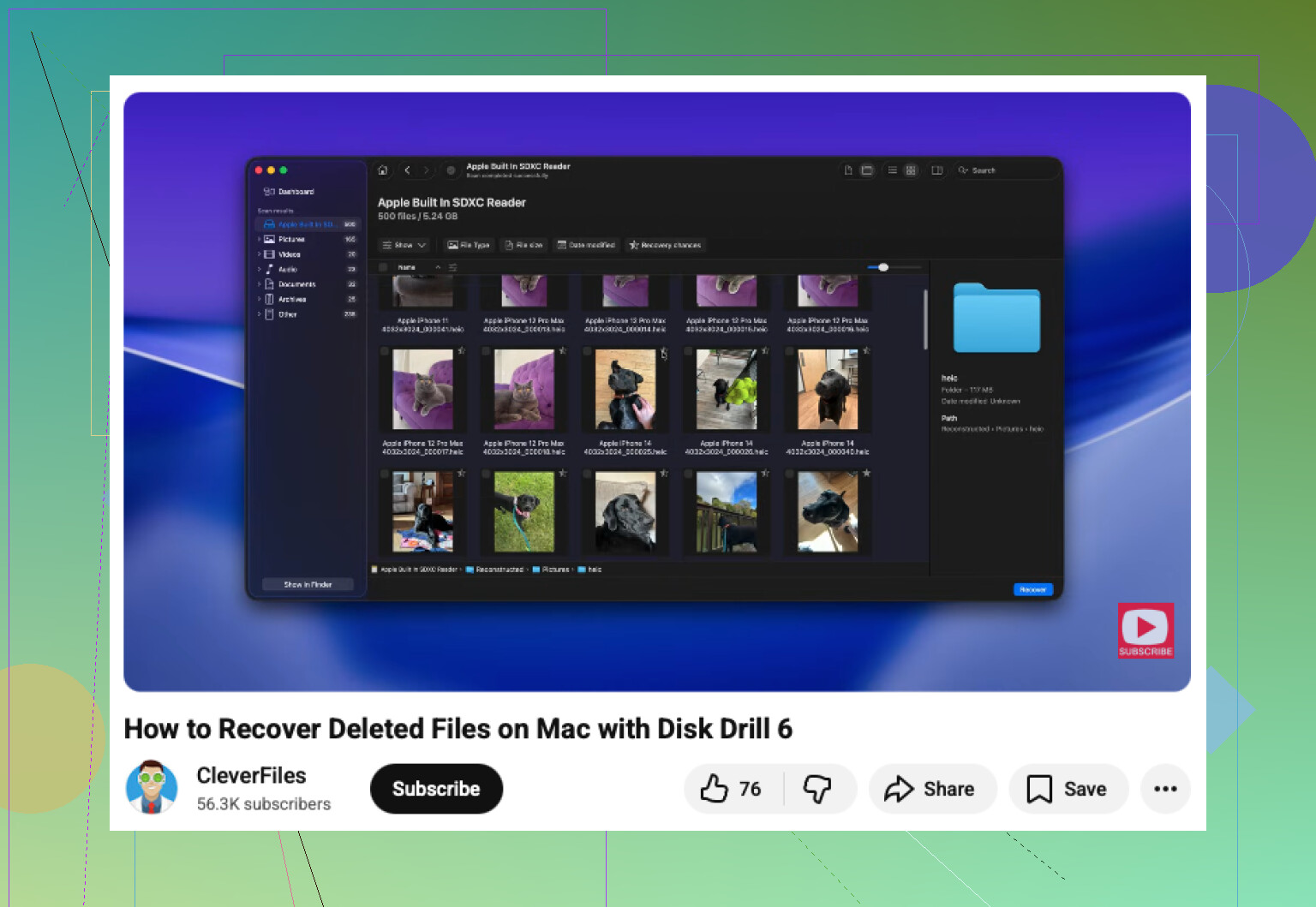
Si quieres una guía visual, esta es una decente guía de recuperación de archivos eliminados en Mac para Papelera vaciada.
Si Disk Drill muestra vistas previas válidas, recupera solo en una unidad externa. Si no lo hace, detente ahí y considera un laboratorio si los archivos realmente valen dinero. En ese punto, seguir con más bricolaje normalmente solo hace perder tiempo, la verdad.