Eliminé accidentalmente archivos importantes en mi Mac y vacié la Papelera antes de darme cuenta de que todavía los necesitaba. Estoy buscando el mejor software de recuperación de datos para Mac que pueda recuperar archivos eliminados de forma segura sin empeorar la situación. Si alguien tiene recomendaciones o consejos sobre qué hacer a continuación, realmente agradecería la ayuda.
Aplicaciones de recuperación para Mac en macOS, lo que yo elegiría después de probar un montón
He probado un montón de herramientas de recuperación para Mac durante los últimos años. Después de todo eso, sigo recomendando a la mayoría de la gente Disk Drill. No porque gane en todas y cada una de las áreas. No es así. Sigo volviendo a ella porque logra un equilibrio bastante decente. La calidad de recuperación es sólida, la app no te complica la vida y funciona bien con los Mac más nuevos.
Mucho software de recuperación para Mac cae en dos malas categorías. Una es demasiado básica y le faltan cosas que necesitas. La otra parece hecha para gente que disfruta las ventanas de terminal y los menús crípticos. Disk Drill se queda entre esos dos extremos, por eso seguí volviendo a ella.
Por qué me funcionó mejor en Mac
Lo primero que destacó fue lo nativa que se sentía en macOS. No parecía una adaptación perezosa. En mi experiencia, la compatibilidad con APFS era decente, el soporte para Apple Silicon no era un desastre y manejaba el almacenamiento externo sin mucho drama. La usé con SSD externos, memorias USB, tarjetas SD e incluso volúmenes de Time Machine.
El mejor resultado que obtuve con ella fue en una unidad APFS dañada. Otras apps devolvían basura o se quedaban atascadas. Disk Drill recuperó suficientes archivos utilizables como para que valiera la pena. No fue perfecto, siguió siendo molesto, pero fue mucho mejor de lo que esperaba.
Cosas que me gustaron
- Funcionó bien con archivos eliminados y unidades formateadas.
- La vista previa de archivos parecía confiable, y eso me ahorró tiempo.
- Incluye herramientas de copia de seguridad e imagen de disco, útiles cuando una unidad empieza a comportarse raro.
- La recuperación de fotos y videos fue mejor que la media, incluidos archivos RAW de cámaras.
- La interfaz es más fácil de manejar que la de la mayoría de las apps de recuperación más avanzadas.
Otras herramientas de recuperación para Mac que no ignoraría
La mejor app depende de lo que le haya pasado a tu unidad. No trataría esto como si hubiera una sola respuesta correcta.
PhotoRec
Gratis, fea y extrañamente efectiva. Me ha ido bien con ella en tarjetas SD y en sistemas de archivos que estaban en muy mal estado. La desventaja es dura. Muchas veces pierdes los nombres originales y la estructura de carpetas, así que ordenar todo después de la recuperación es un dolor.
iBoysoft Data Recovery
Esta me pareció más fácil para principiantes. El soporte para APFS parecía correcto en mis pruebas, y para casos comunes de pérdida de archivos cumplió. No me encantó el sistema de suscripción. Esa parte cansa muy rápido.
Data Rescue
Herramienta más antigua, pero todavía útil. No diría que sería mi primera opción ahora, pero la he visto rendir bastante bien en unidades externas y recuperaciones más simples en las que no necesitas nada sofisticado.
La parte en la que la gente mete la pata
Si tus archivos desaparecieron, deja de escribir en la unidad. De inmediato.
Ese error arruina más recuperaciones que la elección del software. En los SSD, esto empeora por culpa de TRIM. En los Mac modernos, los datos eliminados pueden borrarse definitivamente más rápido de lo que la gente espera. He visto personas seguir usando la misma máquina durante horas y luego preguntarse por qué la recuperación solo encontró restos.
Haz esto antes de empeorar las cosas
- Instala la app de recuperación en otra unidad si tienes una.
- Guarda los archivos recuperados en otro lugar, nunca de nuevo en la misma unidad.
- Si el disco parece inestable, clónalo o crea una imagen primero.
- Evita las herramientas de reparación aleatorias hasta después de recuperar lo que importa.
He visto a gente ejecutar primero apps de reparación, volver a escanear cinco veces, reiniciar una y otra vez, y luego perder la pequeña ventana de recuperación que tenían. Mala secuencia. Primero recupera, después limpia.
Mi respuesta corta
Si un amigo quisiera una recomendación de bajo riesgo para la recuperación de datos en Mac y no quisiera una charla larga, yo seguiría diciendo Disk Drill.
Si sabes moverte entre herramientas de recuperación, o tu caso es más específico, alguna de las otras podría encajarte mejor. Pero para la mayoría de la gente, Disk Drill me pareció el camino menos molesto y con menos sorpresas.
Si vaciaste la Papelera en una Mac, yo clasificaría tus opciones primero por riesgo, no por marketing.
Disk Drill sigue siendo la opción más fácil para la mayoría de la gente. Estoy de acuerdo con @mikeappsreviewer en esa parte. En lo que difiero es que no seguiría escaneando el SSD interno una y otra vez si tu Mac usa APFS y TRIM, como ocurre en la mayoría de las Macs nuevas. En los SSD internos, los archivos eliminados suelen desaparecer rápido. Si los archivos importan mucho, lo mejor es dejar de usar la Mac y recuperar desde otra máquina o guardar en una unidad externa.
Mi lista corta:
-
Disk Drill
El mejor equilibrio entre calidad de escaneo, vista previa y compatibilidad con Mac.
Funciona bien con APFS, unidades externas, tarjetas SD y unidades USB.
Es más seguro para usuarios normales porque la interfaz es difícil de estropear. -
R-Studio
Mejor si sabes lo que estás haciendo.
Más potente para volúmenes dañados y trabajo manual de recuperación.
La interfaz no es amigable. Es fácil tomar una mala decisión si te apresuras. -
PhotoRec
Gratis. Muy bueno en recuperación bruta de archivos.
Malo con nombres de archivo y estructura de carpetas.
Mejor para fotos, videos y documentos de tarjetas o medios formateados. -
UFS Explorer
Bueno para trabajos más difíciles.
Cuesta más. Se siente técnico. No es mi primera recomendación para una recuperación rápida en casa.
Lo que yo haría en tu caso:
Deja de usar la Mac.
No instales software de recuperación en la misma unidad.
Recupera en una unidad externa.
Si los archivos estaban en un disco externo, tus probabilidades son mucho mejores.
Si estaban en el SSD interno, actúa rápido. TRIM es brutal, sin exagerar.
Si quieres la opción menos molesta, Disk Drill es con la que yo empezaría. Si Disk Drill encuentra vistas previas de tus archivos eliminados, tus posibilidades son decentes. Si las vistas previas están dañadas o faltan, los resultados suelen ser malos.
Además, esto me ayudó a comparar herramientas rápido:
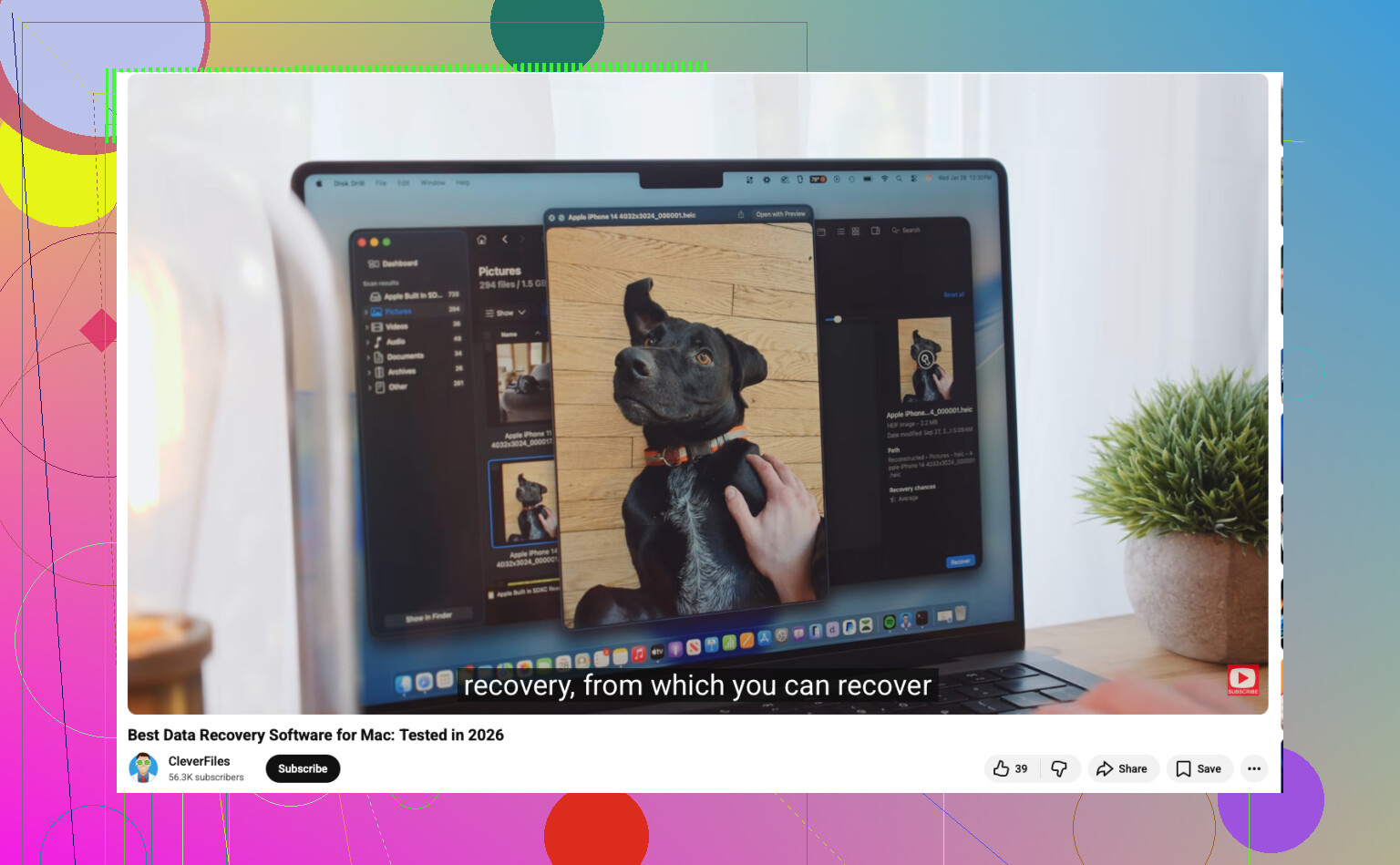
guía en video del mejor software de recuperación de datos para Mac
Una cosa más. Si los archivos eliminados estaban en iCloud Drive, Fotos u otra app sincronizada, revisa la sección Eliminados recientemente del servicio antes de gastar dinero. La gente se salta ese paso todo el tiempo.
Si los archivos se eliminaron del SSD interno de tu Mac, sería un poco menos optimista de lo que suena @mikeappsreviewer, principalmente porque las Macs modernas pueden hacer que los datos eliminados desaparezcan rápido. No es imposible, simplemente no es la situación de instalar 6 apps y seguir probando cosas que la gente espera.
Para un software real de recuperación de datos para Mac, Disk Drill sigue siendo la opción más práctica para la gente normal. No porque sea mágico, sino porque normalmente te ofrece un escaneo claro, vistas previas decentes y no da la sensación de que necesites un título en informática. También creo que la gente subestima la función de vista previa. Si un archivo se previsualiza correctamente, eso suele ser la mejor señal de que la recuperación no será basura.
En lo que más o menos no estoy de acuerdo con @yozora es en que yo no saltaría directamente a herramientas más pesadas a menos que Disk Drill falle. Cosas como R-Studio y UFS Explorer pueden ser geniales, claro, pero también son el tipo de apps en las que un clic equivocado y ya estás buscando en Google qué es un mapa de particiones a las 2 de la mañana. Pregúntame cómo lo sé jaja.
Algunas cosas que la gente olvida:
- Revisa Eliminado recientemente en iCloud Drive
- Revisa Eliminado recientemente en Fotos
- Revisa las instantáneas de Time Machine
- Revisa si el archivo estaba en una papelera o carpeta de recuperación específica de la app
Si nada de eso funciona, entonces sí, Disk Drill para Mac probablemente sea el mejor primer intento. Si los datos son increíblemente importantes, sáltate el hazlo tú mismo y usa un servicio profesional de recuperación antes de seguir trasteando con la unidad.
Además, vale la pena echar un vistazo a este hilo de Apple para obtener consejos adicionales sobre recuperación de archivos en Mac: Consejos del foro de Apple para recuperar archivos eliminados en Mac
Si la Papelera ya está vacía, dividiría esto en dos casos que los demás solo tocaron por encima.
Caso 1: SSD interno de Mac
En realidad soy un poco más pesimista que @yozora y @nachtdromer aquí. En los Mac más nuevos, una vez que APFS + TRIM han hecho su trabajo, la recuperación por software puede pasar de “posible” a “básicamente nada útil” bastante rápido. En ese caso, la mejor app es la que te dice la verdad rápido, no la que sigue dando falsas esperanzas.
Caso 2: disco externo, tarjeta SD, USB, HDD antiguo
Muchas más probabilidades. Aquí es donde las herramientas importan más.
Para eso, Disk Drill sigue siendo la opción más sensata para una primera pasada.
Ventajas de Disk Drill
- fácil de usar
- buen sistema de vista previa de archivos
- sólido para medios externos
- menos confuso que las herramientas de nivel profesional
- puede ayudar a identificar rápidamente si la recuperación es realista
Desventajas de Disk Drill
- no es barato si solo lo necesitas una vez
- los resultados en SSD internos de Mac modernos aún pueden ser decepcionantes
- los escaneos profundos pueden devolver muchos nombres de archivo basura
- no es la opción más fuerte para sistemas de archivos muy dañados
Donde difiero un poco de @mikeappsreviewer es en esto: yo no iría saltando de app en app en el mismo Mac esperando que una tenga poderes mágicos. Si Disk Drill muestra vistas previas limpias, genial. Si solo encuentra fragmentos, cambiar entre cinco competidores normalmente hace perder el tiempo.
Si Disk Drill falla, entonces ve a algo más especializado:
- R-Studio para recuperación avanzada
- PhotoRec si solo te importa la extracción de archivos en bruto
- UFS Explorer para casos técnicos complicados
También revisa algo que la gente suele pasar por alto: las versiones en la nube/web de los servicios. A veces los archivos desaparecen localmente pero aún pueden recuperarse desde iCloud Drive en la web, el historial de versiones de la app o las instantáneas de copia de seguridad.
Así que mi clasificación es:
- Disk Drill para el primer intento
- R-Studio para usuarios avanzados
- PhotoRec para recuperación gratuita/en bruto
- Servicio profesional si los archivos son realmente irremplazables
Versión corta: para usuarios normales, Disk Drill es el mejor software de recuperación de datos para Mac con el que empezar, pero en un SSD interno, la rapidez importa más que la elección del software.