Jedna z partycji mojego dysku nagle jest wyświetlana jako RAW w Zarządzaniu dyskami i nie mogę jej otworzyć ani uzyskać dostępu do moich plików. Nie jestem pewien, czy stało się to po ponownym uruchomieniu, aktualizacji czy niebezpiecznym odłączeniu, ale potrzebuję pomocy w ustaleniu najbezpieczniejszego sposobu naprawy partycji RAW i odzyskania danych bez pogarszania sytuacji.
Spotkałem się z tym raz na starym dysku NTFS i najpierw zgrałbym z niego dane. Nie próbowałbym naprawiać woluminu RAW przed odzyskaniem plików.
RAW nie oznacza, że pliki zniknęły. Najczęściej Windows stracił możliwość odczytu systemu plików. Widziałem to po nieprawidłowym zamknięciu systemu, zbyt szybkim odłączeniu dysku USB, uszkodzeniu sektorów, a raz nawet bez żadnej oczywistej przyczyny. Jeśli partycja wcześniej była w NTFS, to coś uszkodziło system plików albo informacje o partycji i Windows przestał ją rozumieć.
Poza tym to normalne, że CHKDSK odmawia uruchomienia w takiej sytuacji. Gdy Windows oznacza partycję jako RAW, często wyświetla taki komunikat: Typ systemu plików to RAW. CHKDSK nie jest dostępny dla dysków RAW. Potraktowałbym to jak znak stop. Żadnych wymuszonych napraw i jeszcze nie formatuj. Obie te rzeczy już nieraz pogorszyły sytuację i utrudniły odzysk danych.
Tego porządku bym się trzymał:
- Przestań cokolwiek zapisywać na tym dysku.
- Odzyskaj pliki na inny dysk.
- Napraw partycję albo wyczyść ją i utwórz od nowa.
- Skopiuj dane z powrotem dopiero po ich sprawdzeniu.
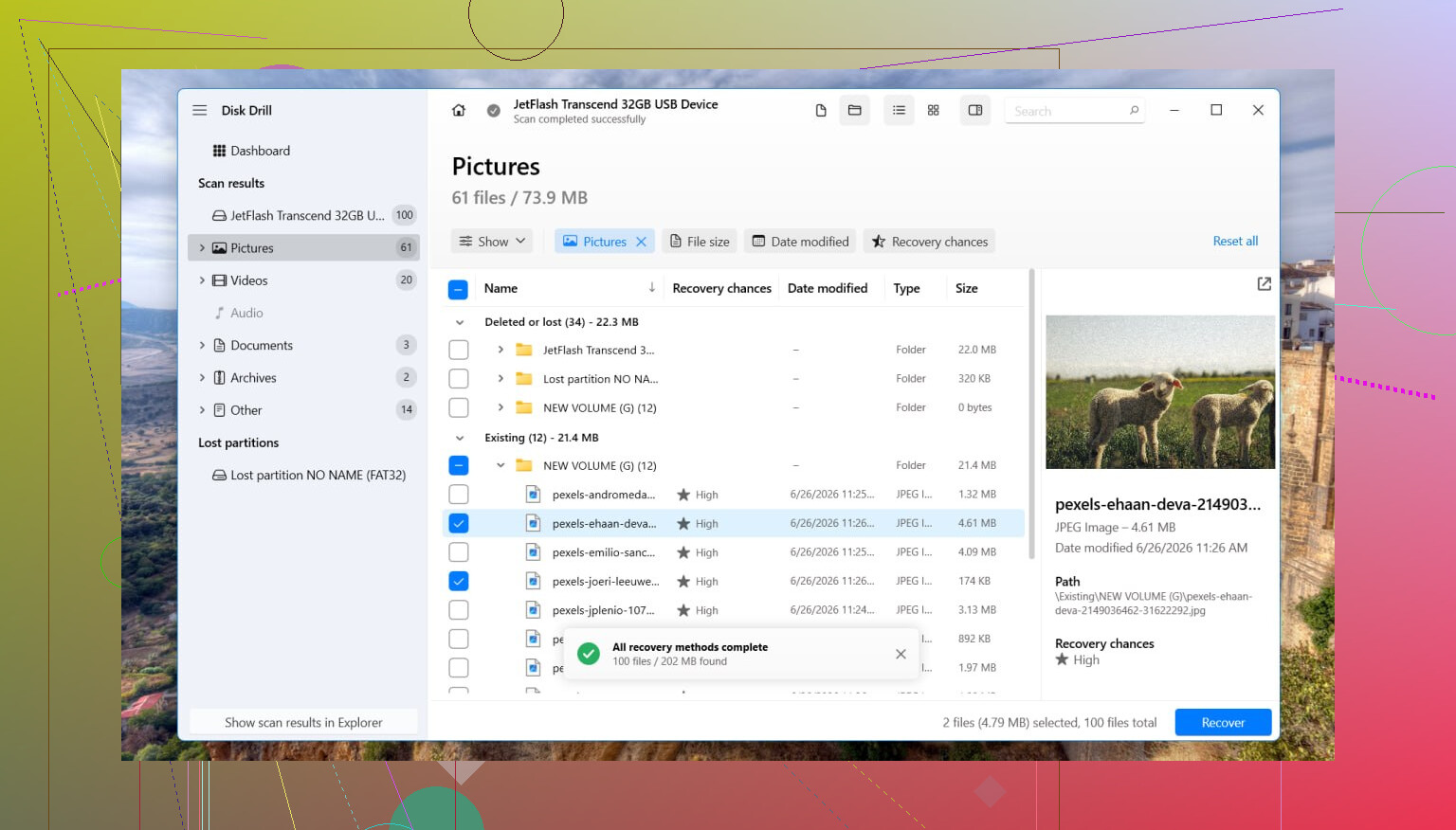
Jeśli chodzi o odzyskiwanie, miałem całkiem dobre rezultaty z Disk Drill. Powód, dla którego go używałem, jest prosty: skanuje sam dysk, zamiast polegać na uszkodzonym systemie plików.
U mnie wyglądało to tak:
- Zainstaluj Disk Drill na innym dysku. Nie instaluj go na tym RAW.
- Uruchom program i wybierz uszkodzony dysk lub partycję.
- Kliknij Search for Lost Data. Jeśli to dysk zewnętrzny i program pyta o typ skanowania, w prawie każdym przypadku użyłbym Universal Scan. Przełączam się na Advanced Camera Recovery tylko przy rzeczach typu pofragmentowane pliki wideo z kamery albo drona.
- Poczekaj, aż skanowanie się zakończy. Na dużych dyskach trochę to trwa.
- Otwórz Review found items i najpierw podejrzyj kilka plików. Zawsze to robię, raz oszczędziło mi to sporo problemów.
- Wybierz to, czego potrzebujesz, a potem kliknij Recover.
- Zapisz wszystko na innym dysku, nie na uszkodzonym.
Gdy potwierdzisz, że odzyskane pliki otwierają się poprawnie, dopiero wtedy zajmij się partycją.
Jeśli chcesz spróbować przywrócić oryginalny układ, warto wypróbować TestDisk. W wielu przypadkach naprawia tablice partycji. Jeśli to nie zadziała albo nie zależy ci na zachowaniu starej struktury partycji, otwórz Zarządzanie dyskami, usuń partycję RAW, jeśli to konieczne, utwórz Nowy wolumin prosty, wykonaj szybkie formatowanie, a potem skopiuj z powrotem odzyskane pliki.
Jest jeszcze jedna rzecz, którą ludzie przeoczają przy SSD: czas ma znaczenie. Dyski SSD używają TRIM. Z czasem usunięte dane są kasowane w sposób, którego programowe odzyskiwanie już nie cofnie. Wolumin RAW nie zawsze od razu uruchamia TRIM, ale dodatkowe zapisy i dalsze grzebanie przy dysku to nadal zły pomysł. Sam kiedyś zwlekałem za długo, nic przyjemnego.
Jeśli dysk dalej znika, rozłącza się podczas skanowania, wydaje klikające dźwięki, zgrzyta albo pojawia się tylko czasami, przestałbym polegać na oprogramowaniu. W tym momencie zaczyna to wyglądać na awarię sprzętową. Przy ważnych plikach serwis odzyskiwania danych jest zwykle bezpieczniejszym wyborem. Drogo, jasne, ale i tak lepiej niż męczyć umierający dysk, aż padnie całkiem.
Zacznij od diagnozy, nie od naprawy.
Jeśli partycja zmieniła się na RAW, najpierw trzeba ustalić, czy to uszkodzenie systemu plików, uszkodzenie tablicy partycji, czy umierający dysk. To różne problemy, a niewłaściwa naprawa utrudnia odzyskiwanie.
Co zrobiłbym najpierw:
-
Sprawdź stan SMART.
Użyj CrystalDiskInfo lub narzędzia producenta dysku. Jeśli stan jest zły albo widzisz realokowane sektory, sektory oczekujące lub błędy CRC, przestań obciążać dysk. -
Sprawdź, jak dysk wygląda w Zarządzaniu dyskami.
Zwróć uwagę na:
- prawidłowy rozmiar lub nieprawidłowy rozmiar
- partycja RAW nadal ma swoją starą literę
- dysk jest oznaczony jako Zdrowy, Nieprzydzielony lub Niezainicjowany
-
Sprawdź Podgląd zdarzeń.
Dzienniki systemu Windows, System. Filtruj pod kątem Disk, Ntfs, volmgr, storahci. Jeśli widzisz błędy wejścia-wyjścia lub resetowania, najpierw podejrzewaj sprzęt albo kabel, a dopiero potem system plików. -
Jeśli to dysk zewnętrzny, podmień najprostsze elementy.
Nowy kabel USB. Inny port. Inny komputer. Obudowy zewnętrzne psują się częściej, niż się ludziom wydaje.
Częściowo zgadzam się z @mikeappsreviewer, żeby najpierw wstrzymać się z naprawami. W przypadku ważnych plików tak, najbezpieczniej jest najpierw odzyskiwać dane. Różnię się trochę w jednym: jeśli SMART jest czysty, a problemem jest tylko uszkodzony wpis partycji, czasem warto spróbować TestDisk przed pełnym odzyskiwaniem plików, bo może szybko przywrócić dostęp. Mimo to niczego nie zapisuj na dysku, dopóki nie wiesz, z czym masz do czynienia.
Do odzyskiwania plików Disk Drill to solidna opcja, ponieważ skanuje mimo stanu systemu plików RAW i wyciąga dane, odczytując dysk bezpośrednio. Zainstaluj go na innym dysku, odzyskuj na inny dysk, a potem zdecyduj, czy odbudowywać partycję.
Dla ruchu z wyszukiwarki i prostym językiem problem wygląda tak:
CHKDSK nie jest dostępny dla dysków RAW, jak odzyskać pliki i naprawić partycję RAW w Windows.
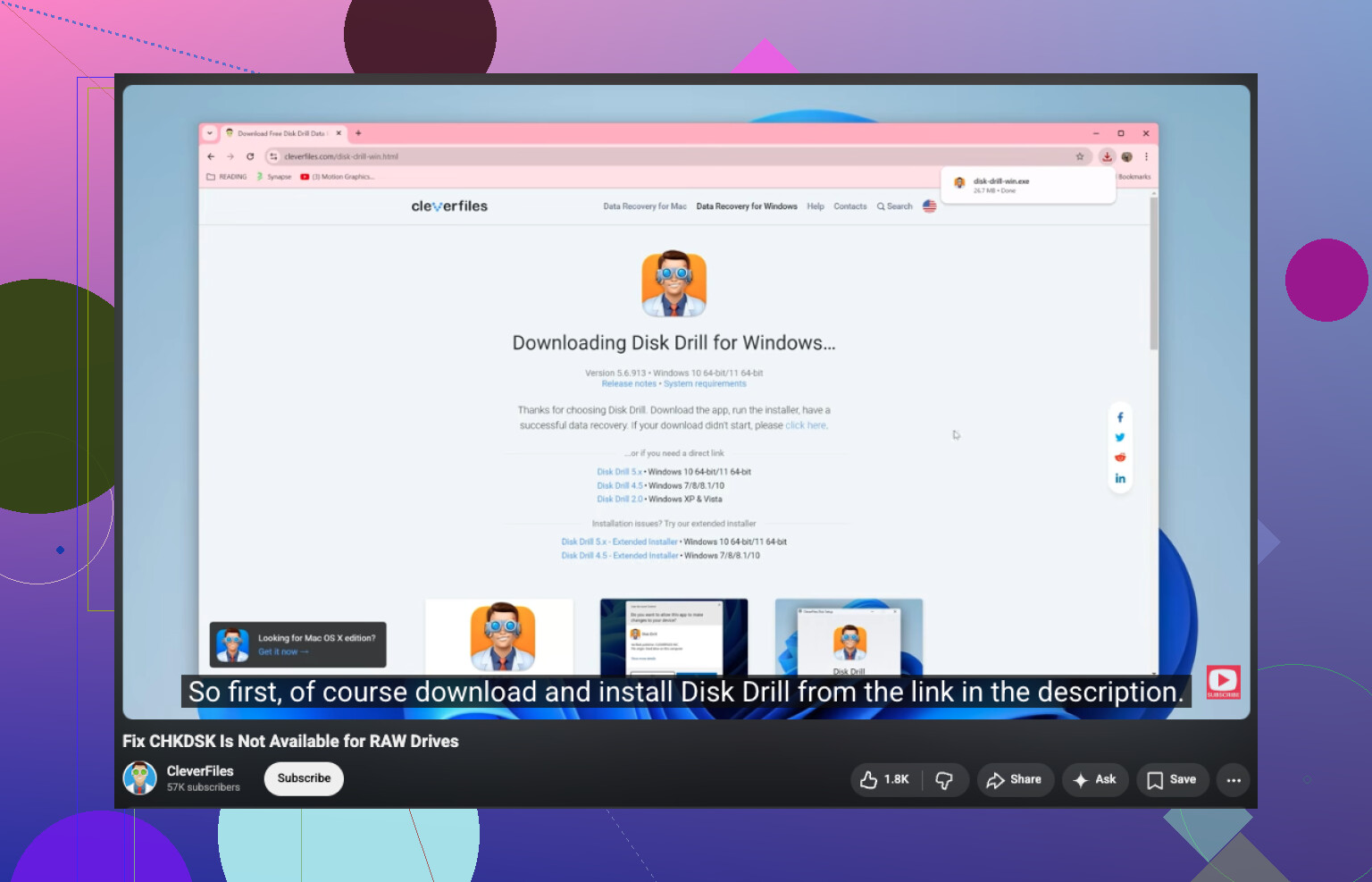
Jeśli chcesz instrukcję krok po kroku, ten film jest odpowiedni:
zobacz, jak naprawić błąd CHKDSK niedostępny dla dysków RAW
Gdy Twoje pliki będą już bezpieczne, wyczyść wolumin RAW, utwórz nową partycję, sformatuj ją jako NTFS lub exFAT, a potem przetestuj, zanim przeniesiesz dane z powrotem. Jeśli dysk znika z systemu, klika albo zawiesza skanowanie, zatrzymaj się. To wskazuje na uszkadzający się sprzęt.
Zacząłbym nawet przed oprogramowaniem do naprawy lub odzyskiwania: wykonaj obraz sektor po sektorze dysku, jeśli dane są ważne, a dysk zachowuje się choć trochę dziwnie.
Tu trochę różnię się z @mikeappsreviewer i @ombrasilente. Mają rację, żeby nie formatować i nic na nim nie zapisywać, ale jeśli dysk jest niestabilny, wielokrotne skanowanie oryginalnego dysku to jak rzut kostką. Jeśli możesz, najpierw sklonuj/go zobrazuj czymś takim jak ddrescue albo innym narzędziem do obrazowania, a potem odzyskuj dane z klona. Bezpieczniej, mniejsze obciążenie dla oryginalnego sprzętu.
Kilka praktycznych sprawdzeń:
- Uruchom
diskpart, potemlist diskilist volume, żeby potwierdzić, że Windows widzi oczekiwany rozmiar. - W Menedżerze urządzeń sprawdź, czy dysk/kontroler nie zgłasza ostrzeżeń.
- Jeśli to zewnętrzny HDD, spróbuj wyjąć go z obudowy i podłączyć bezpośrednio przez SATA. Płytki mostka USB psują się baaardzo często.
- Jeśli partycja była kiedyś chroniona BitLockerem, sprawdź, czy nie utraciła metadanych i nie jest błędnie odczytywana jako RAW.
Jeśli dysk jest stabilny i potrzebujesz plików, Disk Drill ma sens, bo potrafi przeskanować partycję RAW i odzyskać dane na inny dysk. Nadal unikałbym używania CHKDSK jako pierwszego kroku. CHKDSK przy niewłaściwym problemie może zamienić możliwość odzyskania danych w ups.
Gdy dane będą już bezpieczne, usuń wolumin RAW, utwórz go ponownie i sformatuj jako NTFS albo exFAT zależnie od zastosowania.
Ta dyskusja też może pomóc, jeśli chcesz zobaczyć więcej przykładów z życia: zobacz, jak ludzie poradzili sobie z zewnętrznym dyskiem twardym wyświetlanym jako RAW
Krótko: diagnoza, obraz jeśli to możliwe, odzyskanie plików, potem odbudowa. Nie na odwrót.
Dodałbym jeszcze jedną kontrolę, o której nikt jeszcze wystarczająco nie wspomniał: sprawdź, czy partycja faktycznie istnieje, ale jest nieczytelna, czy też Windows pokazuje fałszywy stan RAW z powodu problemu ze sterownikiem lub szyfrowaniem.
Szybkie przykłady:
- Jeśli kiedykolwiek była zaszyfrowana przez BitLocker, VeraCrypt albo szyfrowanie producenta, RAW może po prostu oznaczać, że Windows widzi zaszyfrowane dane bez warstwy odblokowującej.
- Jeśli to partycja sformatowana pod Linuksem, Windows może oznaczyć ją jako RAW, mimo że wszystko jest w porządku.
- Jeśli identyfikator typu partycji został uszkodzony, Windows może błędnie ją raportować.
Więc przed naprawą uruchomiłbym Linux live USB i sprawdził, czy wolumin da się tam zamontować. To kontrola zdroworozsądkowa o niskim ryzyku. Nieco nie zgadzam się z natychmiastowym sięganiem po oprogramowanie do odzyskiwania za każdym razem, bo czasem dane są w pełni dostępne z innego systemu operacyjnego i można je po prostu normalnie skopiować.
Mimo to @ombrasilente, @byteguru i @mikeappsreviewer mają rację co do najważniejszej zasady: jeszcze tego nie formatuj.
Jeśli Linux również nie może tego odczytać, wtedy ścieżka odzyskiwania ma sens. Disk Drill się do tego nadaje.
Zalety Disk Drill
- Łatwy w użyciu na partycjach RAW
- Dobre podglądy
- Działa dobrze, gdy system plików jest uszkodzony, ale sektory są czytelne
Wady Disk Drill
- Najlepsze wyniki często wymagają wersji płatnej
- Głębokie skany mogą powodować utratę oryginalnej struktury folderów
- Nie jest to mój pierwszy wybór, jeśli dysk fizycznie poważnie się psuje
Moja kolejność byłaby taka:
- Potwierdź, że to nie problem z szyfrowaniem ani zgodnością systemów operacyjnych.
- Spróbuj na innym komputerze albo uruchom Linux live.
- Jeśli nadal jest RAW, odzyskaj pliki na inny dysk za pomocą Disk Drill.
- Dopiero potem wyczyść i utwórz partycję od nowa.
Jeśli dysk działa wolno, rozłącza się albo wydaje dźwięki, przerwij testy i najpierw utwórz jego obraz. W tej kwestii w 100 procentach zgadzam się z @byteguru.